
ERM'i resimlerle öğrenin
58 bölüm: her ekranda gerçek bir görüntü, sarı noktalarla işaretlenmiş kontroller ve kısa bir anlatım var. Soldaki menüden bölümü seç, önce Ne'ye bak, sonra Nasıl'ı uygula.
Kapsam: giriş ve gezinme, çalışan kayıtları, izin ve devamsızlık, İK operasyonları, yetenek ve gelişim, risk ve korumalı süreçler, yönetim. Yapı: her bölümde Ne / Nasıl / Neden / Hedef sonuç.
Sürüm 2026-10-10 · 58 bölümRehber nasıl okunur?
Bu kılavuz ERM'in her ekranını gerçek görüntülerle anlatır.
Her bölümde uygulamadan alınmış gerçek bir ekran görüntüsü vardır. Görüntüdeki sarı noktalar o ekrandaki önemli kontrolleri işaretler; fareyle bir noktanın üzerine gelince ne işe yaradığını anlatan kısa açıklama açılır.
Görüntünün altındaki Ne / Nasıl / Neden / Hedef sonuç kartları işi dört cümlede özetler: bu ekran ne yapar, nasıl kullanılır, neden önemlidir ve sonunda ne elde edersiniz.
Üst çubuktaki TR / EN düğmesiyle kılavuzun tamamını Türkçe ve İngilizce arasında değiştirebilirsiniz; seçtiğiniz dil hatırlanır. Soldaki menüden bölümü seçer, üstteki arama kutusuyla da bölümü hızlıca bulursunuz.
Ne yapıyoruz?
Bu bölüm size ERM'i resimlerle öğretir: her ekranın gerçek görüntüsü, işaretli kontroller ve kısa bir anlatım bir arada.
Nasıl yapıyoruz?
Soldaki menüden bölümü seçin, görüntüdeki sarı noktalara gelin, sonra Ne ve Nasıl kartlarını okuyup adımları uygulayın.
Neden yapıyoruz?
Uygulamayı denemeden önce neyle karşılaşacağınızı görürsünüz; doğru düğmeyi ararken zaman kaybetmezsiniz.
Hedef sonuç
Her işi doğru ekranda, doğru kontrollerle ve tek seferde yaparsınız; kılavuz kısa bir başvuru kaynağı olur.
Sisteme giriş
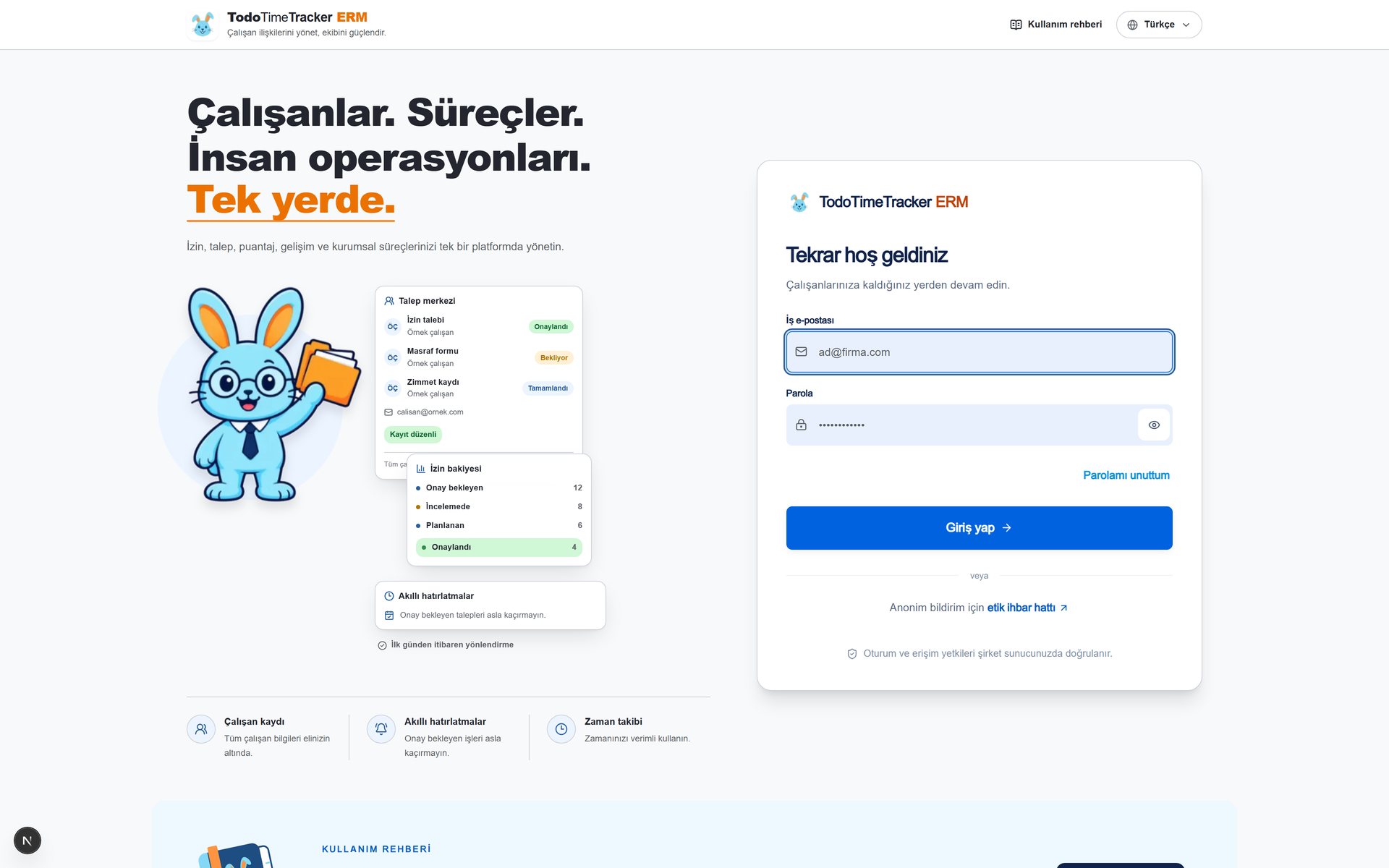
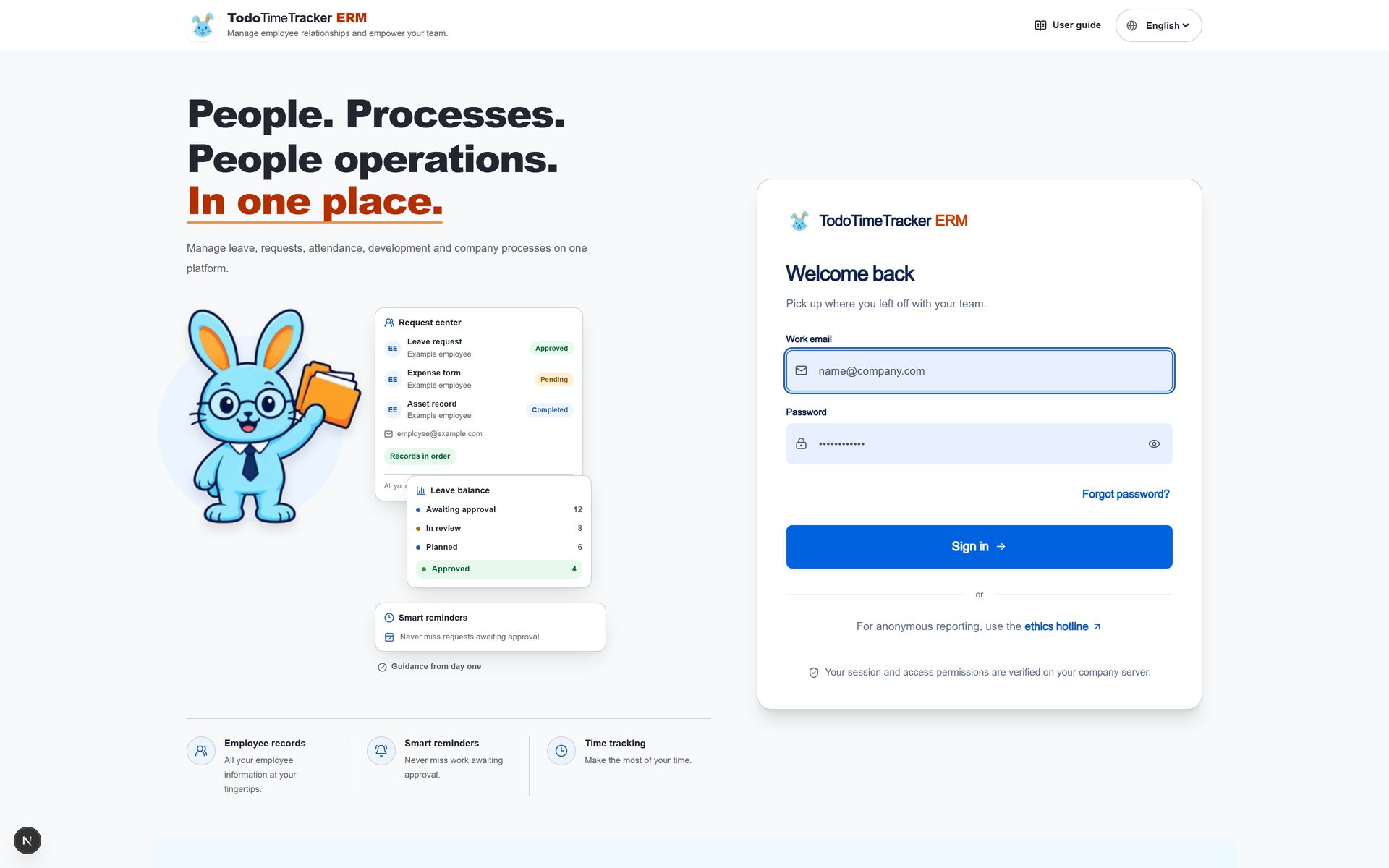
TodoTimeTracker hesabınızla giriş yapın, organizasyonunuzu seçin ve ERM çalışma alanını açın.
Ne yapıyoruz?
ERM, TodoTimeTracker hesabınızla merkezi oturumu kullanır. Suite içinden açarken ayrı ERM parolası gerekmez. Organizasyon üyeliği ile ERM ürün erişimi ve hassas alan yetkileri ayrı denetlenir.
Nasıl yapıyoruz?
TodoTimeTracker hesabınızla giriş yapın ve Suite ekranında doğru organizasyonu seçin. ERM bağlantısını açın. Erişim yoksa organizasyon yöneticinizden ERM ürün erişimi isteyin. Kuruluş sahibiyseniz ve çalışan kaydınız bağlı değilse “Profilim” ekranındaki kendi çalışan kaydı kurulumunu tamamlayın; bu işlem başka çalışanların kayıtlarına veya hassas alanlara yetki vermez.
Neden yapıyoruz?
Tek hesap kullanmak her organizasyona veya her İK alanına erişim vermez. Üyeliğiniz ve işlem yetkiniz doğrulanır; bordro, sağlık ve diğer hassas kayıtlar için ayrıca yetki gerekir. Todo takımları ve projeleri Suite organizasyonundan ayrı kavramlardır.
Hedef sonuç
Doğru organizasyonun izinli çalışma alanına aynı hesapla ulaşırsınız. ERM içindeki işlemler ürün rolünüze ve varsa bağlı çalışan kaydınıza göre sunulur. Hesap parolanızı merkezi TodoTimeTracker girişinden yönetin.
Sol menü ve üst çubuk
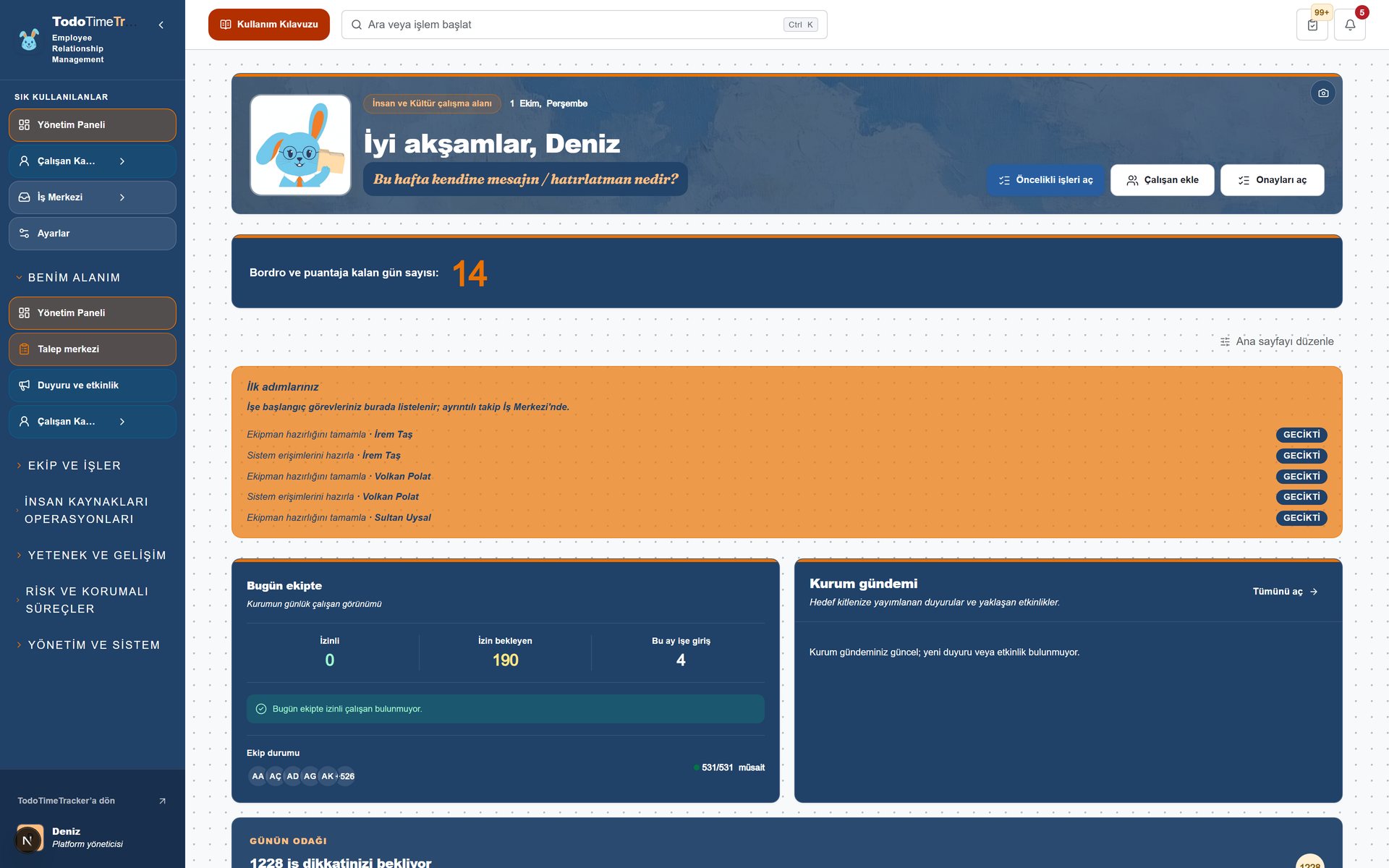
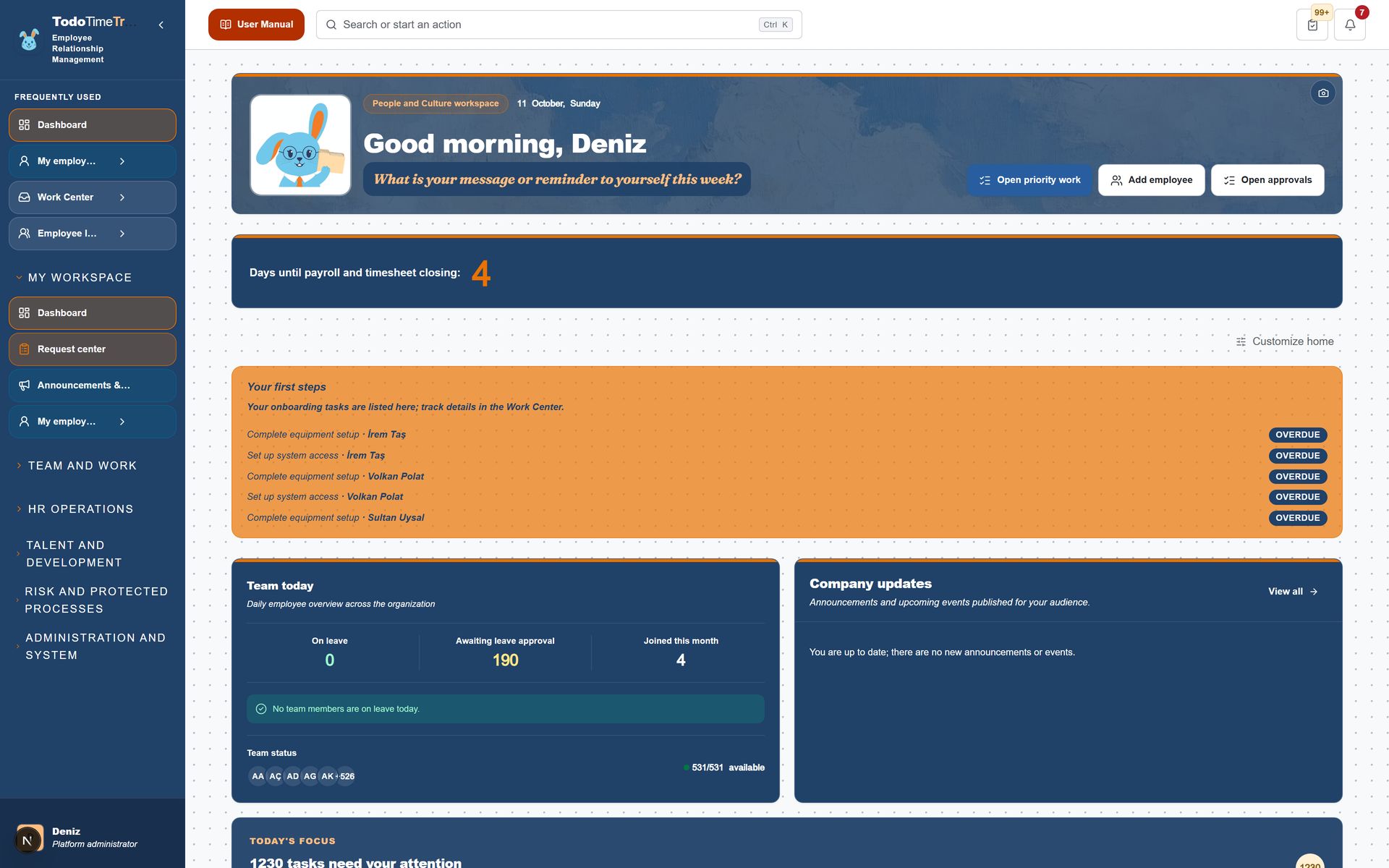
Sol menü katmanlıdır: üstte size özel “Sık kullanılanlar”, altında katlanabilir grup başlıkları bulunur.
Ne yapıyoruz?
Sol menü katmanlıdır: üstte size özel “Sık kullanılanlar”, altında katlanabilir grup başlıkları bulunur. Üst çubukta arama (Ctrl+K), “Kullanım Kılavuzu” düğmesi ve “TodoTimeTracker’a dön” bağlantısı yer alır.
Nasıl yapıyoruz?
“Sık kullanılanlar” bölümünden en çok açtığınız ekranlara tek tıkla gidin; bu liste kişiye göre değişir. Grup başlığına tıklayınca altındaki ekranlar açılır (ör. “Çalışan Kaydım” altında Çalışan zaman çizelgesi, Zimmetlerim ve erişimlerim, İK'daki yardımcım, Anketlerim). Sık kullandığınız ekranı yıldızla favorilere ekleyin; bir sonraki girişte en üstte durur. Menüyü daraltınca yalnızca simge şeridi (CollapsedIconRail) kalır; simgeye tıklayınca ilgili ekran açılır. Üst çubuktaki arama kutusuyla sayfa veya komut arayın (Ctrl+K kısayolu da çalışır). Takıldığınız yerde üst çubuktaki “Kullanım Kılavuzu” düğmesine basın; TodoTimeTracker uygulamasına “TodoTimeTracker’a dön” bağlantısıyla geçersiniz.
Neden yapıyoruz?
56 ekran arasında kaybolmamak için menü gruplanmış ve katmanlanmıştır: “İş merkezi” altında İş akışları, “İzin yönetimi” altında Onay kutusu, “Çalışan listesi” altında Zimmet ve erişim / Dış kaynak çalışanları / Özlük dosyaları, “Ücret ve Yan Haklar” altında Puantaj ve Bordro / Masraf ve mutabakat / Seyahat, “Raporlar” altında Raporlama / Performans, “Kariyer Haritam” altında Halefiyet ve kritik roller / Yetenek ve mentorluk, “İSG” altında İşe uygunluk / İşyeri uyarlamaları, “Uyum” altında Veri haklarım / Özel nitelikli veri bulunur. En çok kullandıklarınız Sık Kullanılanlar bölümünde üste çıkar.
Hedef sonuç
Aradığınız ekranı birkaç saniyede bulursunuz; menü ezberlemek zorunda kalmazsınız.
Yönetim Paneli
Giriş yaptığınızda açılan ilk ekran.
Ne yapıyoruz?
Giriş yaptığınızda açılan ilk ekran. Günün işini tek bakışta gösterir: günün odağı, sıradaki iş, bekleyen işler özeti, ilk adımlarınız, bugün ekipte ve kurum gündemi. Sayılar verinize göre değişir.
Nasıl yapıyoruz?
“GÜNÜN ODAĞI” kutusundan dikkat bekleyen iş sayısını görün; ayrıntı İş Merkezi'ndedir. “SIRADAKİ İŞ” kutusundan en acil görevi açın; “İş Merkezi'ne git” ile kuyruğa geçin. “Bekleyen işler” özetinden Onay bekleyen / Geciken iş / Açık akış sayılarını izleyin. “Öncelikli işleri aç” düğmesiyle öncelikli işlerinizi listeleyin. “İlk adımlarınız” listesindeki görevleri tamamlayın; gecikenler “GECİKTİ” etiketiyle öne çıkar. “Bugün ekipte” kartından kimin çalıştığını, “Kurum gündemi” kartından duyuruları görün.
Neden yapıyoruz?
Güne “nereden başlasam” sorusuyla başlamak zaman kaybettirir. Bu ekran, geciken işleri ve yaklaşan tarihleri ilk bakışta önünüze koyar.
Hedef sonuç
Sabah beş ayrı ekrana bakmadan günün önceliklerini görürsünüz; geciken iş gözden kaçmaz.
Talep merkezi
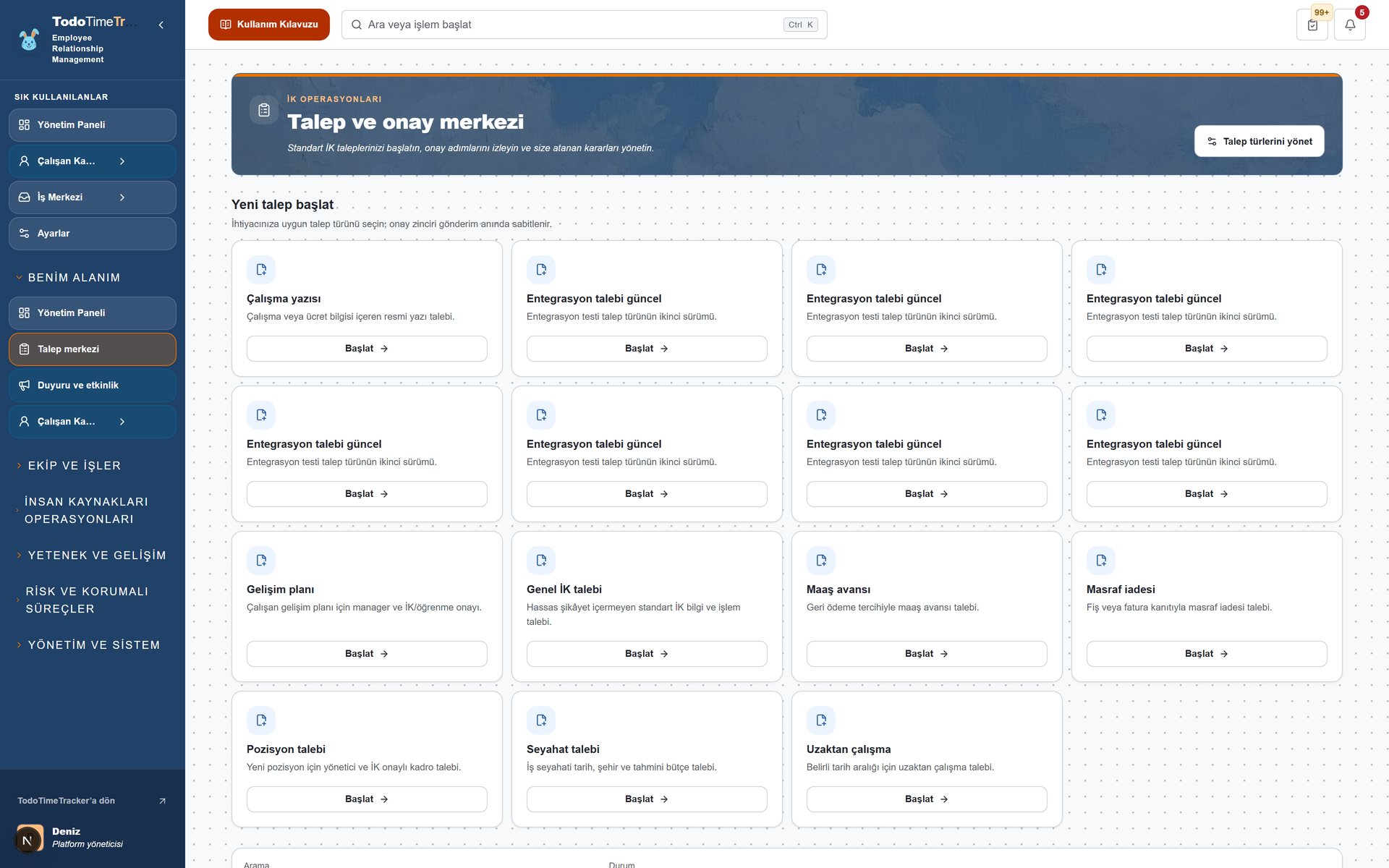
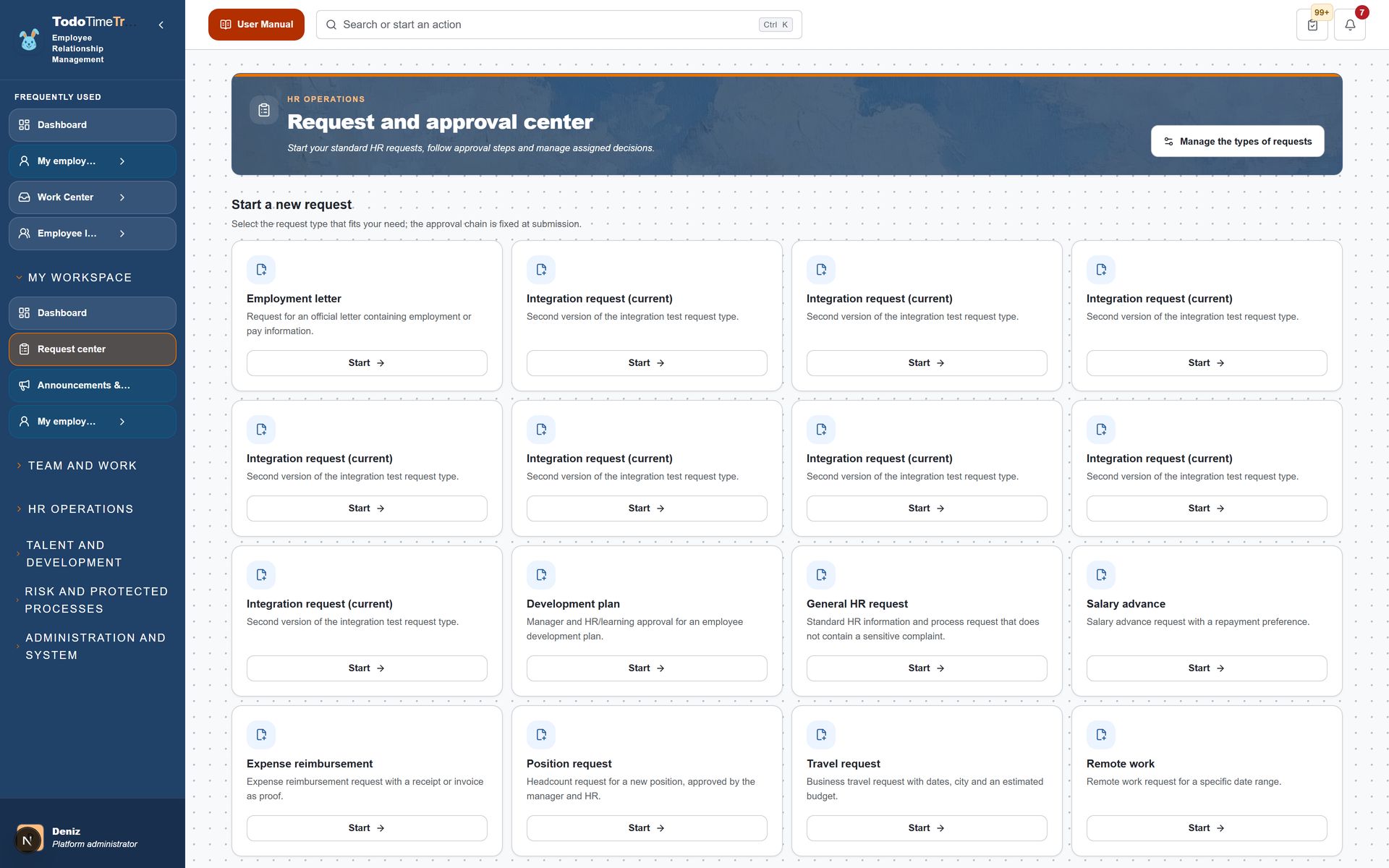
İzin yazısı, ekipman, seyahat, masraf gibi her türlü isteğinizi buradan gönderirsiniz; talebin nerede olduğunu buradan izlersiniz.
Ne yapıyoruz?
İzin yazısı, ekipman, seyahat, masraf gibi her türlü isteğinizi buradan gönderirsiniz; talebin nerede olduğunu buradan izlersiniz.
Nasıl yapıyoruz?
“Yeni talep” ile talep türünü seçin (izin yazısı, ekipman, referans vb.). Açılan formu doldurun; zorunlu alanlar yıldızla işaretlidir. Talebi gönderin; talep numarası atanır ve onay zinciri başlar. Listeden talebinizi açıp hangi adımda, kimin onayında olduğunu görün. Onay bekleyen talebi gerekçe yazarak iptal edebilirsiniz.
Neden yapıyoruz?
Talepler sözlüde ve e-postada kaybolur. Burada her talep numaralı, durumlu ve izlenebilirdir; kimin beklettiği ölçülebilir.
Hedef sonuç
Talebinizin hangi aşamada olduğunu kimseye sormadan görürsünüz; onay süresi kısalır.
Duyuru ve etkinlik
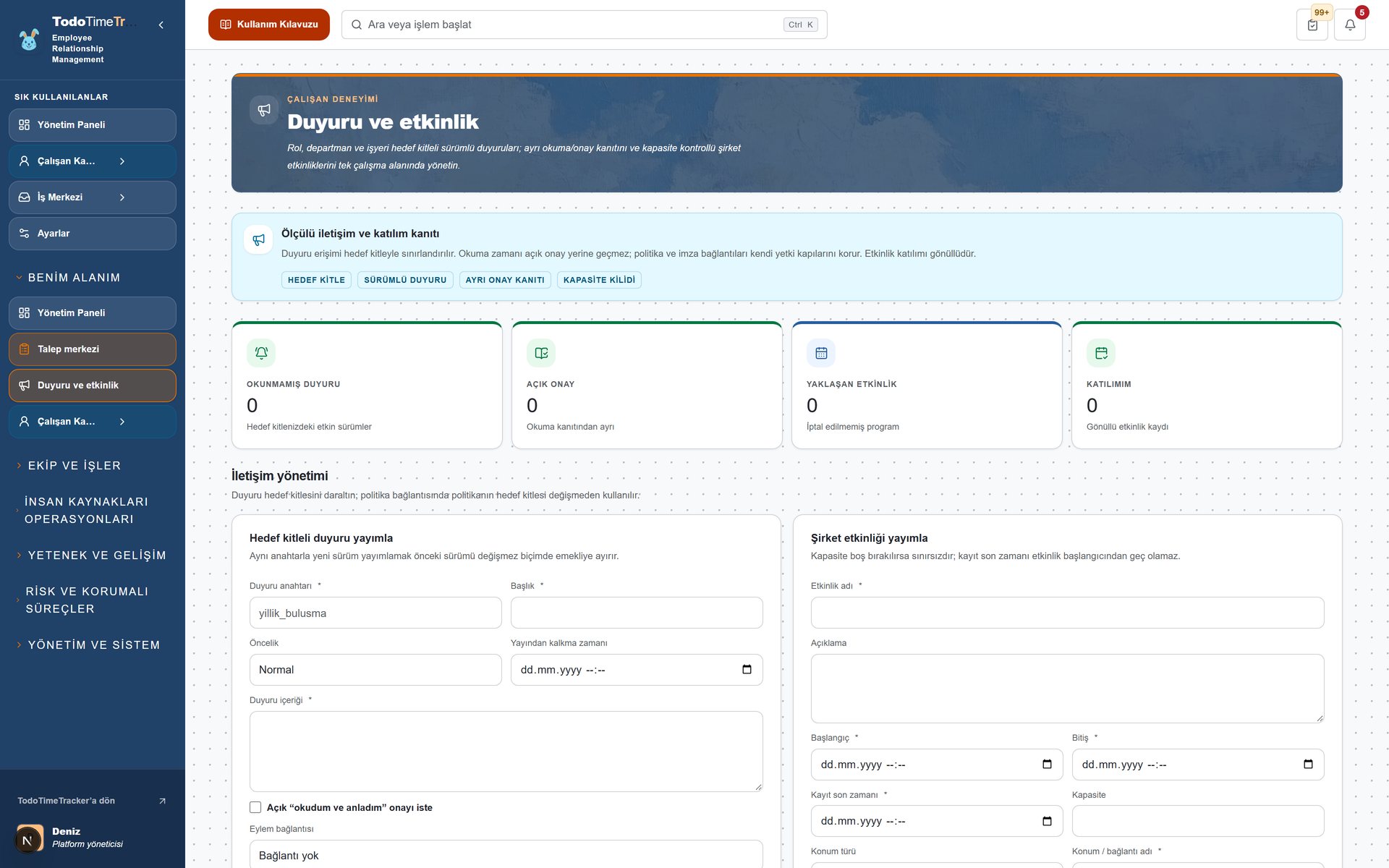
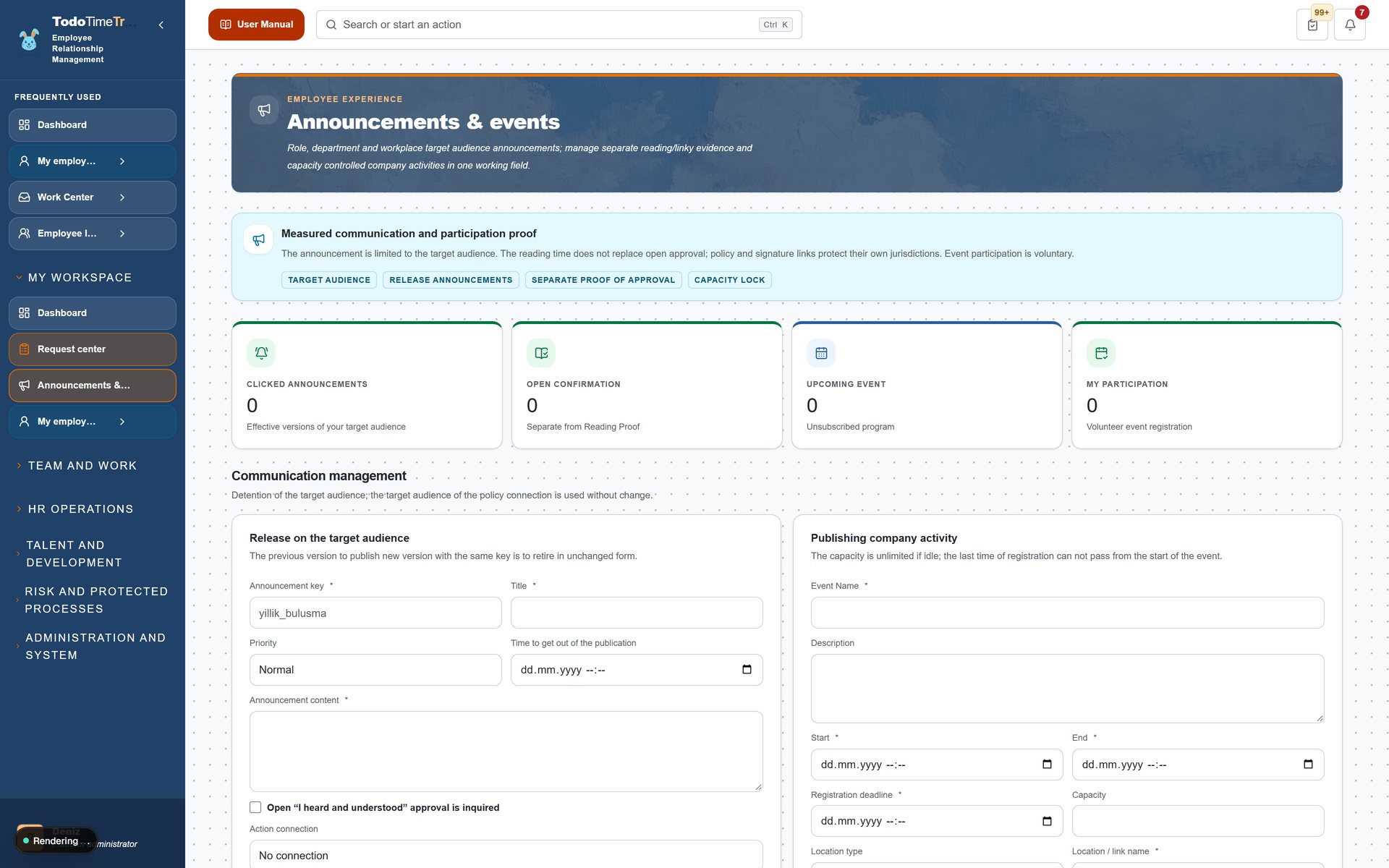
Şirket duyurularını ve yaklaşan etkinlikleri buradan takip edersiniz.
Ne yapıyoruz?
Şirket duyurularını ve yaklaşan etkinlikleri buradan takip edersiniz.
Nasıl yapıyoruz?
Listeden duyuruyu açıp ayrıntısını okuyun. Etkinlik kaydını görüntüleyin; tarih, yer ve katılım durumu burada yazar. Okundu bilgisini bırakın; böylece duyurunun size ulaştığı kayda geçer.
Neden yapıyoruz?
Herkes aynı haberi aynı yerden alır. Duyurunun kime ulaştığı ölçülür, “duymadım” itirazı kalmaz.
Hedef sonuç
Kurum içi iletişim tek kanaldan yürür; önemli duyurular gözden kaçmaz.
Çalışan Kaydım
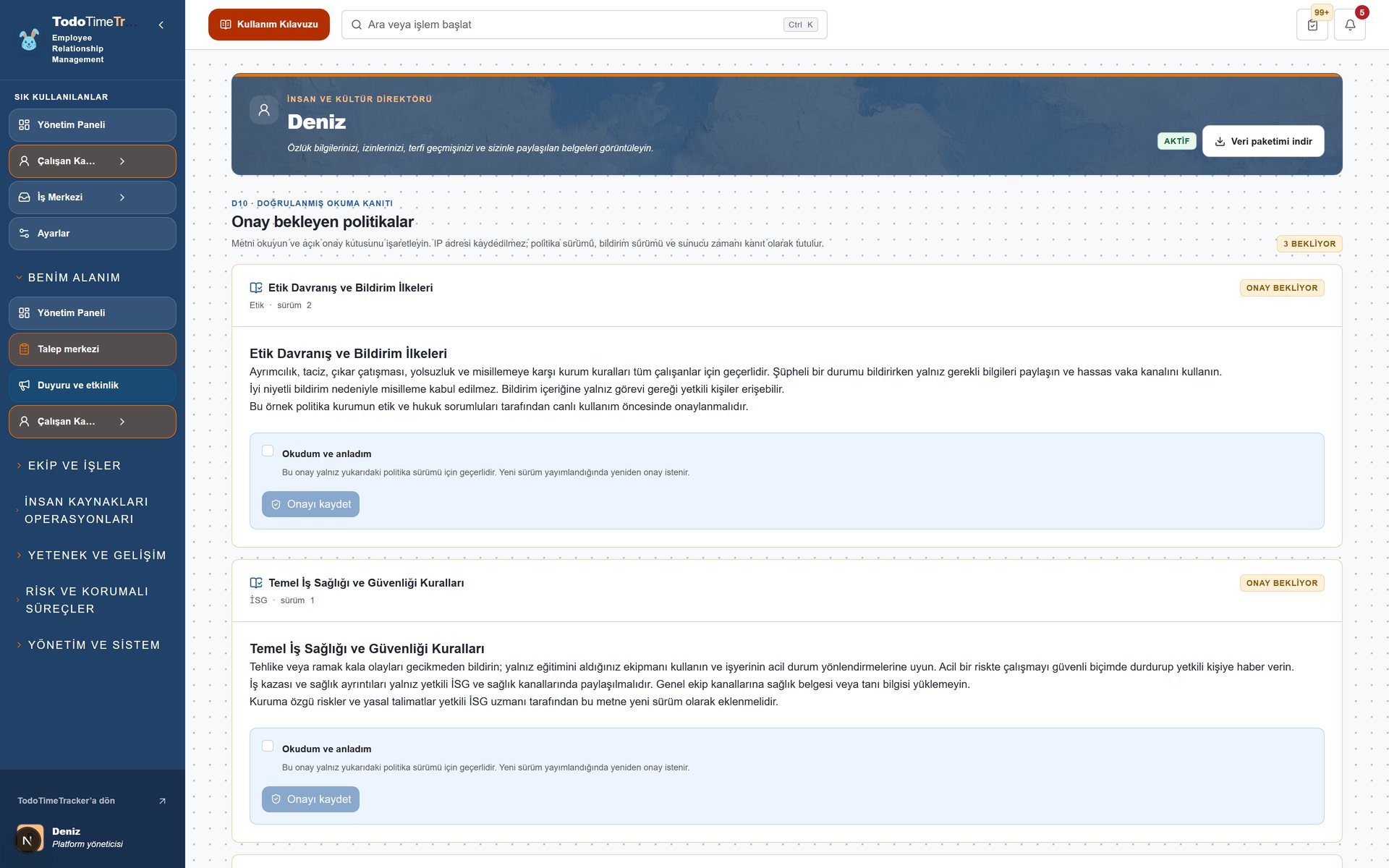
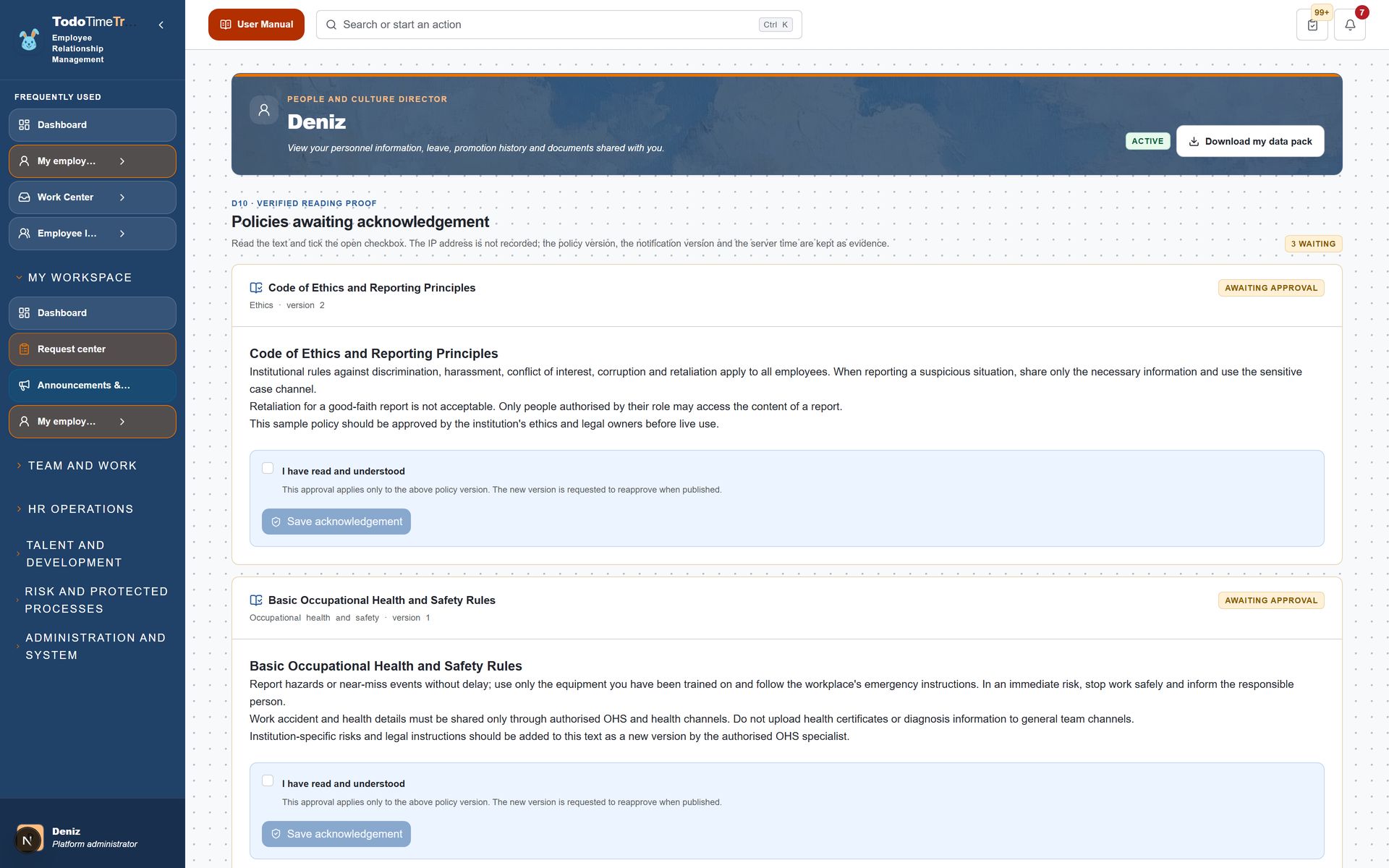
Size ait özlük kartıdır: göreviniz, yöneticiniz, iletişim bilgileriniz ve alt kayıtlarınızın (zimmet, izin özeti, zaman çizelgesi) girişi.
Ne yapıyoruz?
Size ait özlük kartıdır: göreviniz, yöneticiniz, iletişim bilgileriniz ve alt kayıtlarınızın (zimmet, izin özeti, zaman çizelgesi) girişi.
Nasıl yapıyoruz?
Kartınızı açıp görev, departman ve yönetici bilgilerinizi kontrol edin. İletişim bilgilerinizin güncel olduğundan emin olun. Değişiklik gerekiyorsa talep açın; özlük bilgisi doğrudan değiştirilmez, kayıtlı güncellemeyle yenilenir. Alt bağlantılardan zimmetlerinize ve zaman çizelgenize geçin.
Neden yapıyoruz?
Özlük bilgisi tek ve güncel yerde durur. Her işlem (bordro, izin, rapor) buradaki doğru bilgiye dayanır.
Hedef sonuç
Yanlış adres veya eski unvan yüzünden bordro ya da evrak sorunu yaşanmaz.
Çalışan zaman çizelgesi
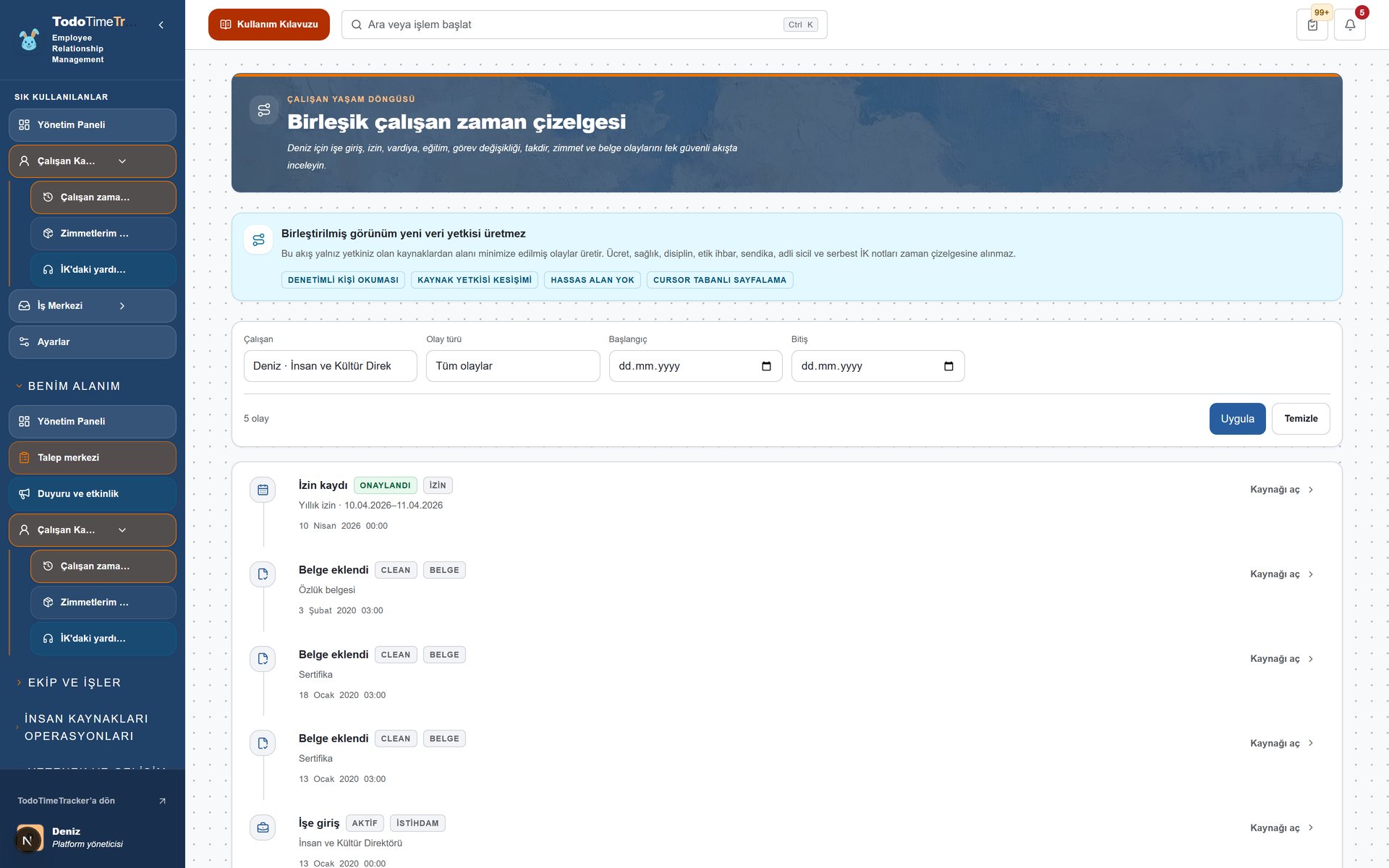
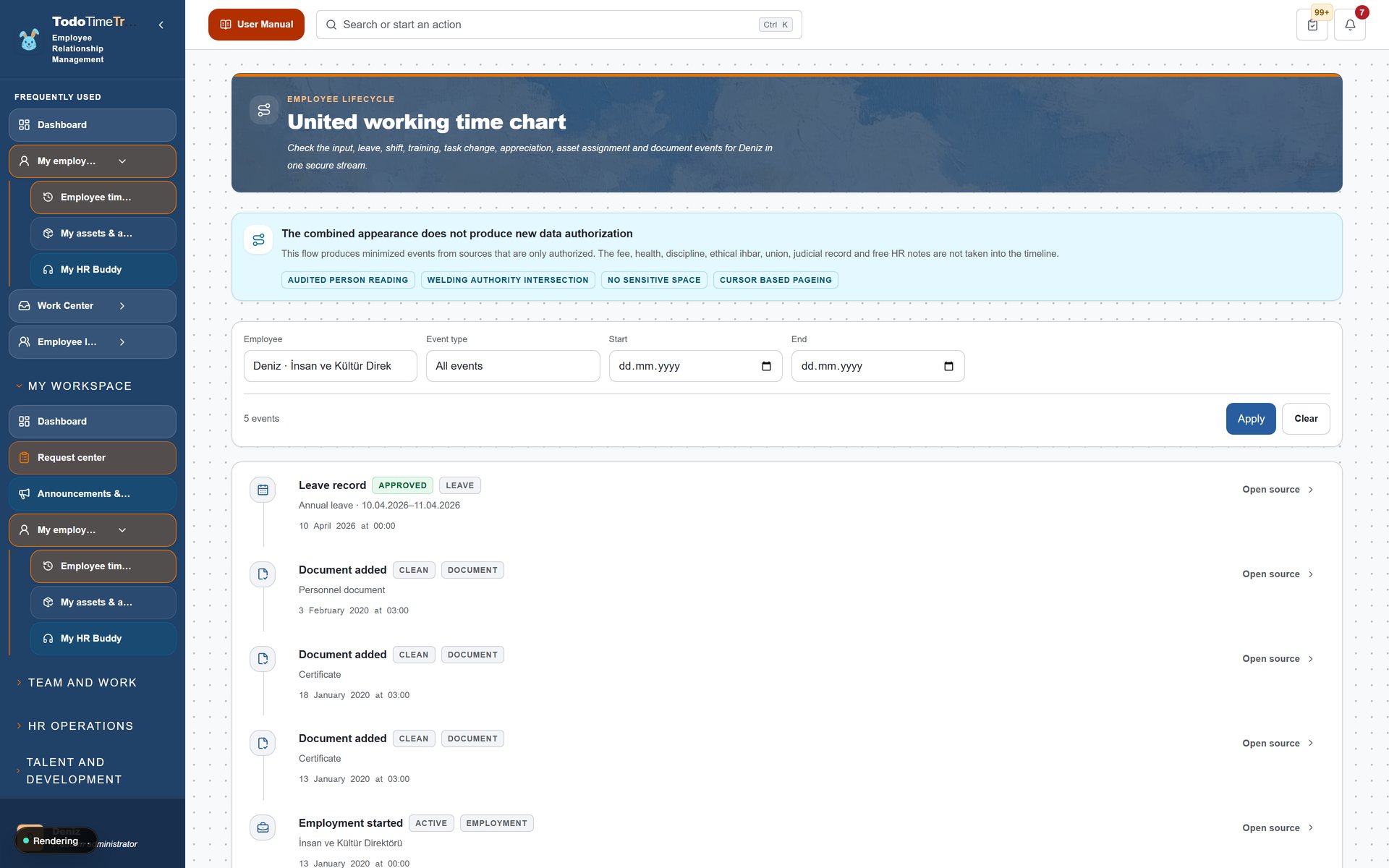
Kronolojik hareket dökümünüzdür: işe giriş, görev değişimi, izinler, eğitimler ve sertifikalar sırayla görünür.
Ne yapıyoruz?
Kronolojik hareket dökümünüzdür: işe giriş, görev değişimi, izinler, eğitimler ve sertifikalar sırayla görünür.
Nasıl yapıyoruz?
Zaman şeridini açıp tarih sırasına göz gezdirin. Bir olaya tıklayarak ayrıntısına inin (hangi tarih, hangi kayıt). Yakın tarihli hareketleri kontrol edip eksik gördüğünüz kaydı İK'ya bildirin.
Neden yapıyoruz?
“Ne zaman ne oldu?” sorusunun cevabı tek şeritte toplanır. Terfi, izin ve eğitim geçmişi şeffaflaşır.
Hedef sonuç
Kariyer geçmişiniz kanıtlı ve aranabilir olur; geçmişe dönük tartışma yaşanmaz.
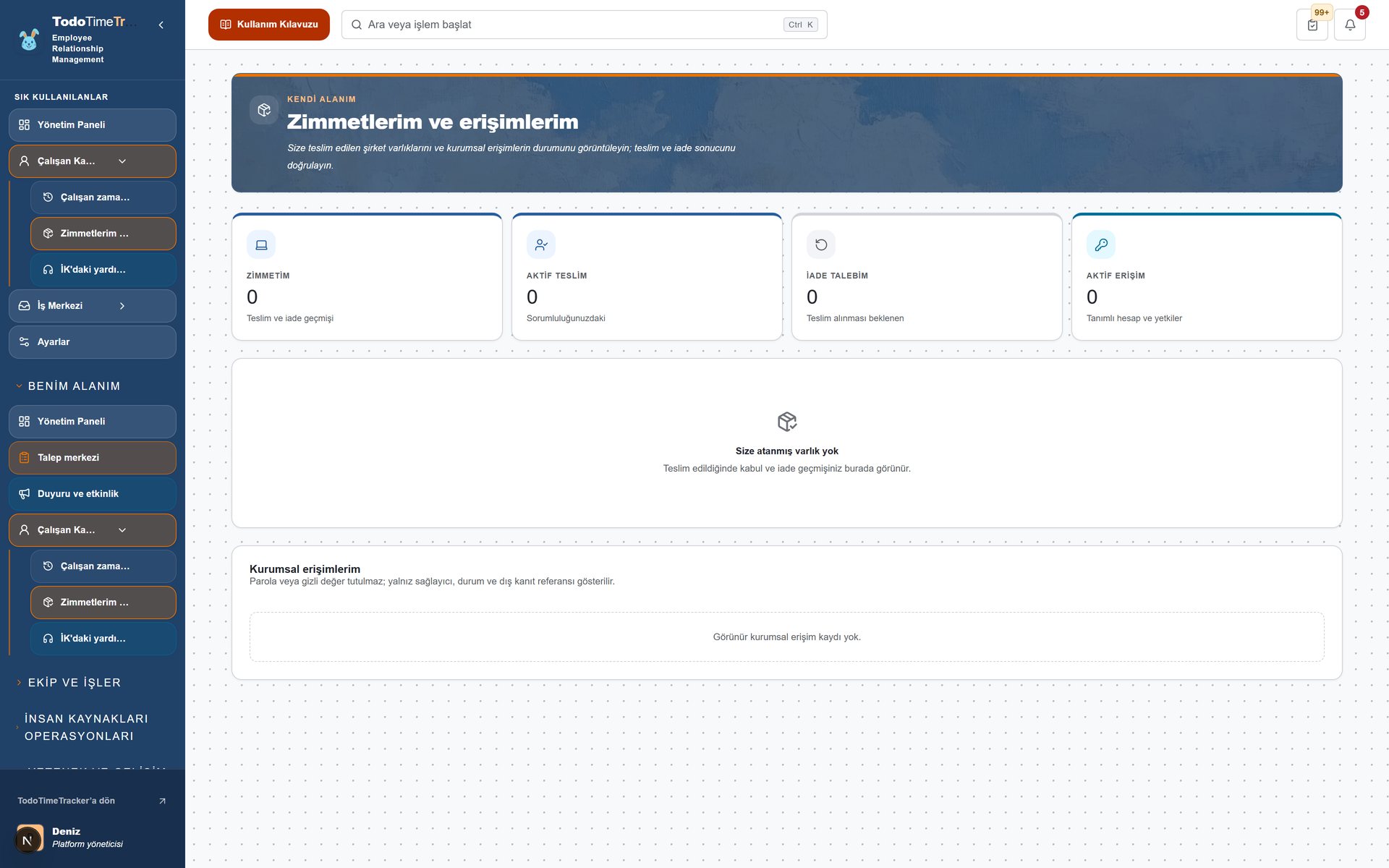
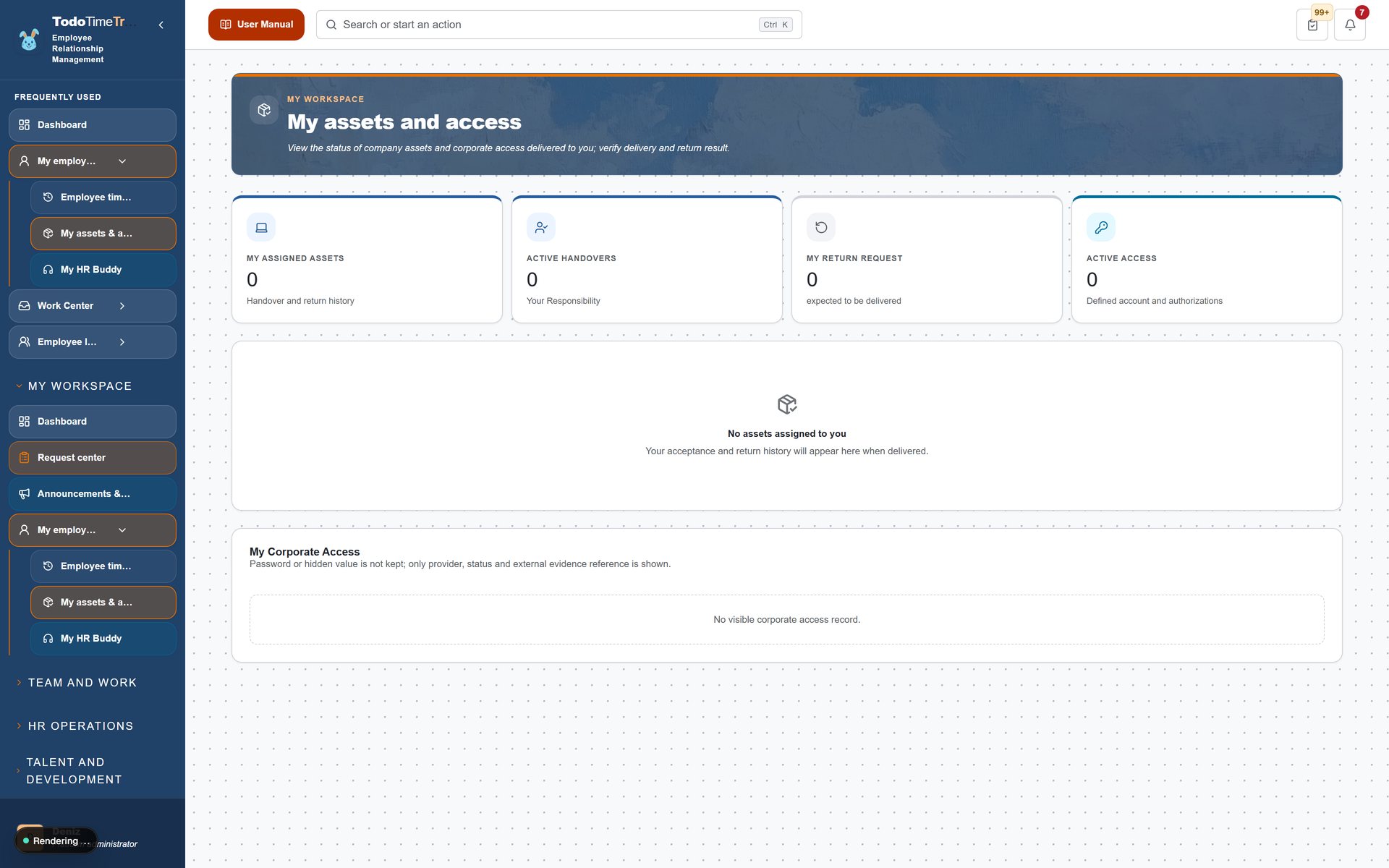
Zimmetlerim ve erişimlerim
Üstünüze zimmetli ekipmanları (bilgisayar, telefon, kart) ve size açılmış sistem erişimlerini görürsünüz.
Ne yapıyoruz?
Üstünüze zimmetli ekipmanları (bilgisayar, telefon, kart) ve size açılmış sistem erişimlerini görürsünüz.
Nasıl yapıyoruz?
Listeyi açıp üzerinizde görünen zimmetleri kontrol edin. İade ettiğiniz bir ekipman hâlâ üzerinizde görünüyorsa İK'ya bildirin. Yeni ihtiyaç için Talep Merkezi'nden ekipman talebi açın.
Neden yapıyoruz?
Ayrılışta ve denetimde “kimde ne var” sorusu net yanıtlanır. Kayıp veya kayıtsız ekipman kalmaz.
Hedef sonuç
Sorumluluğunuzda olmayan bir ekipman için hesap vermezsiniz; iade kayda geçer.
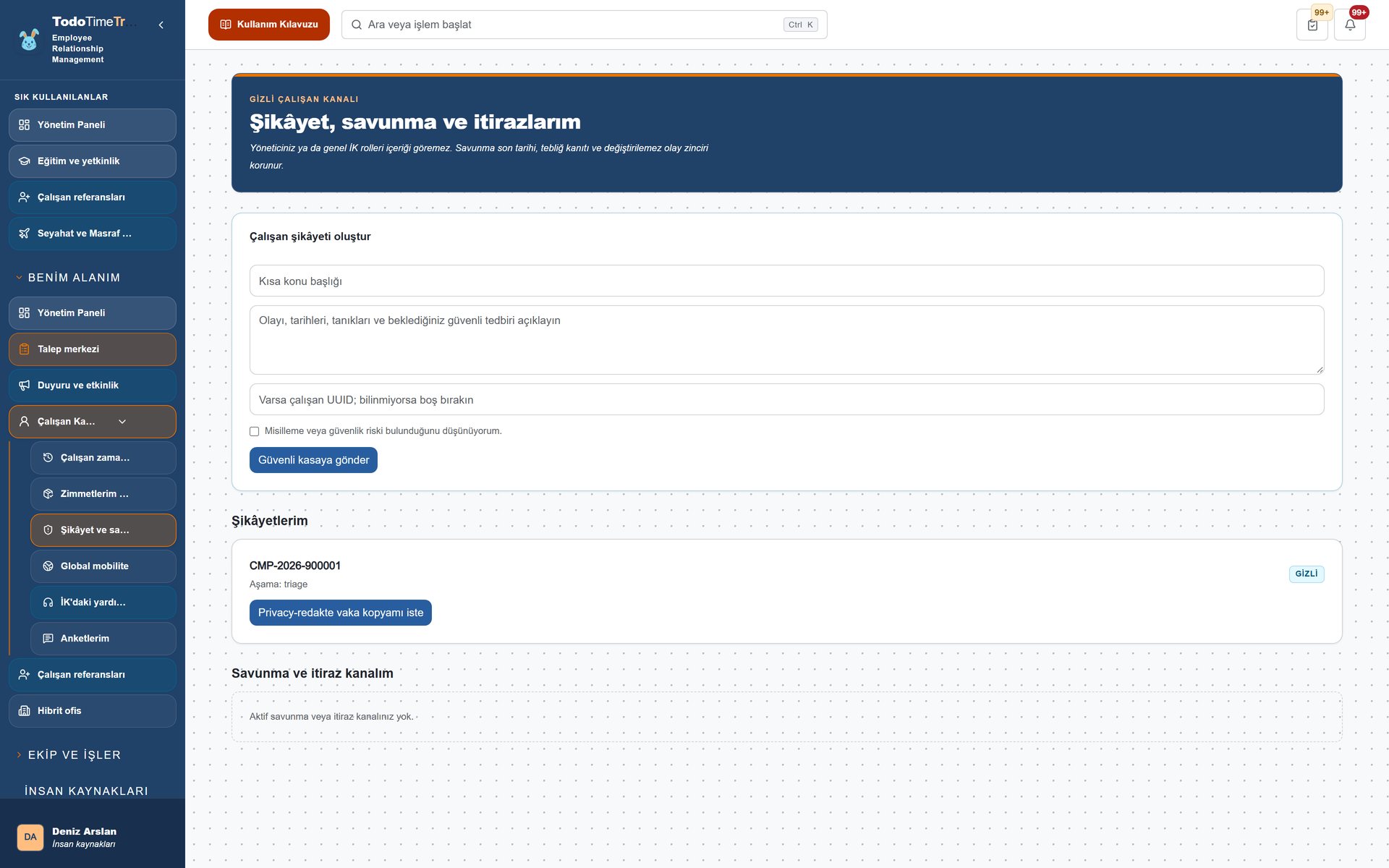
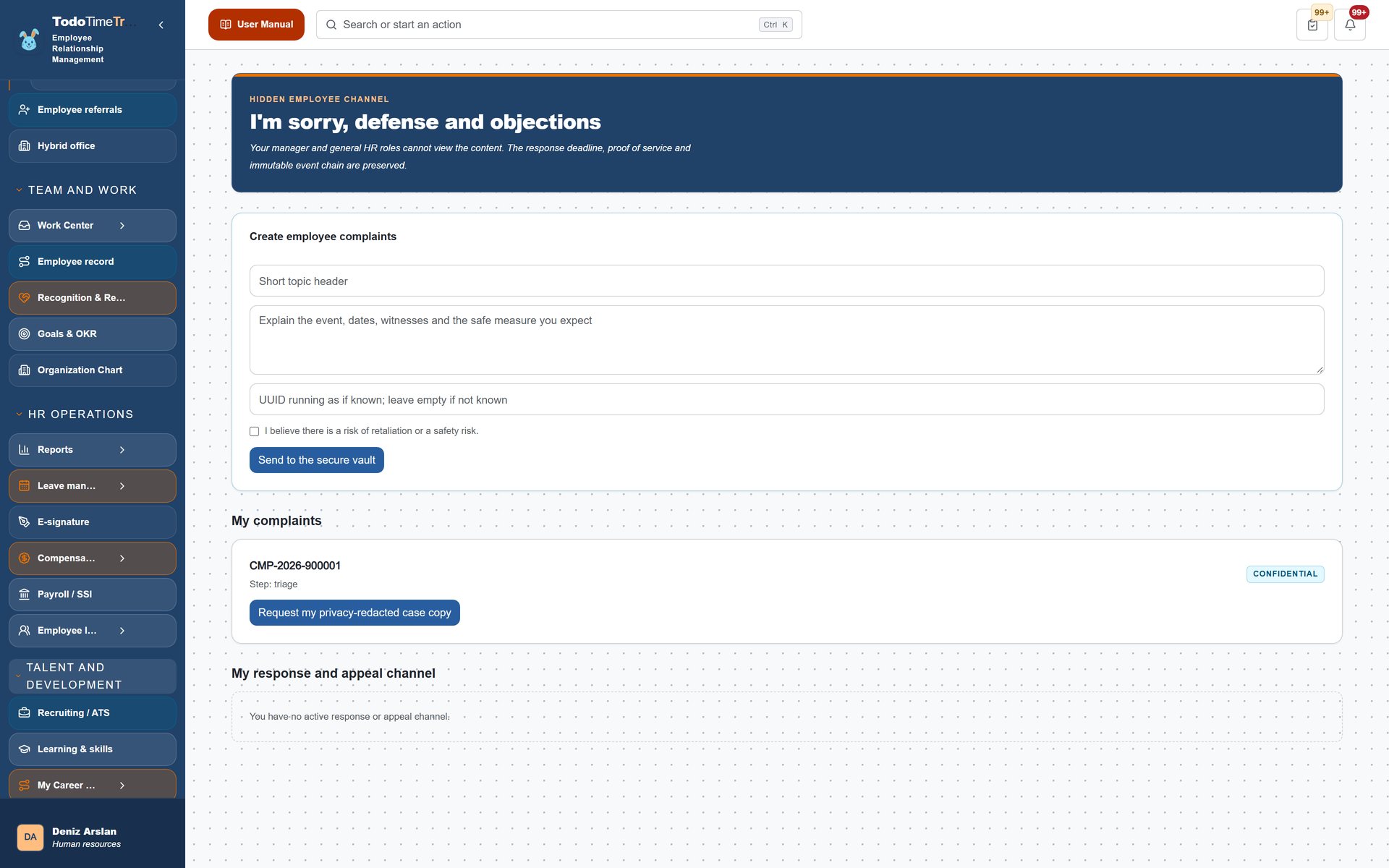
Şikâyet ve savunmalarım
Bu sayfanın başlığı menü adından farklıdır: “Şikâyet, savunma ve itirazlarım”.
Ne yapıyoruz?
Bu sayfanın başlığı menü adından farklıdır: “Şikâyet, savunma ve itirazlarım”. Hakkınızdaki disiplin veya şikâyet süreçlerini ve savunmanızı buradan takip edersiniz.
Nasıl yapıyoruz?
Sürecin durumunu görüntüleyin; hangi aşamada olduğunu okuyun. Savunmanız istendiğinde ekrandaki alana yazıp gönderin. Süreç kapandığında sonucu ve gerekçesini buradan görün.
Neden yapıyoruz?
Hassas süreçler kapalı kapılar ardında değil, kayıtlı ve itiraz edilebilir şekilde yürür. Savunma hakkı belgelidir.
Hedef sonuç
Kendinizi ifade etme hakkınızı kayıtlı kullanırsınız; süreç sonucu gerekçesiyle bildirilir.
Global mobilite
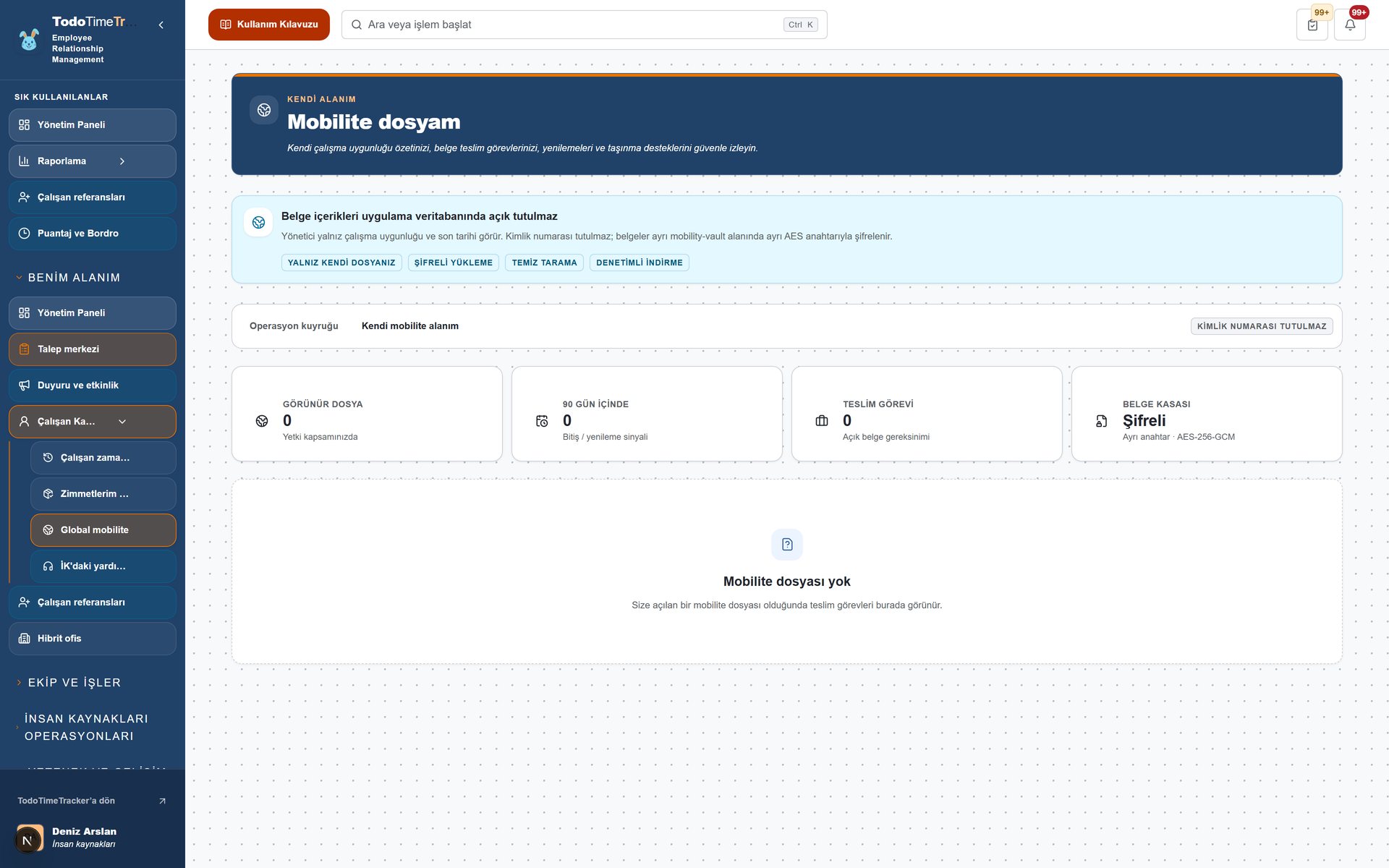
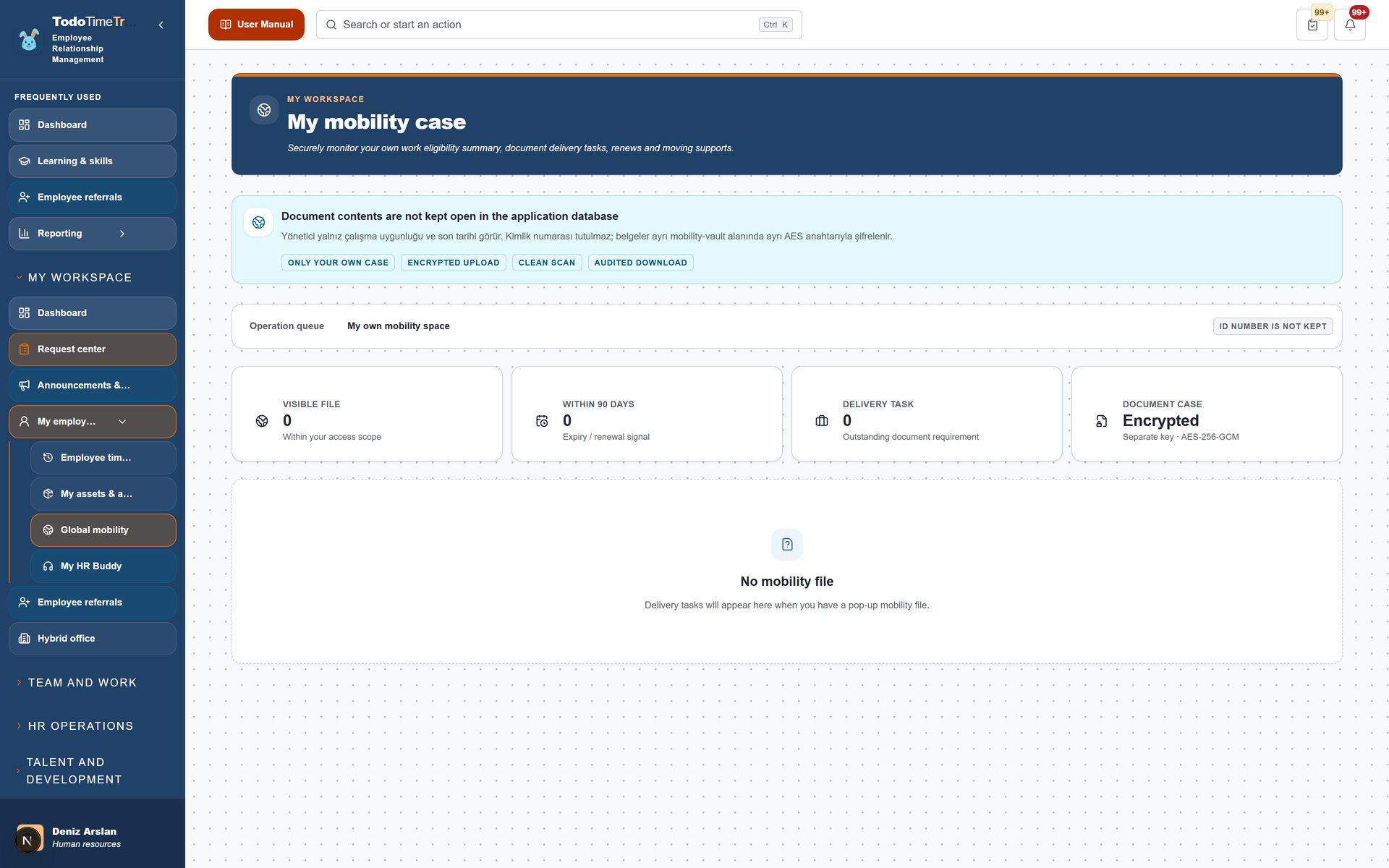
Yurt dışı görevlendirme, çalışma izni ve vize süreçleriniz buradadır.
Ne yapıyoruz?
Yurt dışı görevlendirme, çalışma izni ve vize süreçleriniz buradadır.
Nasıl yapıyoruz?
Görevlendirme kaydını açıp hedef ülke ve tarihleri görün. İstenen evrakları (pasaport, diploma, sağlık raporu) yükleyin. Eksik belge varsa uyarıyı takip edip tamamlayın. Vize ve izin durumunu aynı ekrandan izleyin.
Neden yapıyoruz?
Göç ve izin evrakları dağınık e-postalarda değil, takvimli ve durumlu tek akışta yürür.
Hedef sonuç
Görevlendirme tarihi geldiğinde eksik evrak yüzünden gecikme yaşanmaz. Kimler görür: Yalnızca İK ve yönetici rolleri (src/lib/auth/roles.ts:/mobility); admin göremez.
İK'daki yardımcım
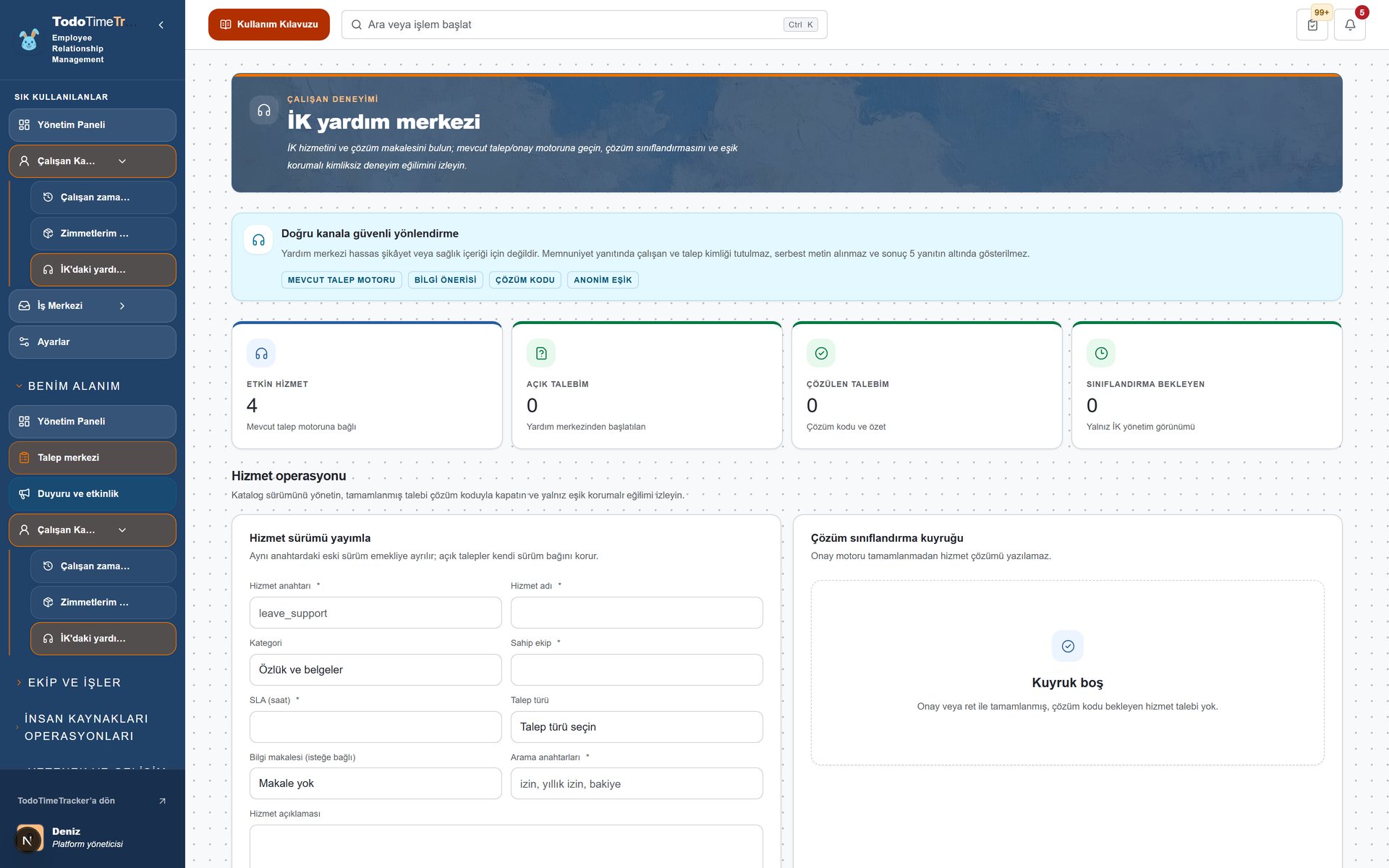
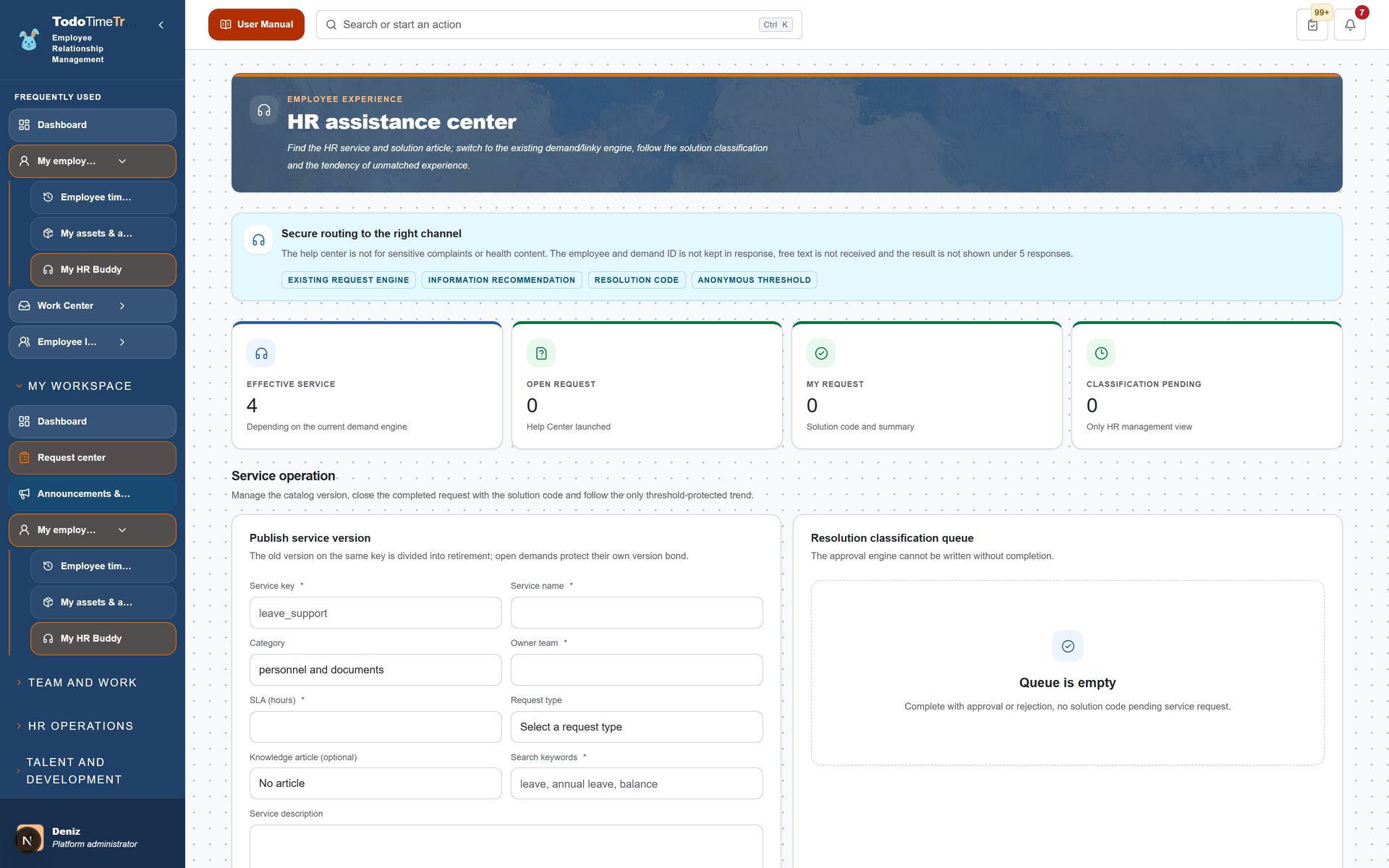
Aklınıza takılan İK sorularına (izin hakkı, bordro kalemi, politika) buradan yanıt bulursunuz.
Ne yapıyoruz?
Aklınıza takılan İK sorularına (izin hakkı, bordro kalemi, politika) buradan yanıt bulursunuz.
Nasıl yapıyoruz?
Sorunuzu yazıp gönderin. Yanıtı okuyun; kaynak politikaya bağlantı verilmişse açıp inceleyin. Yanıt yetersizse ekrandaki yönlendirmeyle ilgili talebi açın.
Neden yapıyoruz?
Basit sorular için İK'yı beklemek gerekmez; İK da aynı soruya yüz kez yanıt vermek zorunda kalmaz.
Hedef sonuç
Cevabı dakikalar içinde alırsınız; İK ekibi asıl işine odaklanır.
Anketlerim
Size atanan bağlılık ve nabız anketlerini buradan doldurursunuz.
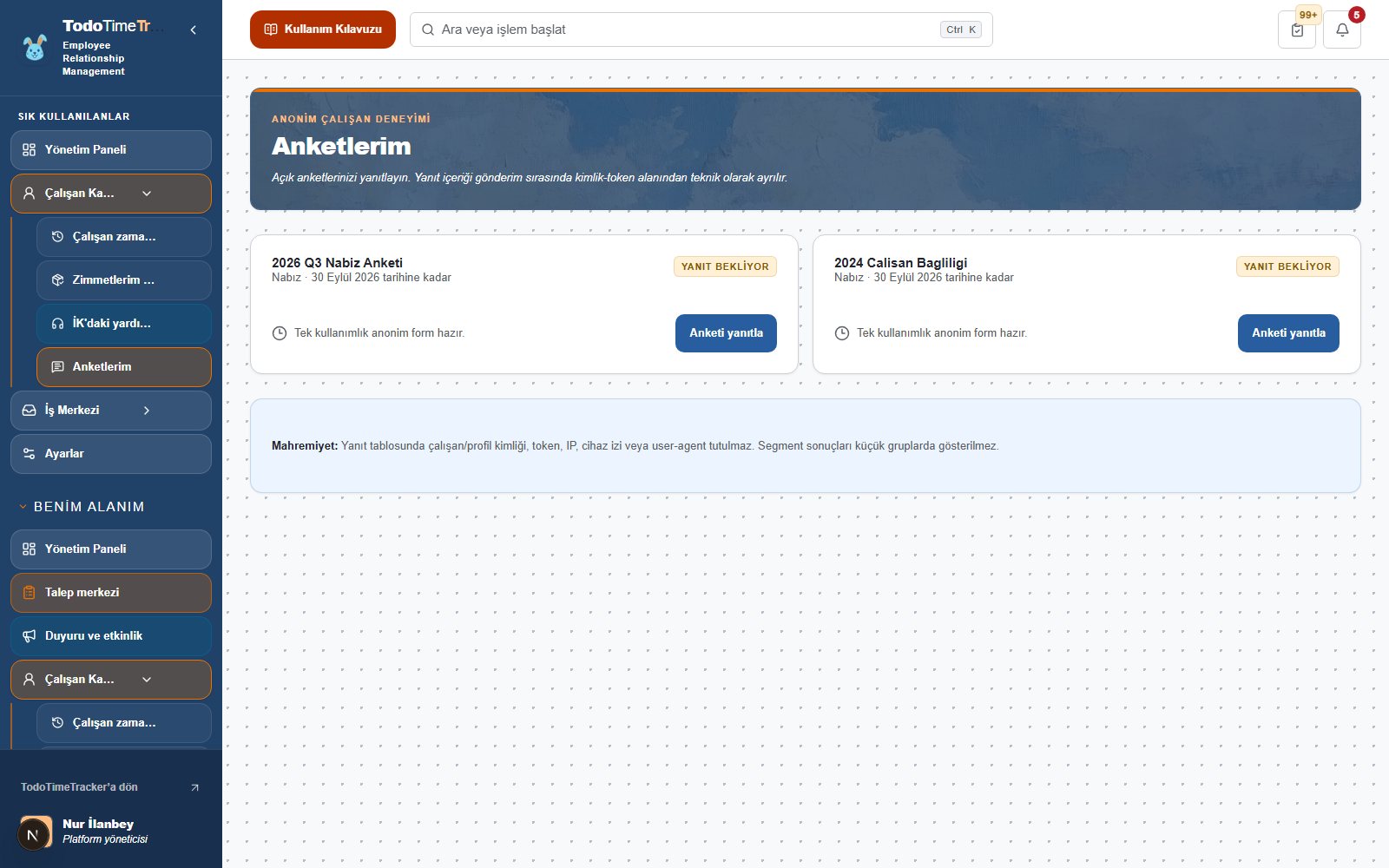
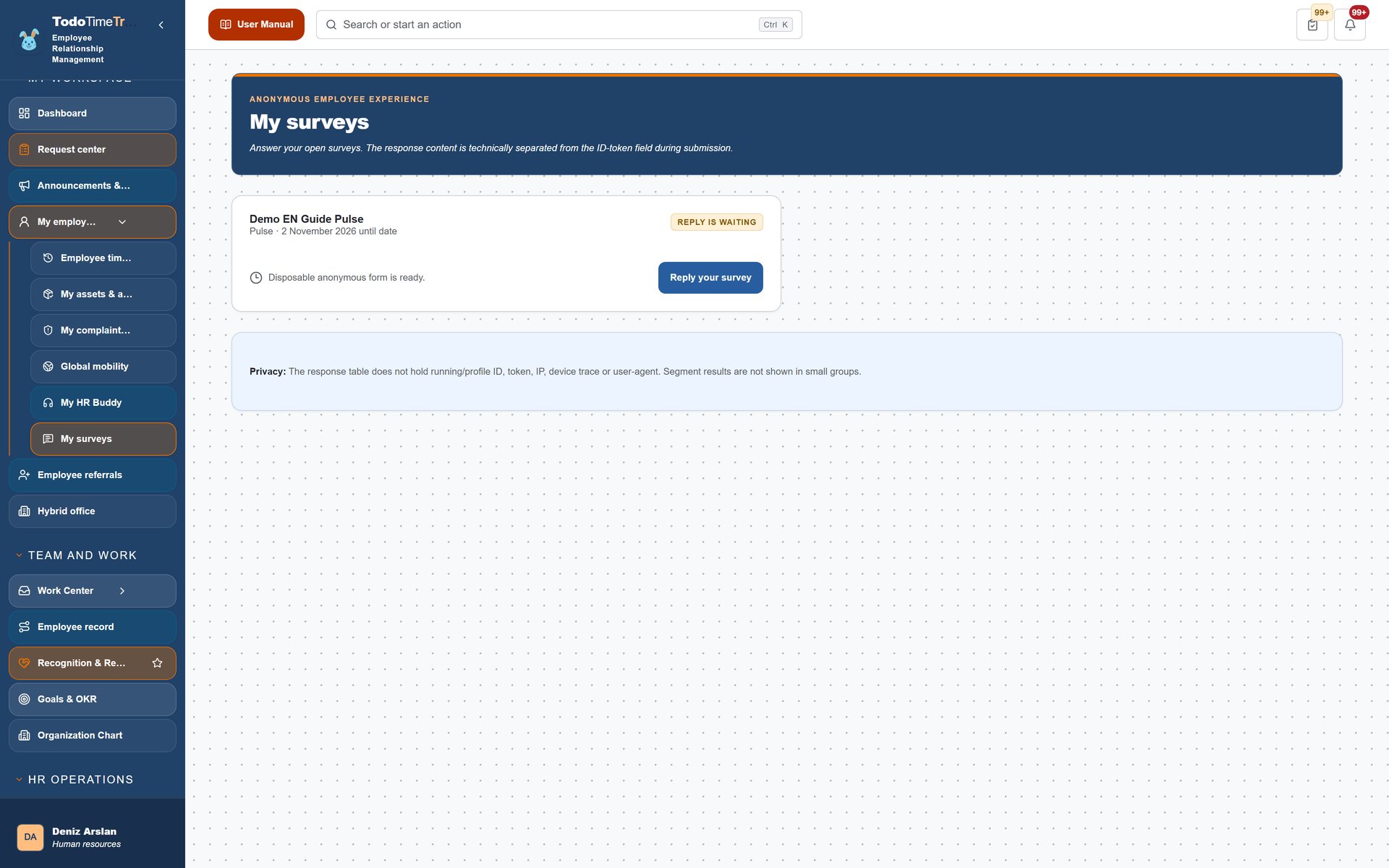
Ne yapıyoruz?
Size atanan bağlılık ve nabız anketlerini buradan doldurursunuz.
Nasıl yapıyoruz?
Açık anketi listeden seçin. Soruları yanıtlayın; istediğiniz soruyu boş bırakabilirsiniz. Gönder düğmesine basın; yanıtınız kaydedilir. Yanıtlarınızın sonuçları toplu ve anonim olarak değerlendirilir.
Neden yapıyoruz?
Çalışan sesi düzenli ve ölçülebilir şekilde toplanır. Yönetimin kararları tahmine değil veriye dayanır.
Hedef sonuç
Görüşünüz yönetime ulaşır; kimliğiniz açıklanmaz, sonuçlar grup bazında paylaşılır.
Çalışan referansları
Yayımdaki ilanlar için aday daveti oluşturursunuz; aday kendi başvurusunu ve KVKK onayını kendisi tamamlar.
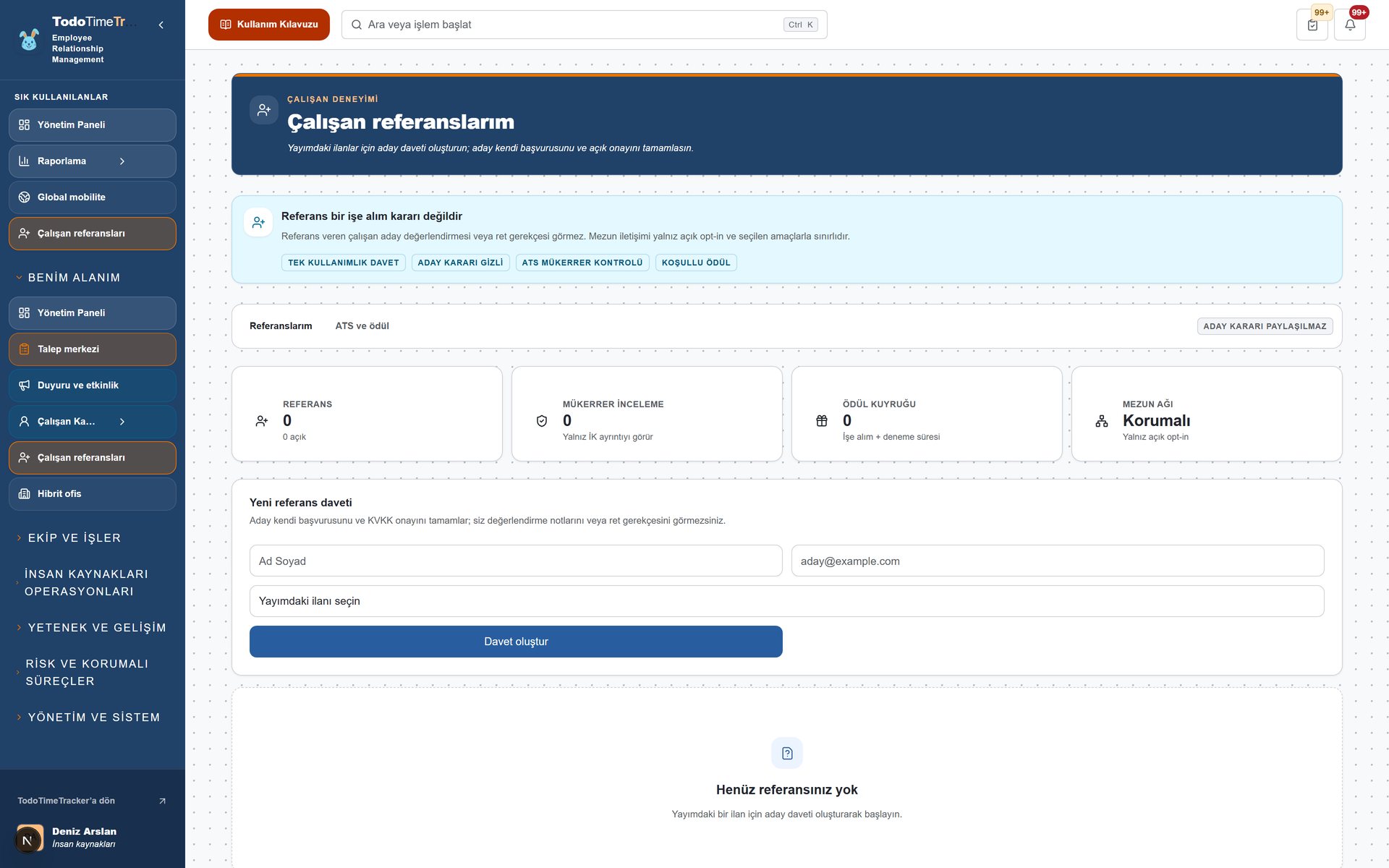
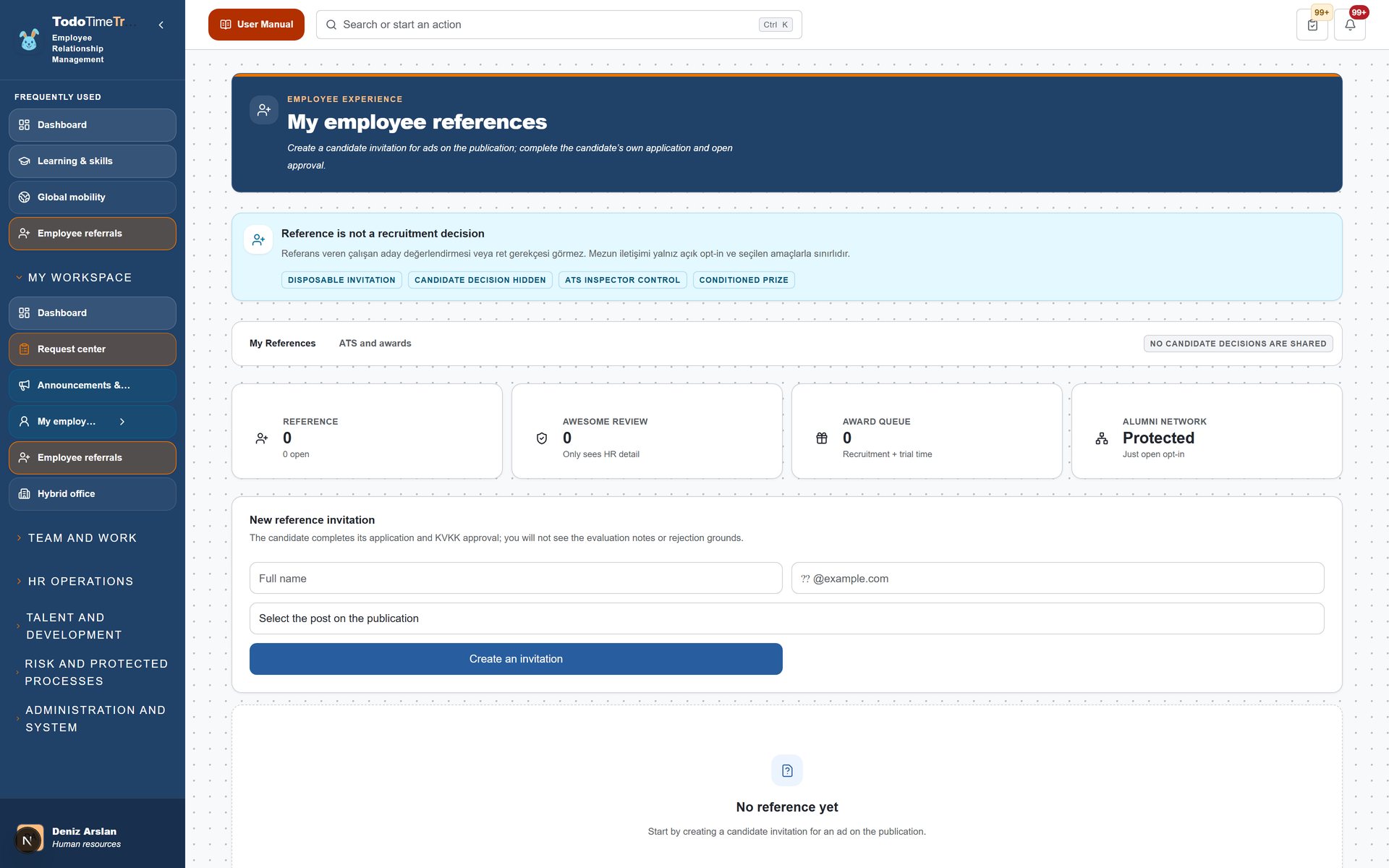
Ne yapıyoruz?
Yayımdaki ilanlar için aday daveti oluşturursunuz; aday kendi başvurusunu ve KVKK onayını kendisi tamamlar. Değerlendirme notlarını ve ret gerekçesini görmezsiniz.
Nasıl yapıyoruz?
“Yeni referans daveti” bölümünden yayımdaki ilanı seçin. “Davet oluştur” ile tek kullanımlık aday davetini üretin. Aday kendi başvurusunu ve KVKK onayını tamamlar; siz değerlendirme notlarını veya ret gerekçesini görmezsiniz. Referansınızın durumunu (açık, mükerrer inceleme, ödül kuyruğu) aynı ekrandan izleyin.
Neden yapıyoruz?
En iyi adaylar çoğu zaman çalışan çevresinden gelir. Öneren kişi sürecin dışında kalmaz.
Hedef sonuç
Önerinizin akıbetini görürsünüz; doğru öneri ödüllendirilir. Kimler görür: İK, CEO, yönetici ve çalışan; admin rolü bu alanı göremez (canlı panelde 403 doğrulandı).
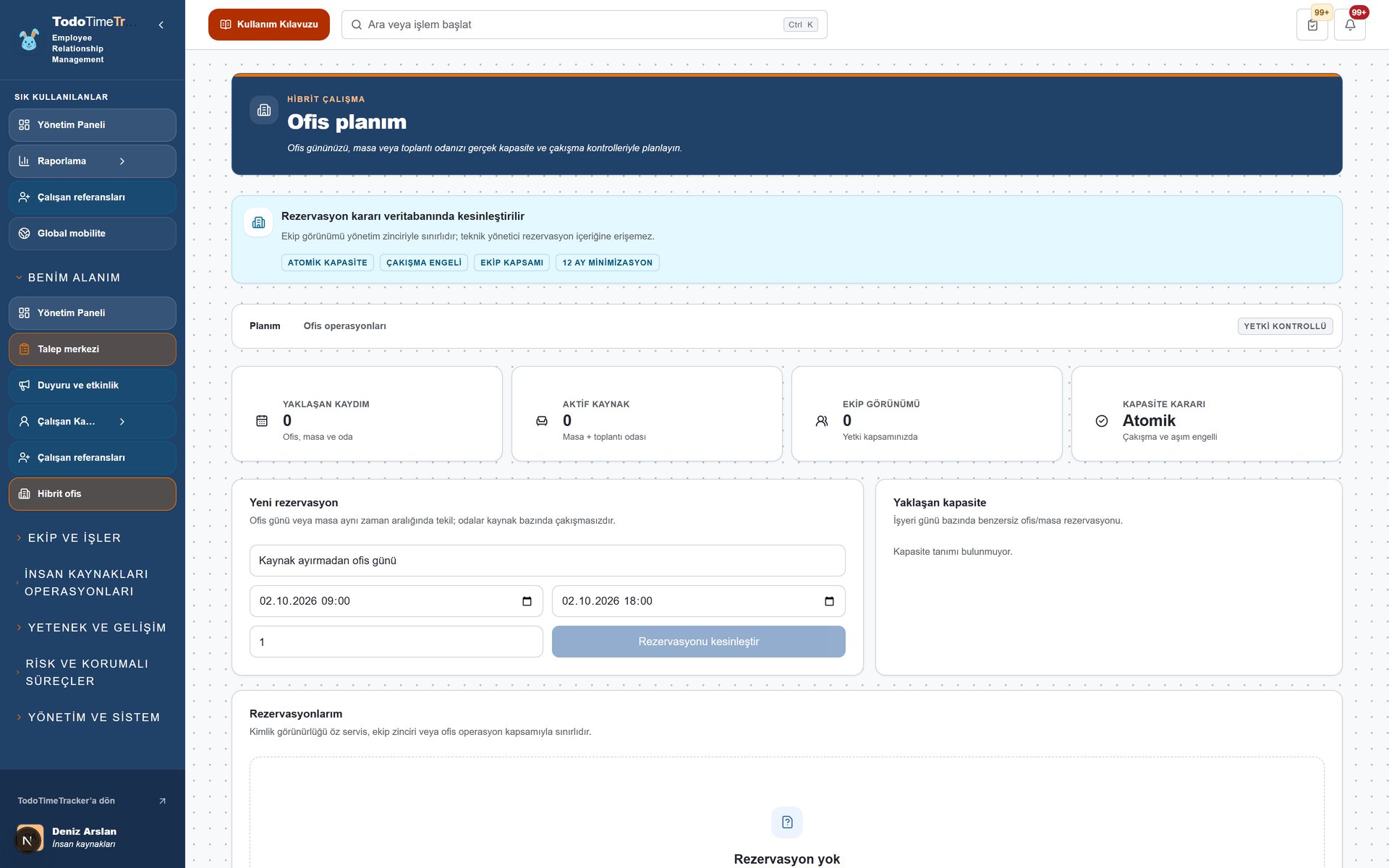
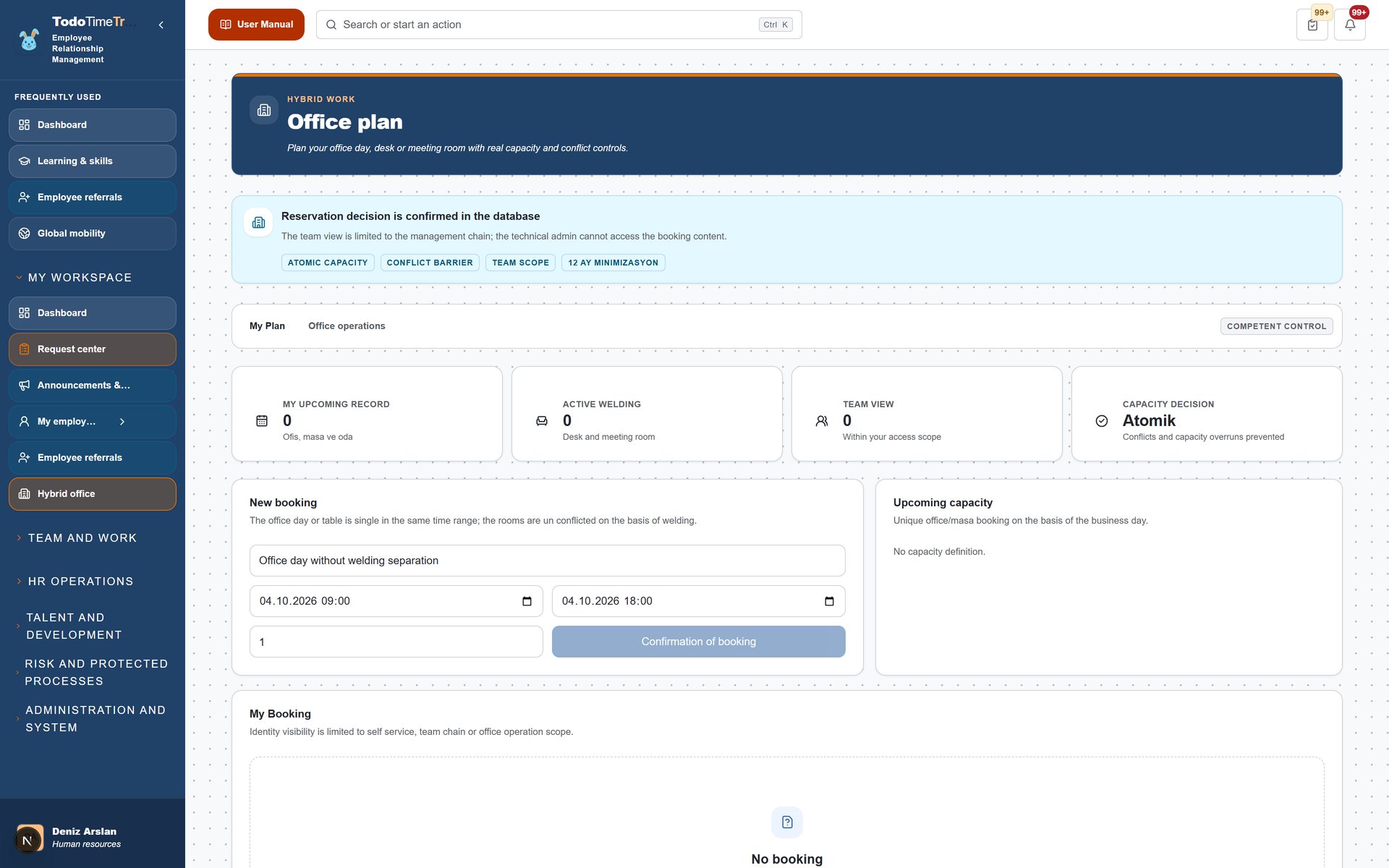
Hibrit ofis
Ofise geleceğiniz günleri ve masa rezervasyonunuzu buradan planlarsınız.
Ne yapıyoruz?
Ofise geleceğiniz günleri ve masa rezervasyonunuzu buradan planlarsınız.
Nasıl yapıyoruz?
Takvimden ofise geleceğiniz günü seçin. Boş masalardan birini ayırın; rezervasyon onaylanır. Ekibinizin hangi gün ofiste olduğunu aynı ekranda görün. Planınız değişirse rezervasyonu iptal edin ki masa başkasına kalsın.
Neden yapıyoruz?
Hibrit düzende “ofiste kim var” bilmecesi biter; kapasite aşılmaz ve boş masa kalmaz.
Hedef sonuç
Ofise geldiğinizde yer sorunu yaşamazsınız; ekip günlerinizi çakıştırabilirsiniz. Kimler görür: İK, CEO, yönetici ve çalışan; admin rolü bu alanı göremez (canlı panelde 403 doğrulandı).
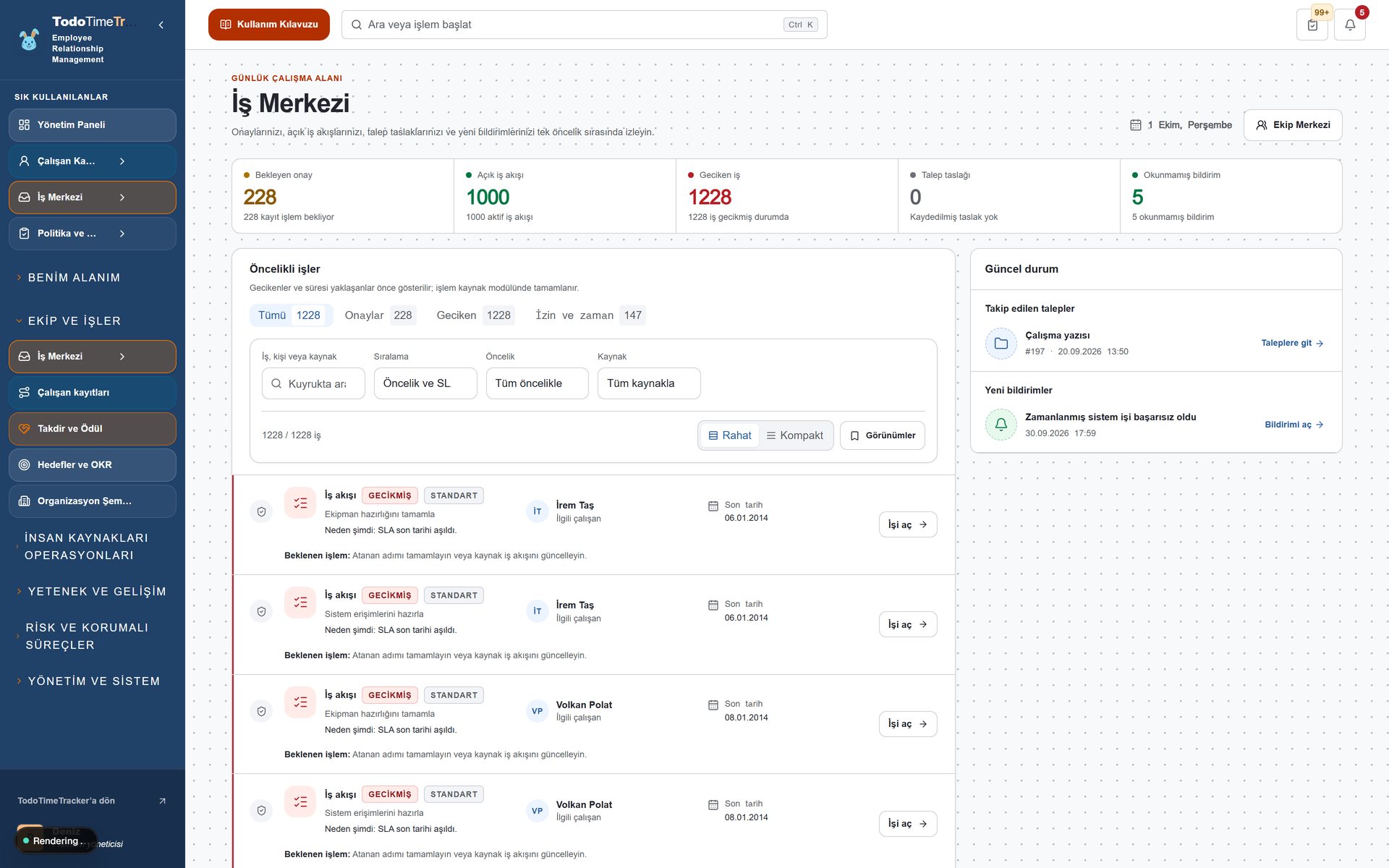
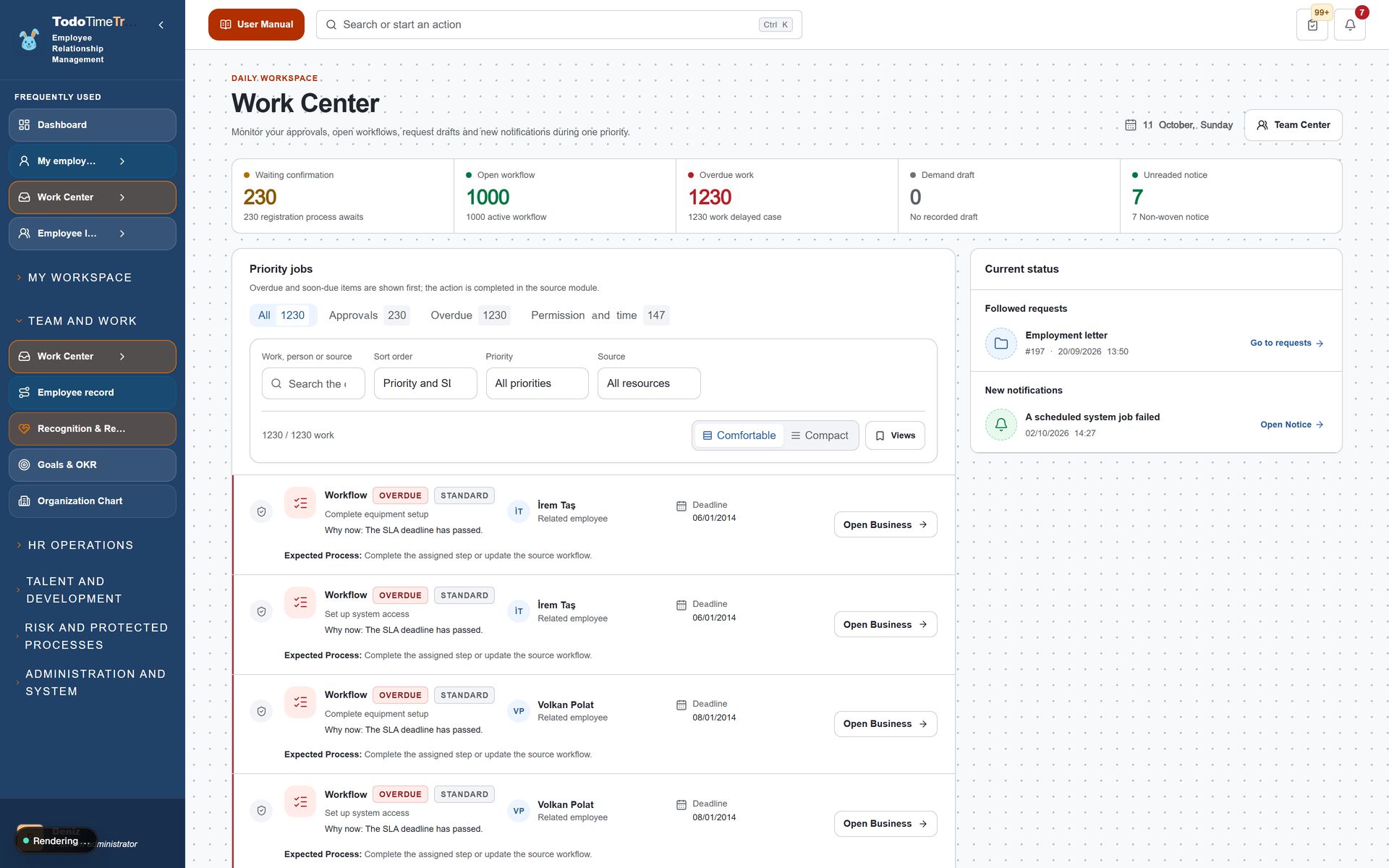
İş Merkezi
Size ve ekibinize düşen tüm görevlerin toplandığı panodur: oryantasyon adımları, onay bekleyen işler ve takip edilen süreçler.
Ne yapıyoruz?
Size ve ekibinize düşen tüm görevlerin toplandığı panodur: oryantasyon adımları, onay bekleyen işler ve takip edilen süreçler.
Nasıl yapıyoruz?
İş kuyruğunuzu açıp bekleyen görevleri görün. Görevi açıp ilgili kayda (talep, onay, akış adımı) geçin. Filtrelerle geciken ve bekleyen işleri ayırın. Ekip Merkezi (/team, İş Merkezi'nden “Ekip” bağlantısıyla açılır): ekibin onay, puantaj ve takvimine toplu bakış sağlar. Rol ve kapsama bağlıdır; İK hesabında “Ekip Merkezi kullanılamıyor”, CEO hesabında 403 verir, yönetici ve adminde açılır.
Neden yapıyoruz?
İşler farklı kanallara dağılmaz. Kimin neyi beklettiği tek panoda görünür, iş takibi kişisel hafızaya bırakılmaz.
Hedef sonuç
Üzerinize düşen işi görür ve kapatırsınız; bekleyen iş yüzünden süreç tıkanmaz.
Çalışan kayıtları
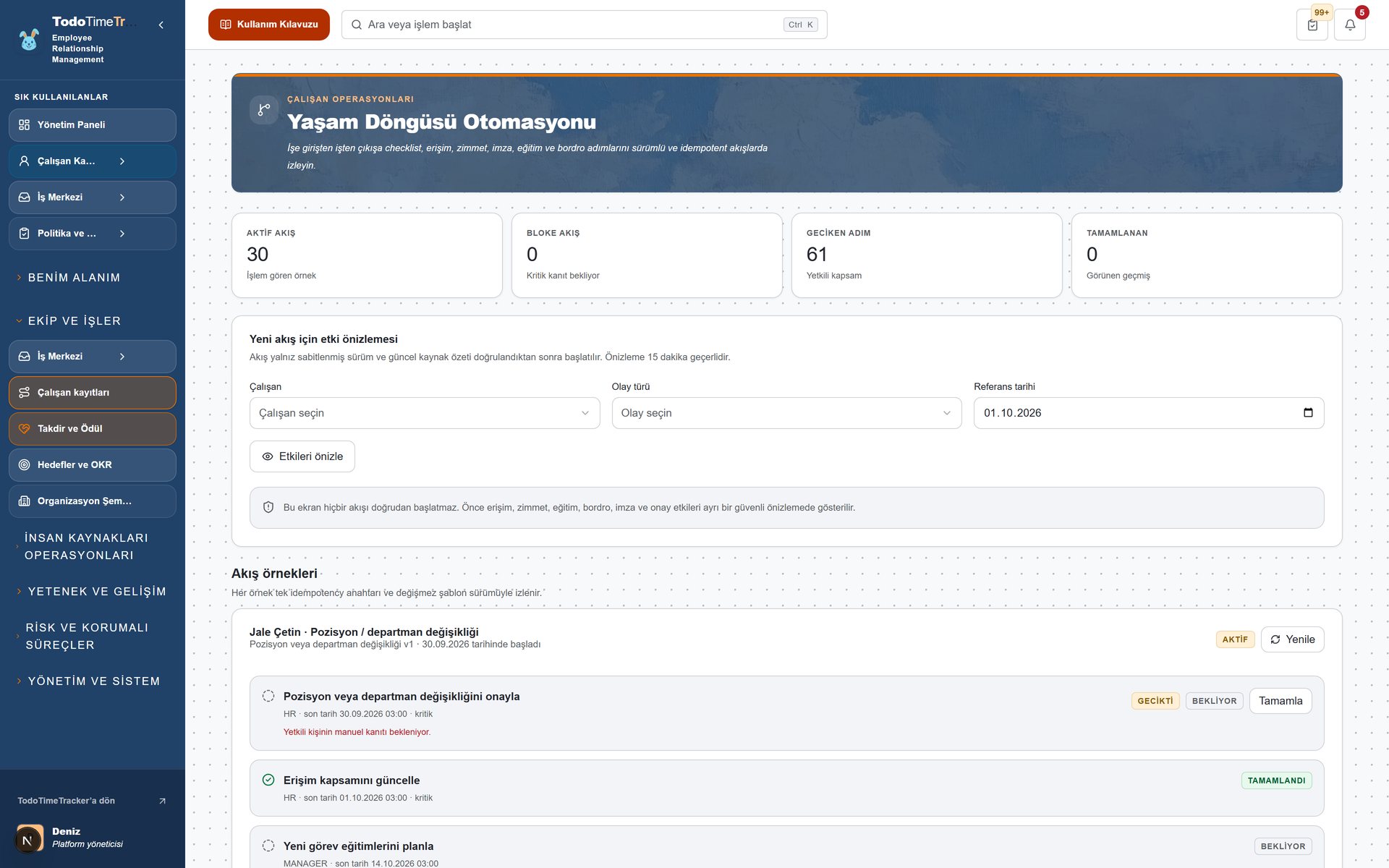
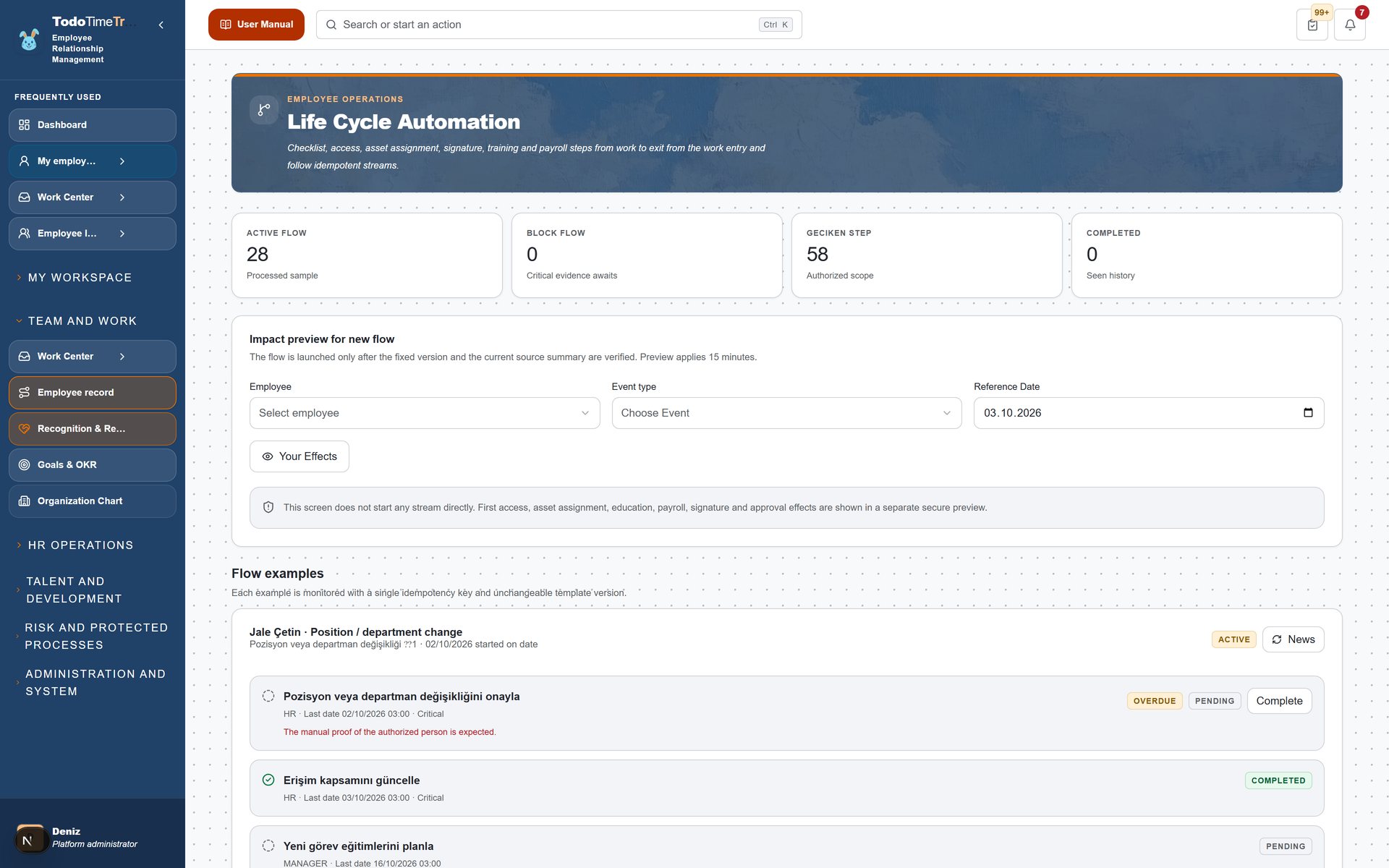
Bu sayfanın başlığı menü adından farklıdır: “Yaşam Döngüsü Otomasyonu”.
Ne yapıyoruz?
Bu sayfanın başlığı menü adından farklıdır: “Yaşam Döngüsü Otomasyonu”. İşe girişten çıkışa tüm çalışan hareketlerinin (atama, terfi, transfer, ayrılış) ana kütüğüdür.
Nasıl yapıyoruz?
Çalışanı listeden seçip kartını açın. Hareket geçmişini inceleyin: hangi tarihte hangi değişiklik yapıldı. Yeni hareket (terfi, transfer) yetkili ekrandan işlenir ve burada görünür. Eksik veya hatalı kayıt gördüğünüzde İK'ya bildirin.
Neden yapıyoruz?
Personel hareketleri defterlerde ve e-postalarda değil, denetlenebilir tek kütükte tutulur.
Hedef sonuç
Çalışanın geçmişi kanıtlıdır; terfi ve kıdem hesabı doğru yapılır.
Takdir ve Ödül
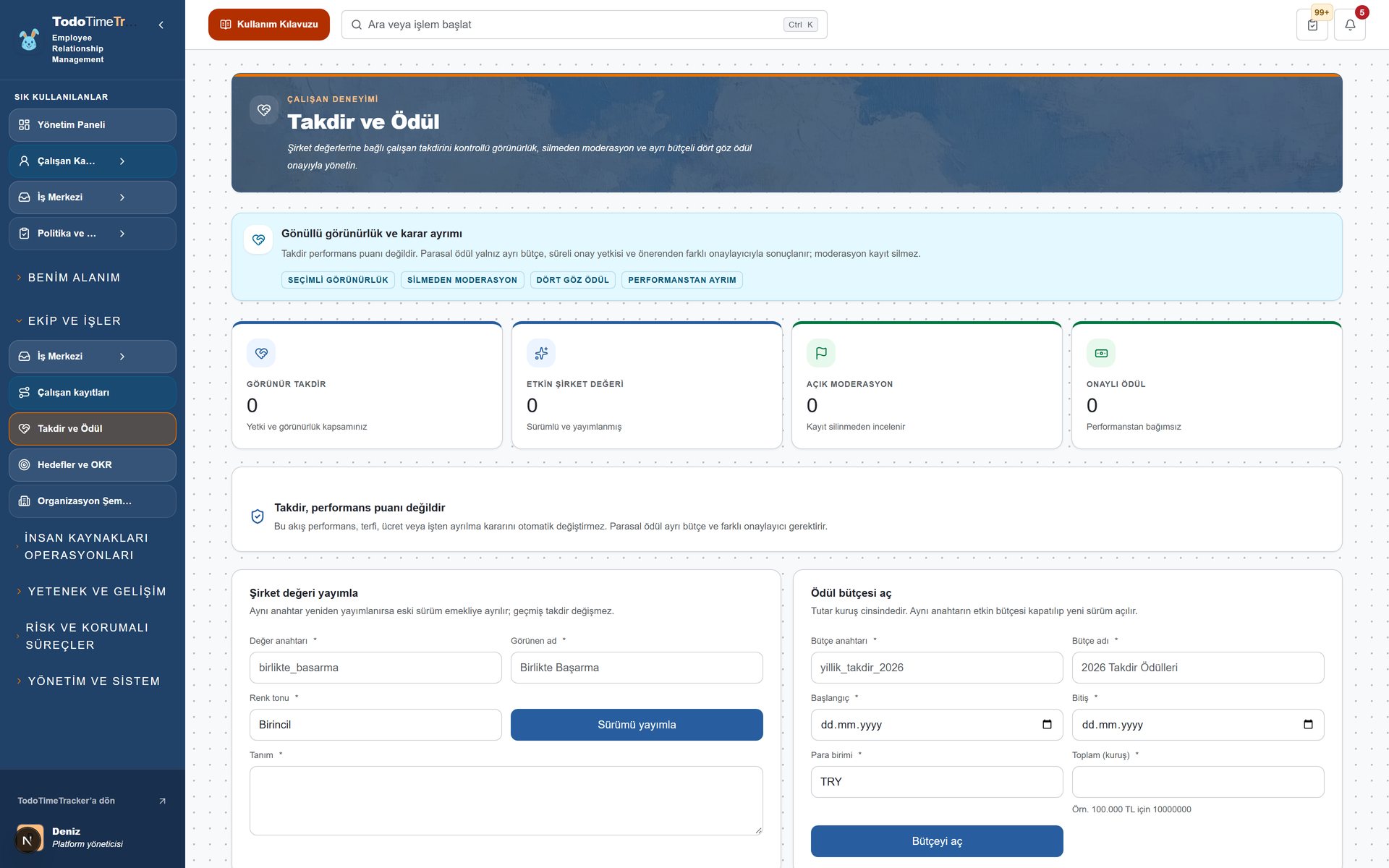
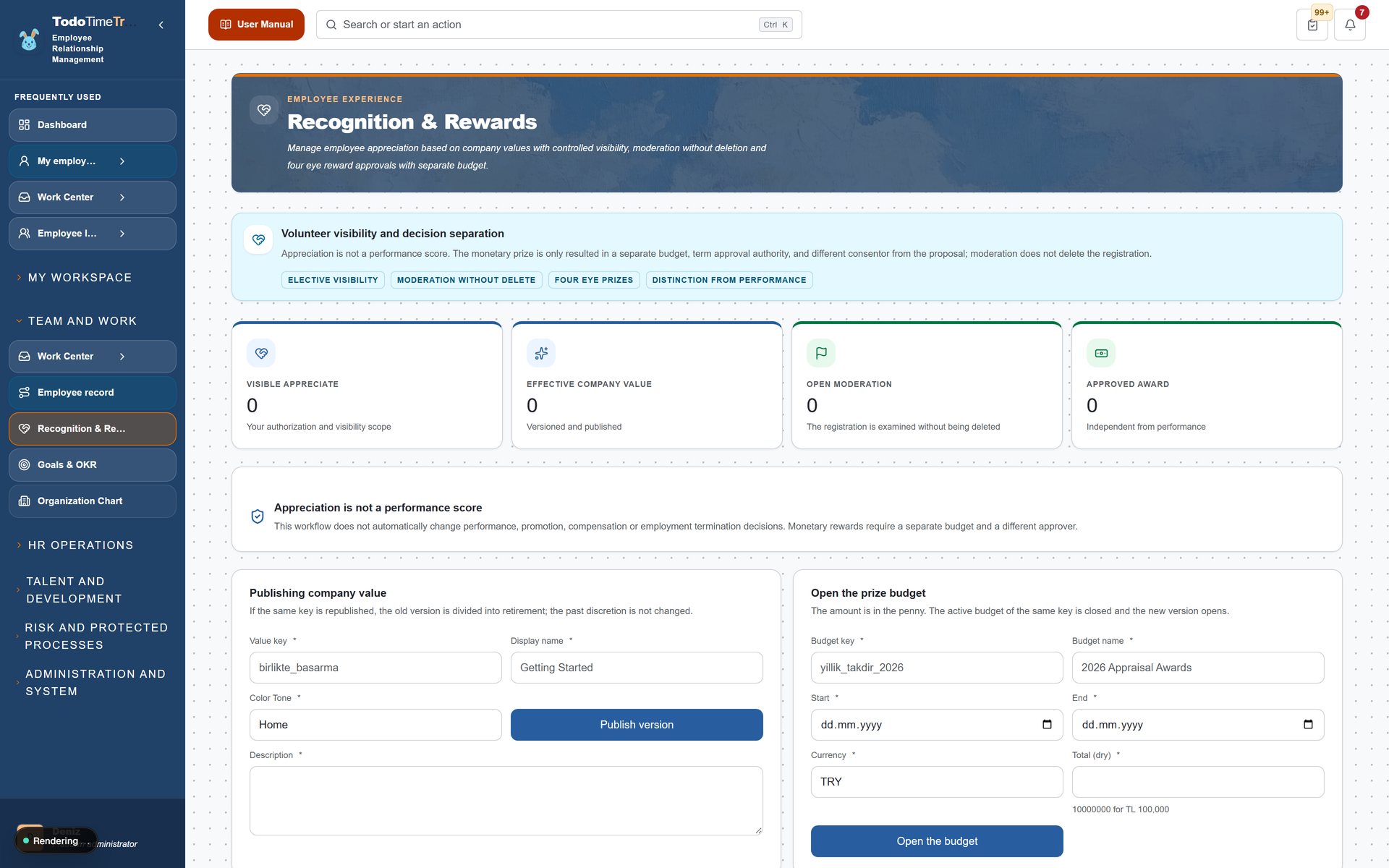
Çalışanların birbirini takdir ettiği ve ödüllerin yönetildiği alandır.
Ne yapıyoruz?
Çalışanların birbirini takdir ettiği ve ödüllerin yönetildiği alandır.
Nasıl yapıyoruz?
Takdir etmek istediğiniz kişiyi seçin. Kısa bir takdir mesajı yazın ve nedenini belirtin. Gönderin; takdir kişinin profilinde ve akışta görünür. Ödül programlarına aday göstermek için ilgili başlığı kullanın.
Neden yapıyoruz?
Görünmeyen emek görünür olur. Motivasyon yalnızca primle değil, zamanında takdirle beslenir.
Hedef sonuç
Ekip içi olumlu geri bildirim artar; başarı kimsenin gözünden kaçmaz.
İş akışları
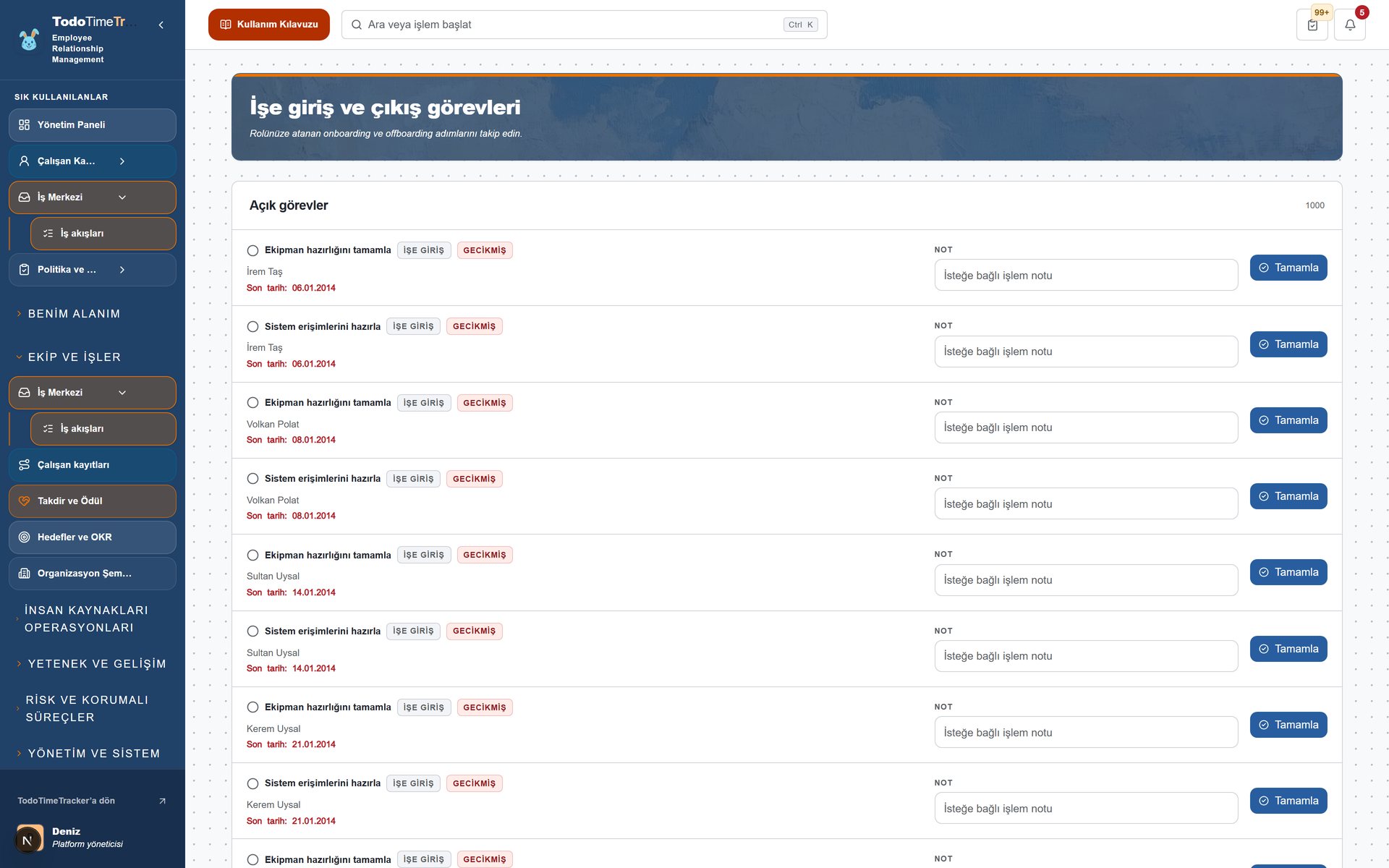
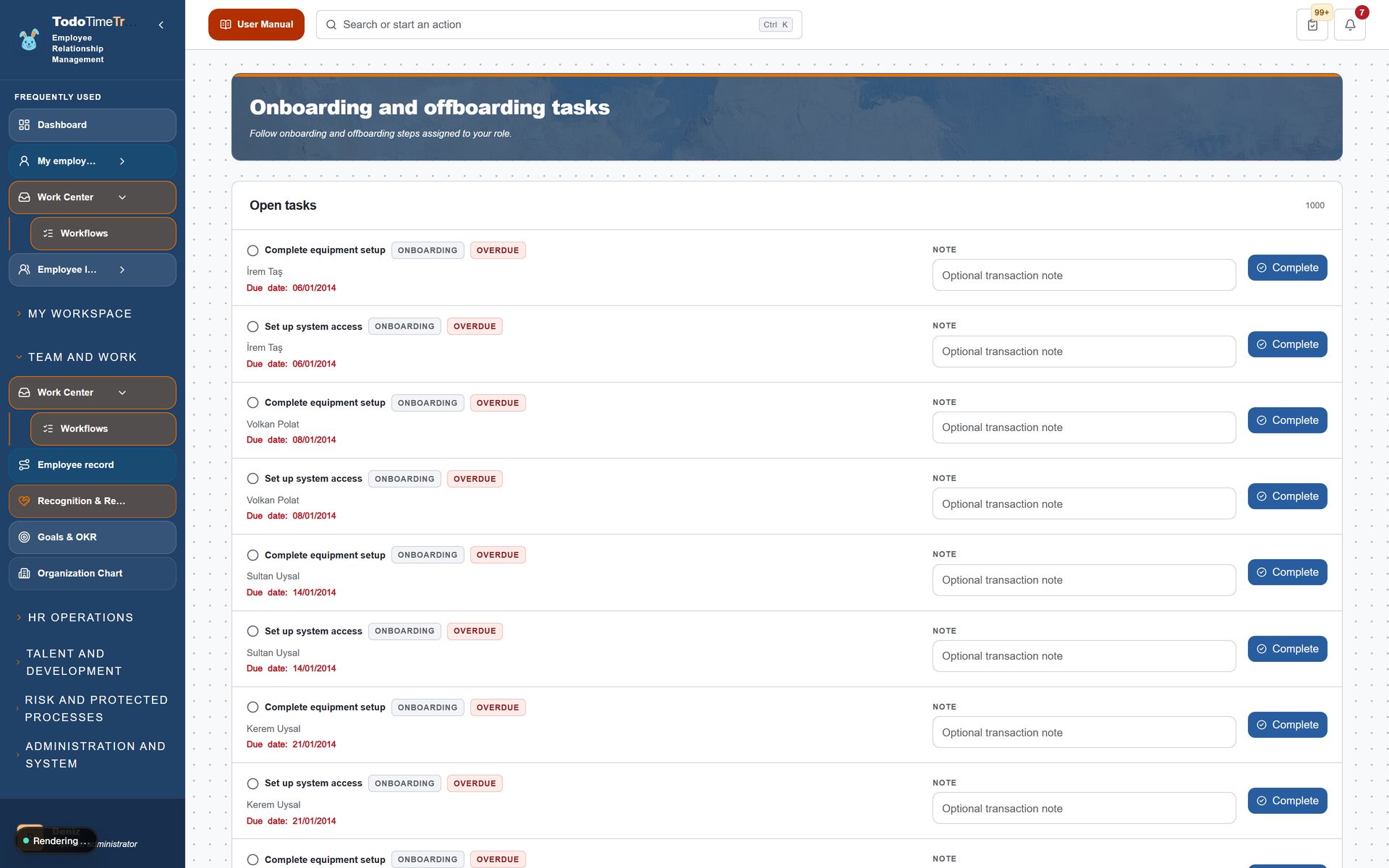
Bu sayfanın başlığı menü adından farklıdır: “İşe giriş ve çıkış görevleri”.
Ne yapıyoruz?
Bu sayfanın başlığı menü adından farklıdır: “İşe giriş ve çıkış görevleri”. İşe giriş, çıkış, terfi gibi çok adımlı süreçlerin adım adım şablonlarıdır.
Nasıl yapıyoruz?
Başlatmak istediğiniz süreci seçin (ör. işe giriş). Çalışanı ve başlangıç tarihini belirtip süreci başlatın. Adımları sırayla tamamlayın; her adımın sorumlusu bellidir. Takılan adımı görün ve ilgili kişiye hatırlatın.
Neden yapıyoruz?
Otuz adımlı oryantasyon ezberden değil şablondan yürür. Atlanan adım olmaz, sorumluluk kaybolmaz.
Hedef sonuç
Yeni çalışanın ilk günü eksiksiz hazırlanır; hiçbir adım unutulmaz.
Hedefler ve OKR
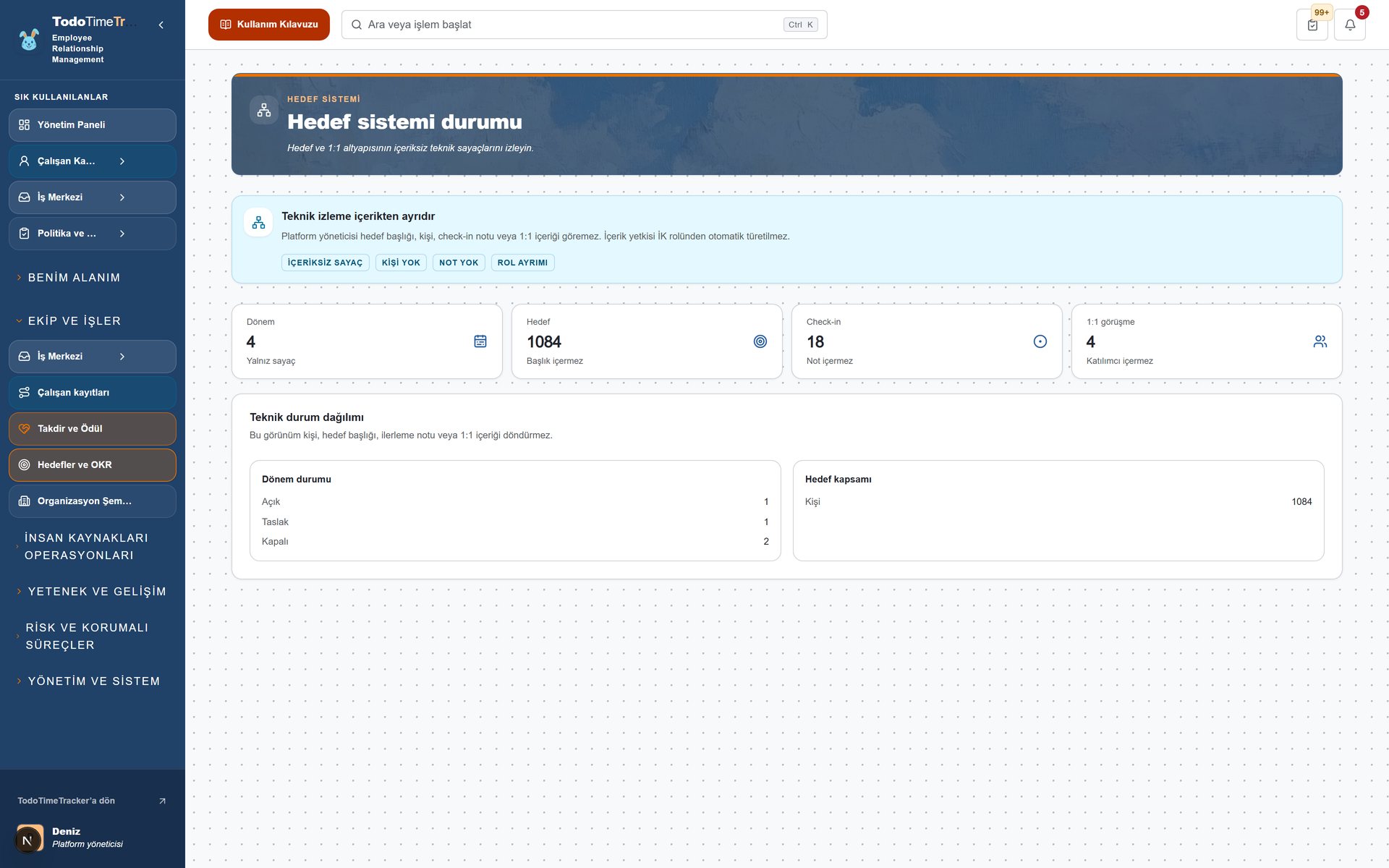
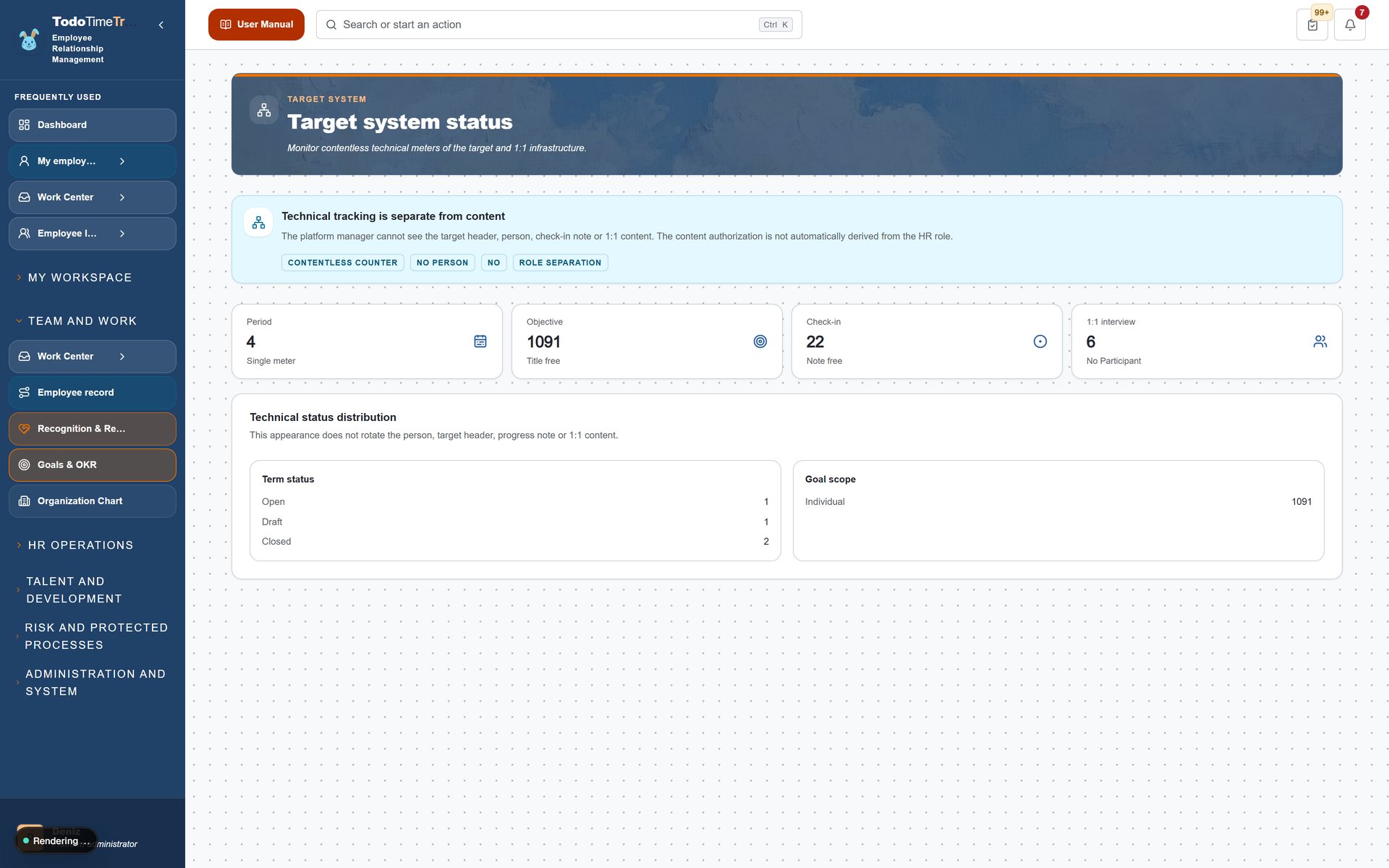
Dönem hedeflerinin yazıldığı ve ilerlemenin yüzdeyle izlendiği ekrandır.
Ne yapıyoruz?
Dönem hedeflerinin yazıldığı ve ilerlemenin yüzdeyle izlendiği ekrandır.
Nasıl yapıyoruz?
Hedef ağacından şirket, ekip ve kişi hedeflerini izleyin. Ölçülebilir anahtar sonuçlarla ilerlemeyi takip edin. Hedef dönemleri (/objectives/cycles, sayfa başlığı “Dönem yönetimi”): dönemleri taslak, açık, kilitli ve kapalı durumlarıyla yönetin.
Neden yapıyoruz?
Hedef yıl başında yazılıp unutulmaz. Herkes kendi işinin şirket hedefine nasıl bağlandığını görür.
Hedef sonuç
Ne üzerinde çalıştığınız ve nereye vardığınız ölçülür; performans görüşmesi veriyle yürür.
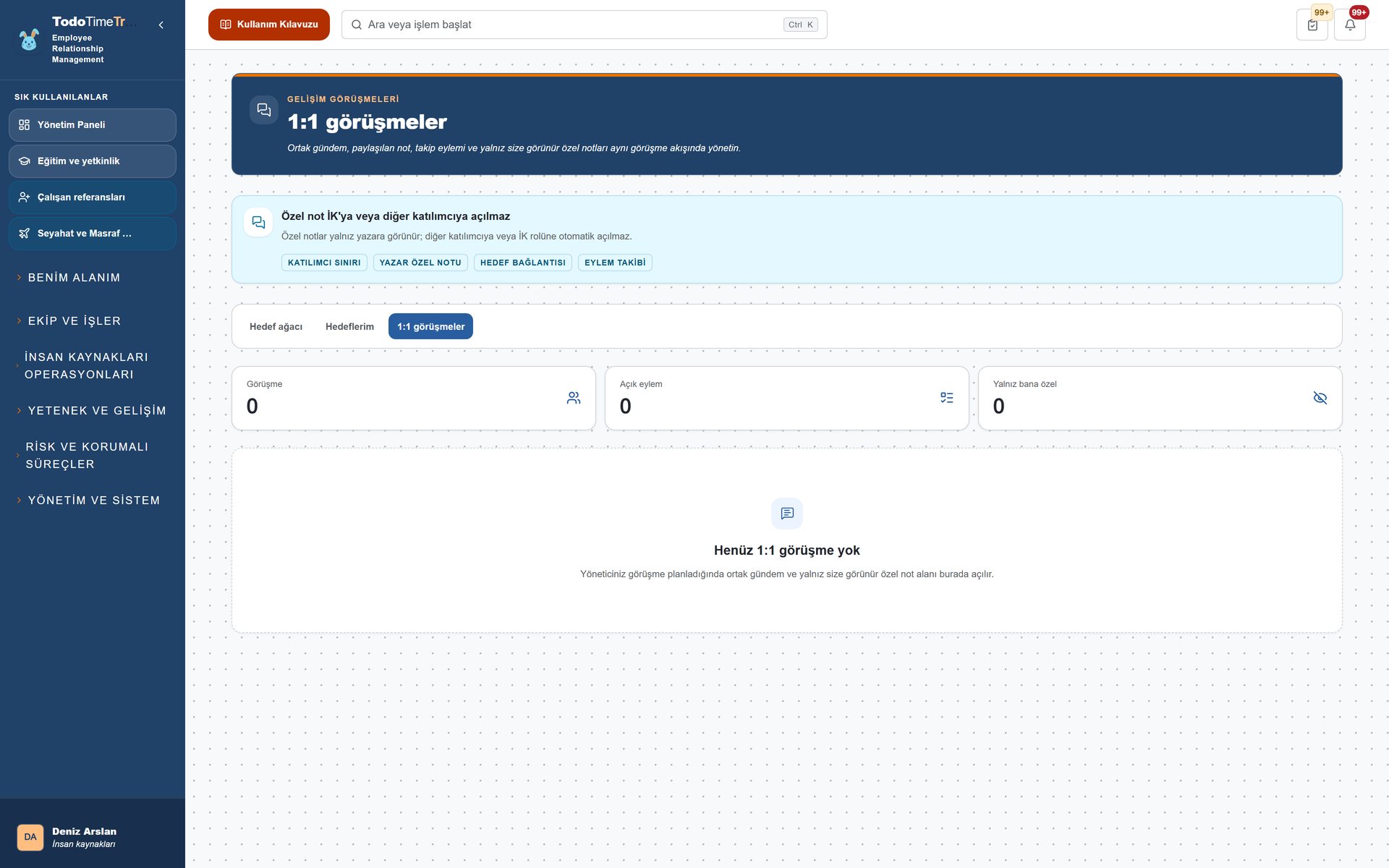
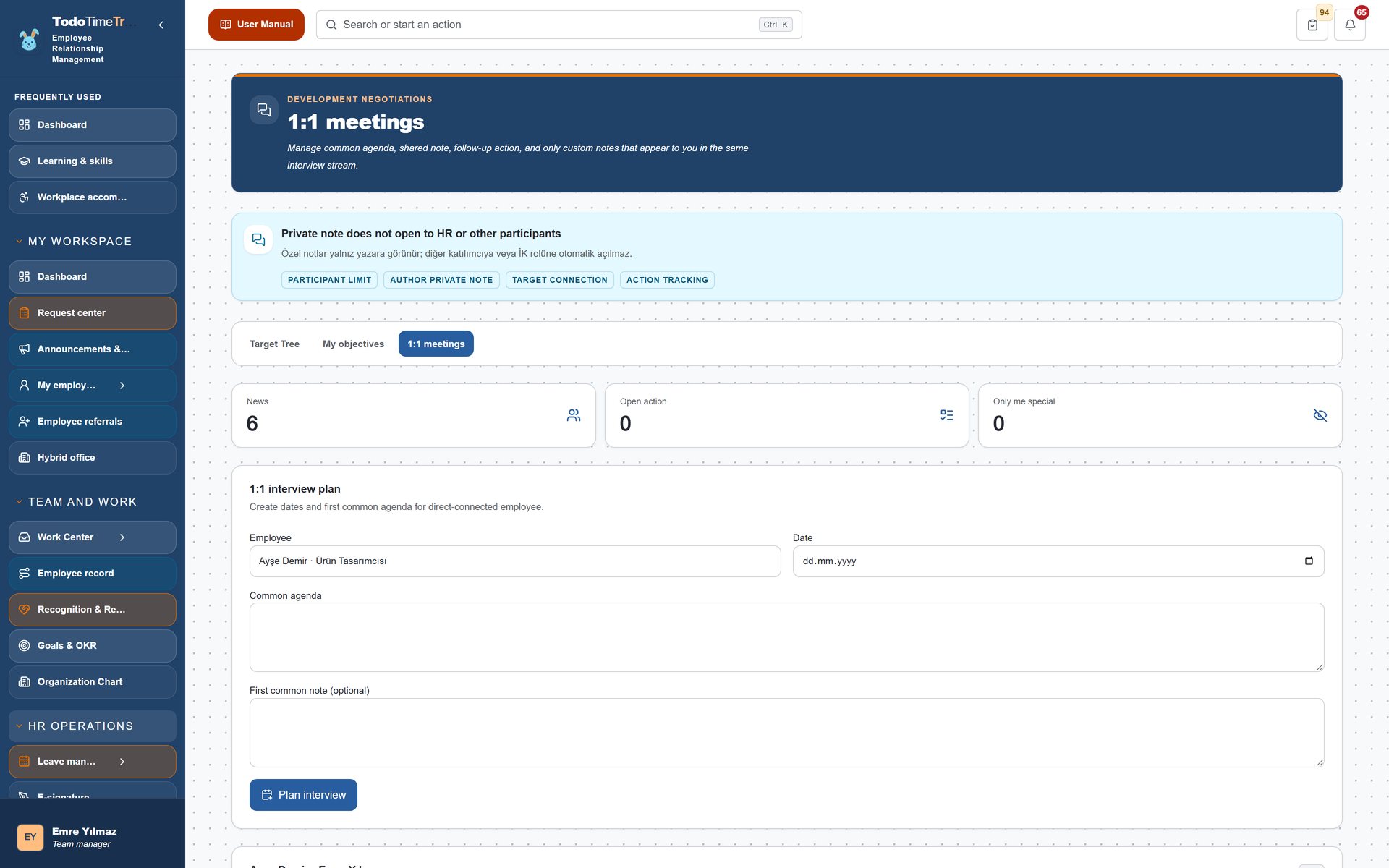
1:1 görüşmeler
Yöneticinizle düzenli birebir görüşmelerin gündem, not ve aksiyonlarının tutulduğu yerdir.(menüde gizlidir)
Ne yapıyoruz?
Yöneticinizle düzenli birebir görüşmelerin gündem, not ve aksiyonlarının tutulduğu yerdir.
Nasıl yapıyoruz?
Görüşme öncesi gündem maddelerinizi yazın. Görüşme sırasında notları ekleyin. Kararları ve aksiyonları sorumlu ve tarihle kaydedin. Bir sonraki görüşmede açık aksiyonları kontrol edin.
Neden yapıyoruz?
Birebirler sohbet olarak uçup gitmez; konuşulan iş takibe bağlanır ve takip edilir.
Hedef sonuç
Yöneticinizle iletişiminiz düzenli ve kayıtlı olur; söylenen söz yarım kalmaz. Bu modül menüde gizlidir; yöneticiniz görünürlüğü açabilir.
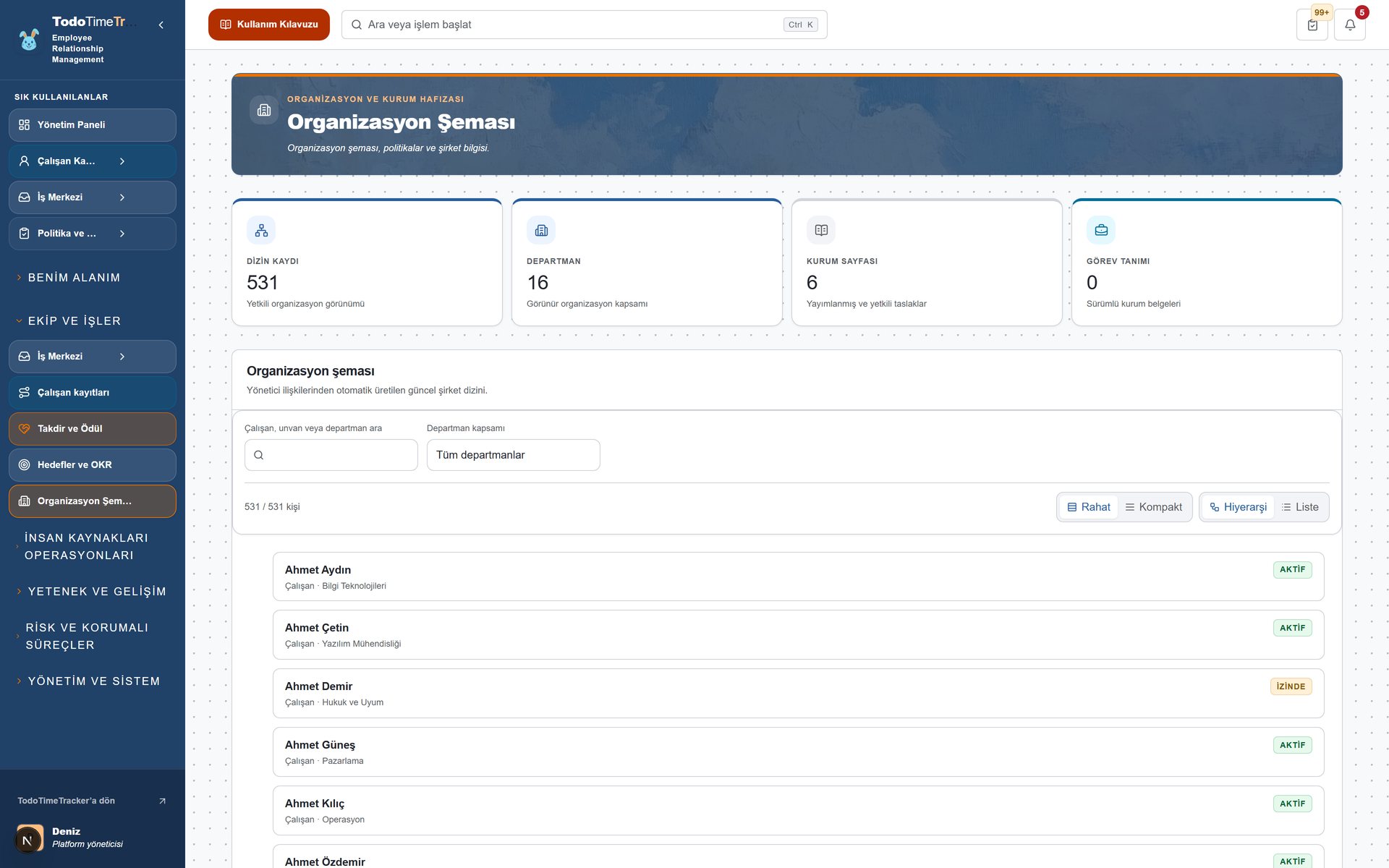
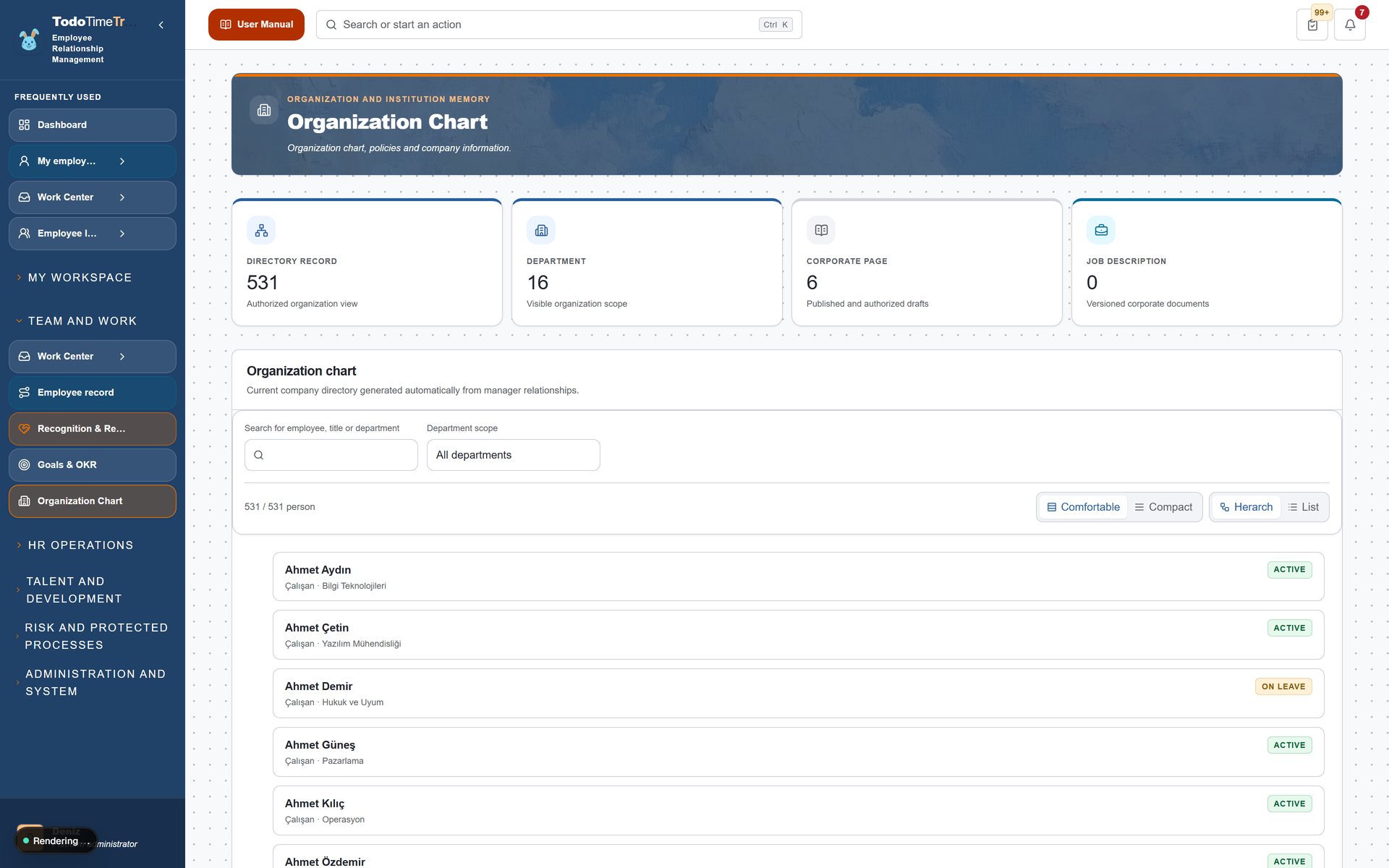
Organizasyon Şeması
Kim kime bağlı, hangi ekip hangi departmanda — şirketin canlı şemasıdır.
Ne yapıyoruz?
Kim kime bağlı, hangi ekip hangi departmanda — şirketin canlı şemasıdır.
Nasıl yapıyoruz?
Şemayı açıp kendi ekibinizi bulun. Bir isme tıklayarak kişinin kartına ve raporlama hattına inin. Departman ve yönetici bilgilerini doğrulayın. Hatalı bağlantı gördüğünüzde İK'ya bildirin.
Neden yapıyoruz?
Yeni gelen kişi “kime soracağım” sorusunu şemadan yanıtlar; organizasyon kişisel ezberden çıkar.
Hedef sonuç
Doğru kişiye doğru konuda ulaşırsınız; yönlendirme zinciri kısalır.
Raporlar
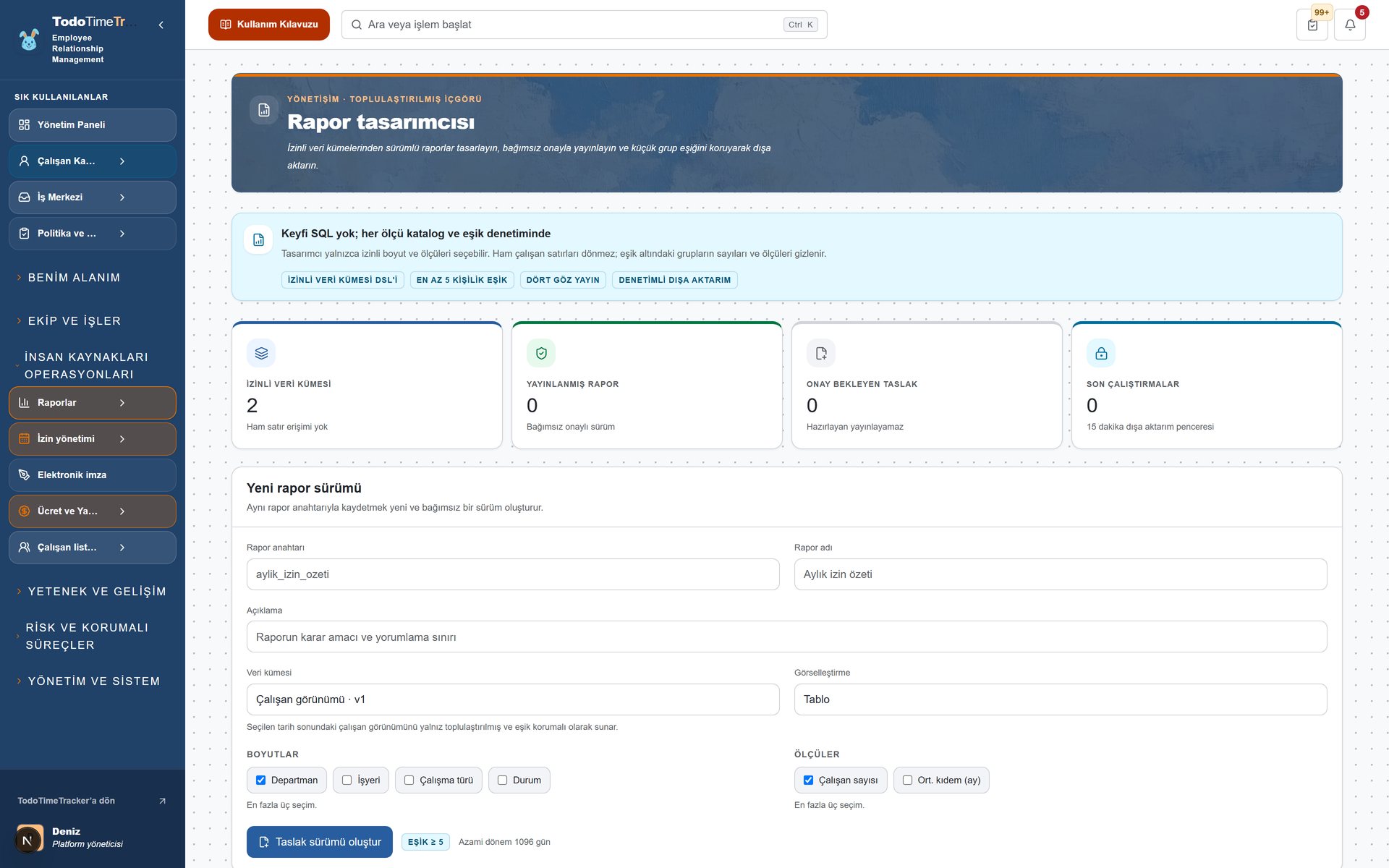
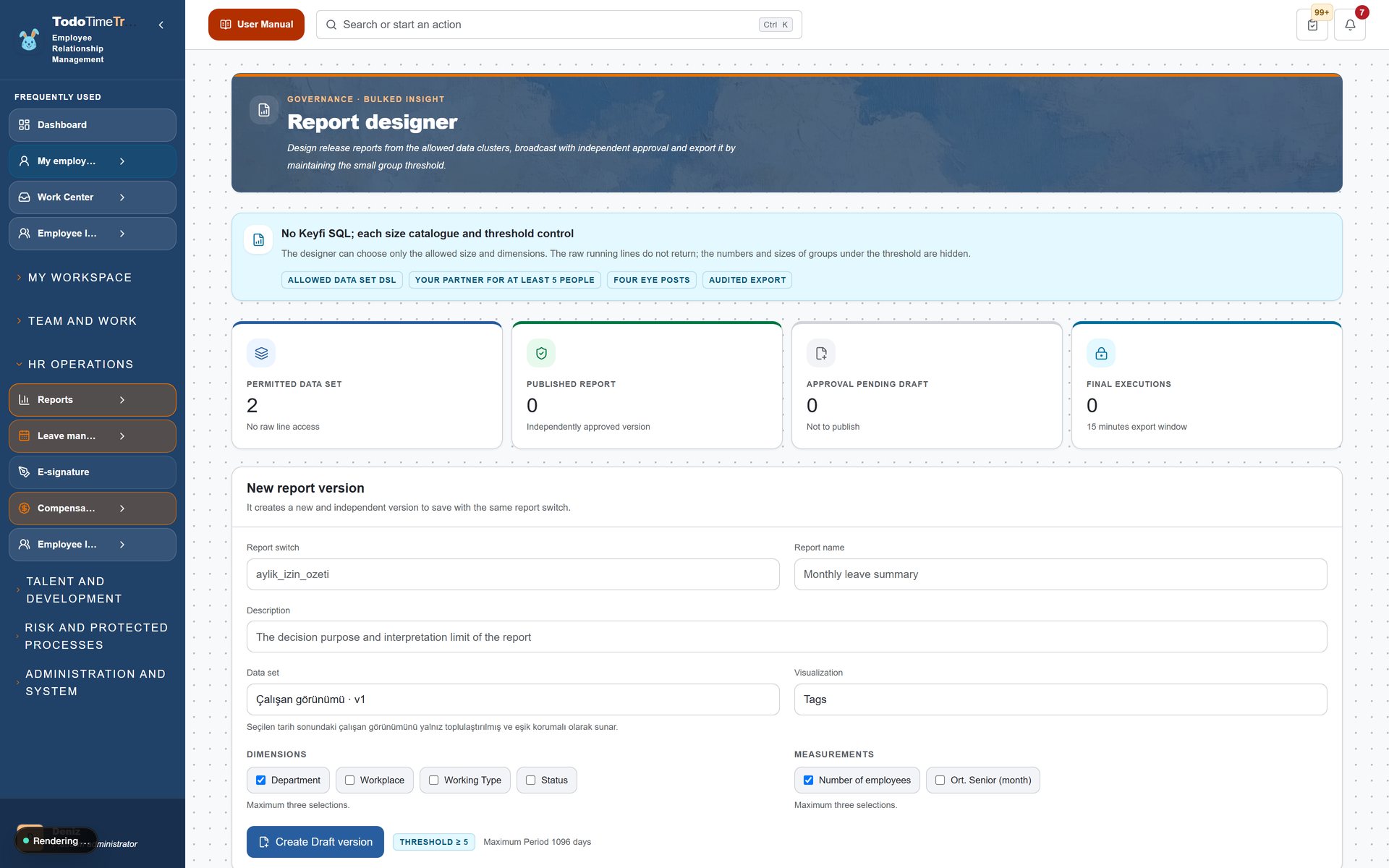
Bu sayfanın başlığı menü adından farklıdır: “Rapor tasarımcısı”.
Ne yapıyoruz?
Bu sayfanın başlığı menü adından farklıdır: “Rapor tasarımcısı”. Hazır İK raporlarının (mevcut durum, devamsızlık, işten ayrılma, kadro) çalıştırıldığı ekrandır.
Nasıl yapıyoruz?
Rapor listesinden ihtiyacınız olanı seçin. Dönem ve filtreleri belirleyin (departman, işyeri, tarih). Raporu çalıştırıp sonucu görüntüleyin. Gerekirse indirip paylaşın veya karşılaştırma ekranına geçin.
Neden yapıyoruz?
Rapor için Excel kovalamaca biter. Sayı herkeste aynı kaynaktan gelir, farklı tablolar çelişmez.
Hedef sonuç
İhtiyacınız olan sayıyı dakikalar içinde alırsınız; toplantıya veriyle gidersiniz. Kimler görür: Yalnızca İK ve CEO rolleri.
İzin yönetimi
Yıllık izin, hastalık, mazeret gibi tüm izinlerin bakiye ve taleplerinin yönetildiği ekrandır.
Ne yapıyoruz?
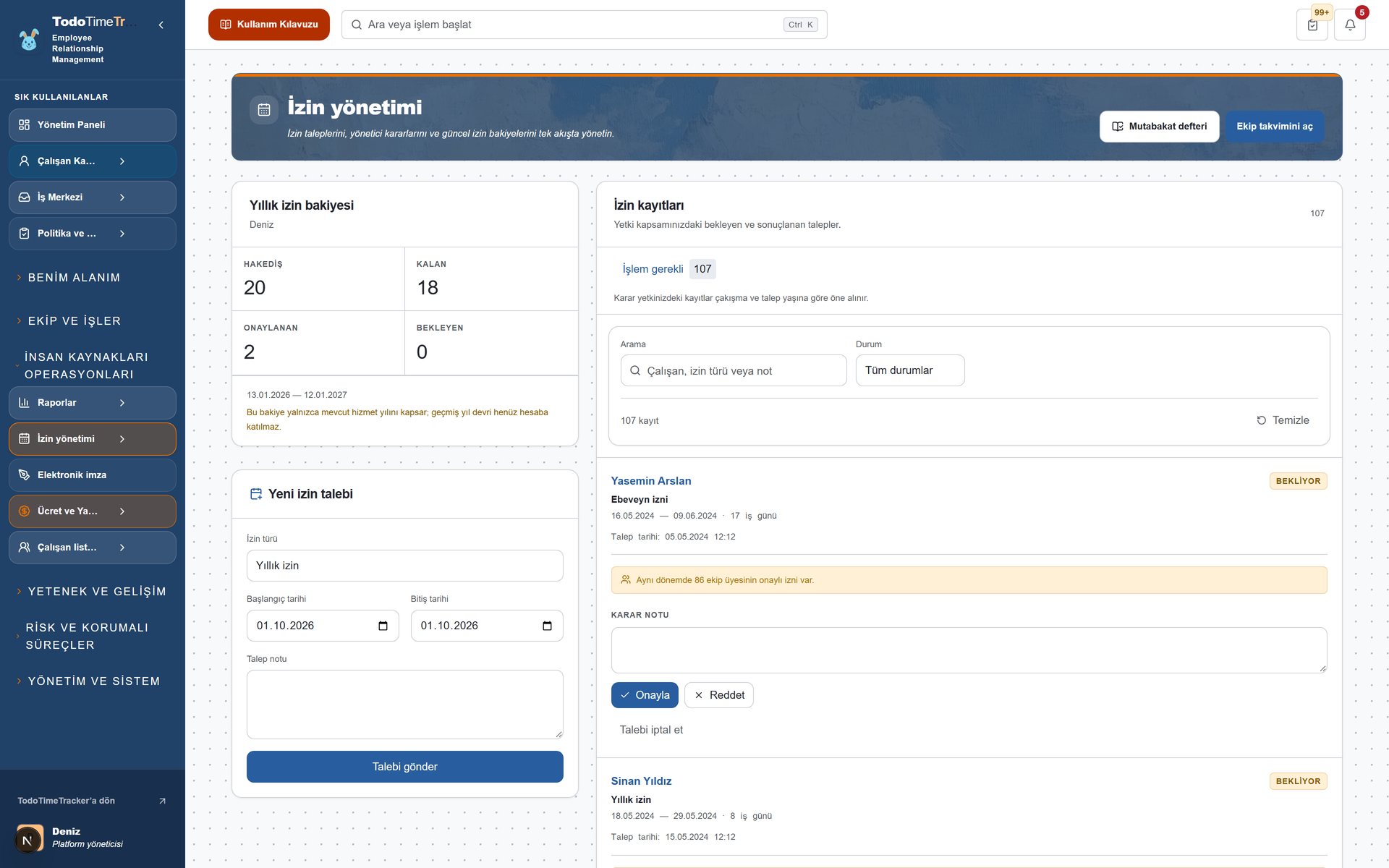
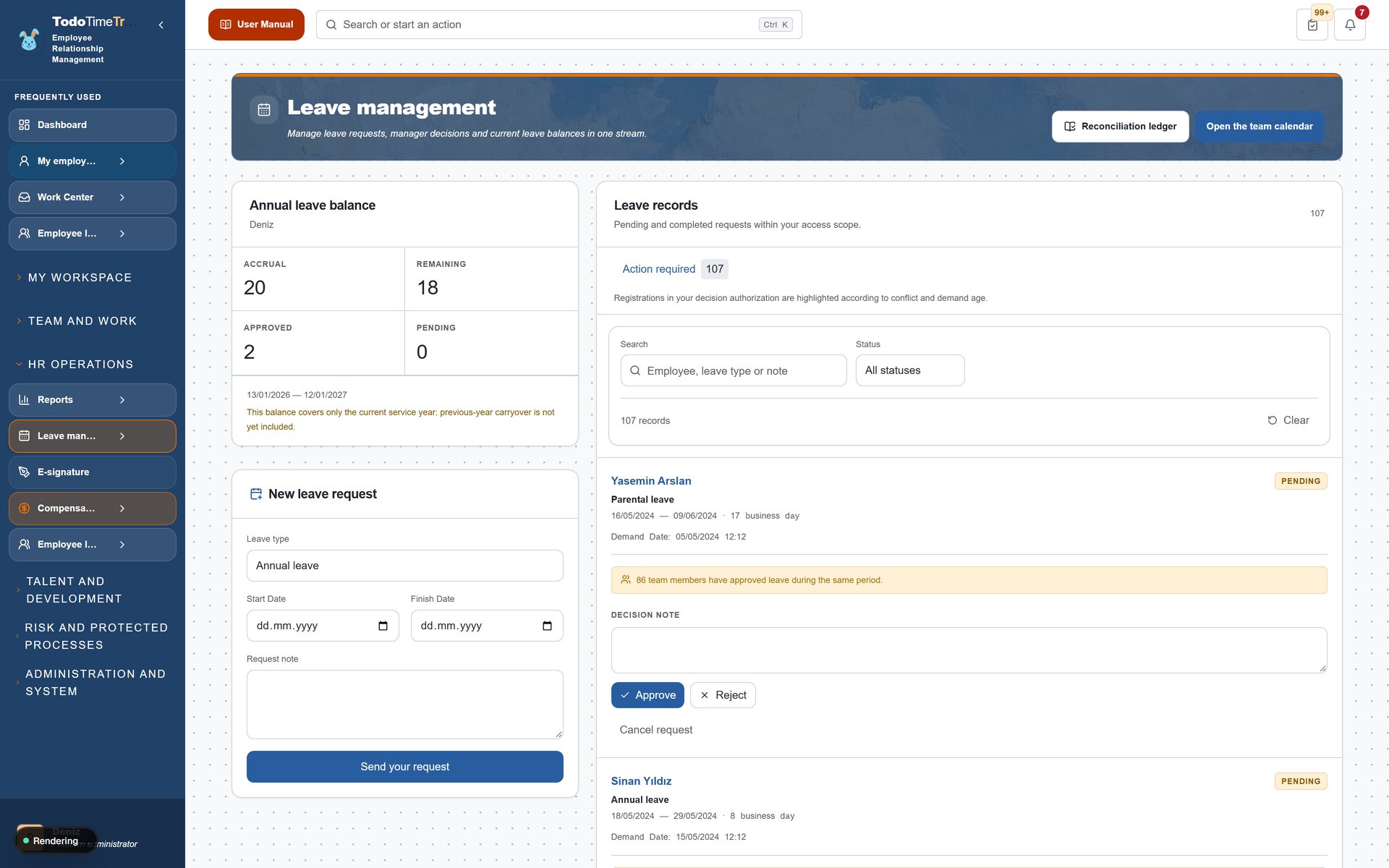
Yıllık izin, hastalık, mazeret gibi tüm izinlerin bakiye ve taleplerinin yönetildiği ekrandır.
Nasıl yapıyoruz?
Kalan bakiyenizi üstteki özetten görün. “Yeni izin talebi” ile izin türünü ve tarihleri seçin. Talebi gönderin; yöneticinizin onayına düşer. Onaylandığında takviminize işlenir; durumu bu ekrandan izleyin. Alt görünümler: “Ekip takvimi” (/leave/calendar) ekibin izinlerini gösterir; “Mutabakat defteri” (/leave/ledger, sayfa başlığı “Yıllık İzin Mutabakat Defteri”) yıllık izin hak ediş ve kullanımını özetler.
Neden yapıyoruz?
İzin defteri ve “kaç günüm kaldı” sorusu ortadan kalkar. Bakiye ve onay zinciri kayıtlıdır.
Hedef sonuç
İzninizin onaylanıp onaylanmadığını görürsünüz; bakiye sürprizi yaşamazsınız.
Onay kutusu
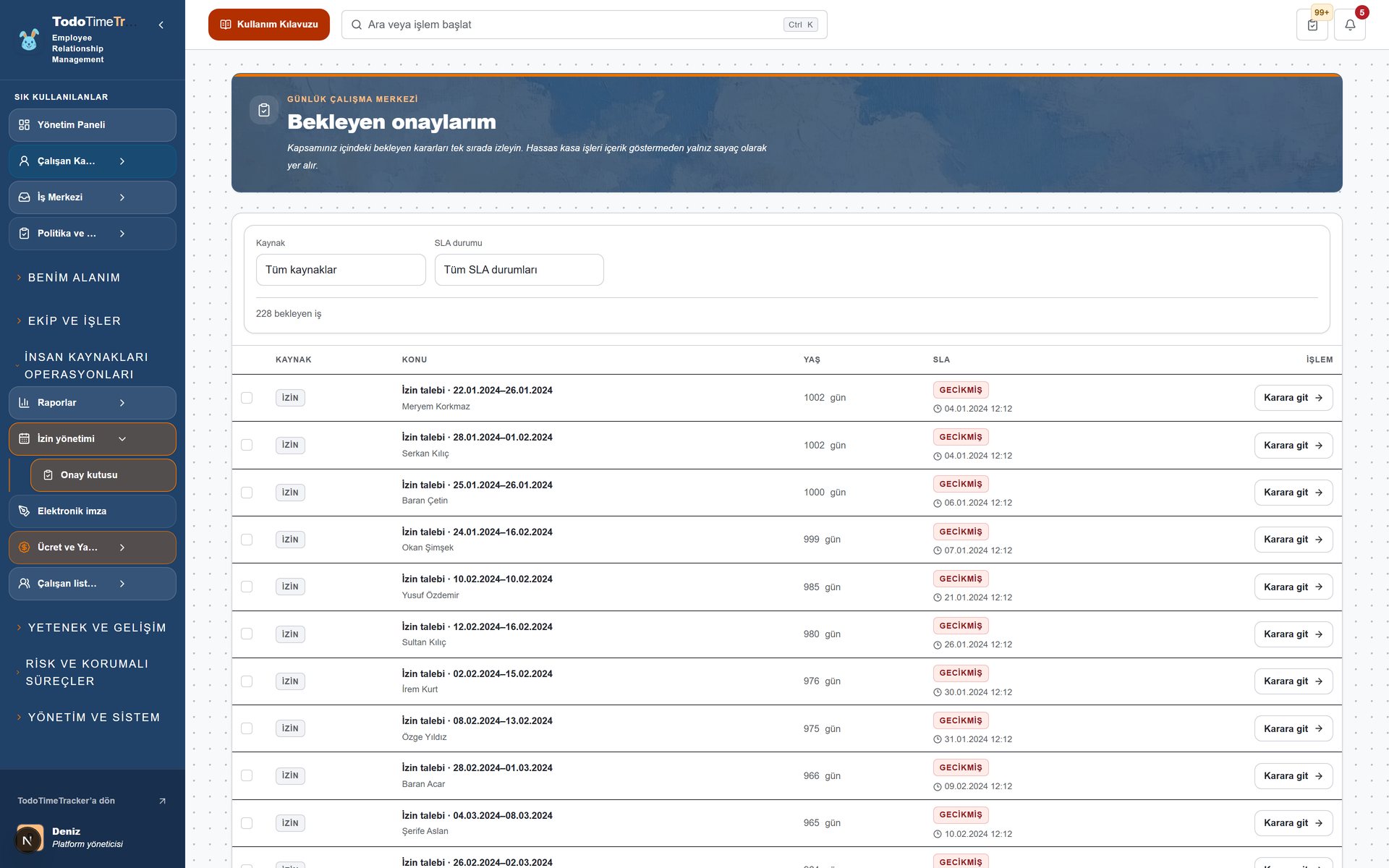
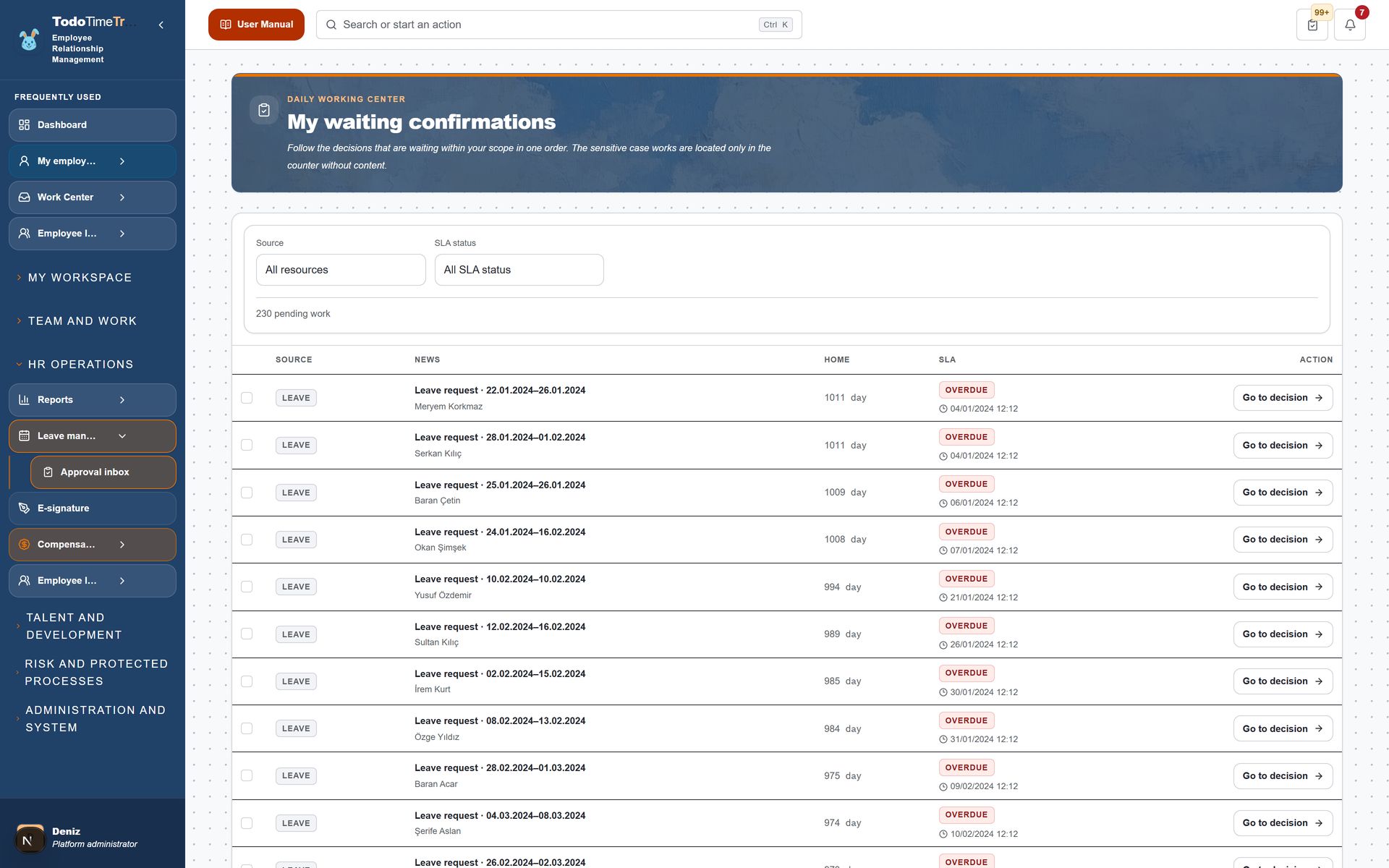
Bu sayfanın başlığı menü adından farklıdır: “Bekleyen onaylarım”.
Ne yapıyoruz?
Bu sayfanın başlığı menü adından farklıdır: “Bekleyen onaylarım”. Size onay için düşen tüm taleplerin (izin, masraf, seyahat, ekipman) beklediği kuyruktur.
Nasıl yapıyoruz?
Kuyruğu açıp bekleyen talepleri görün. Talebi açıp ayrıntısını ve eklerini inceleyin. Uygunsa “Onayla” ile karar verin; panelde ret/gerekçe akışı bulunmaz. Karar verdiğinizde talep sahibine bildirim gider.
Neden yapıyoruz?
Onaylar e-posta yığınında beklemez. Kimin neyi ne kadar beklettiği ölçülür, süreç tıkanmaz.
Hedef sonuç
Bekleyen işi görür ve karara bağlarsınız; talebin sahibi sonucu anında öğrenir.
Elektronik imza
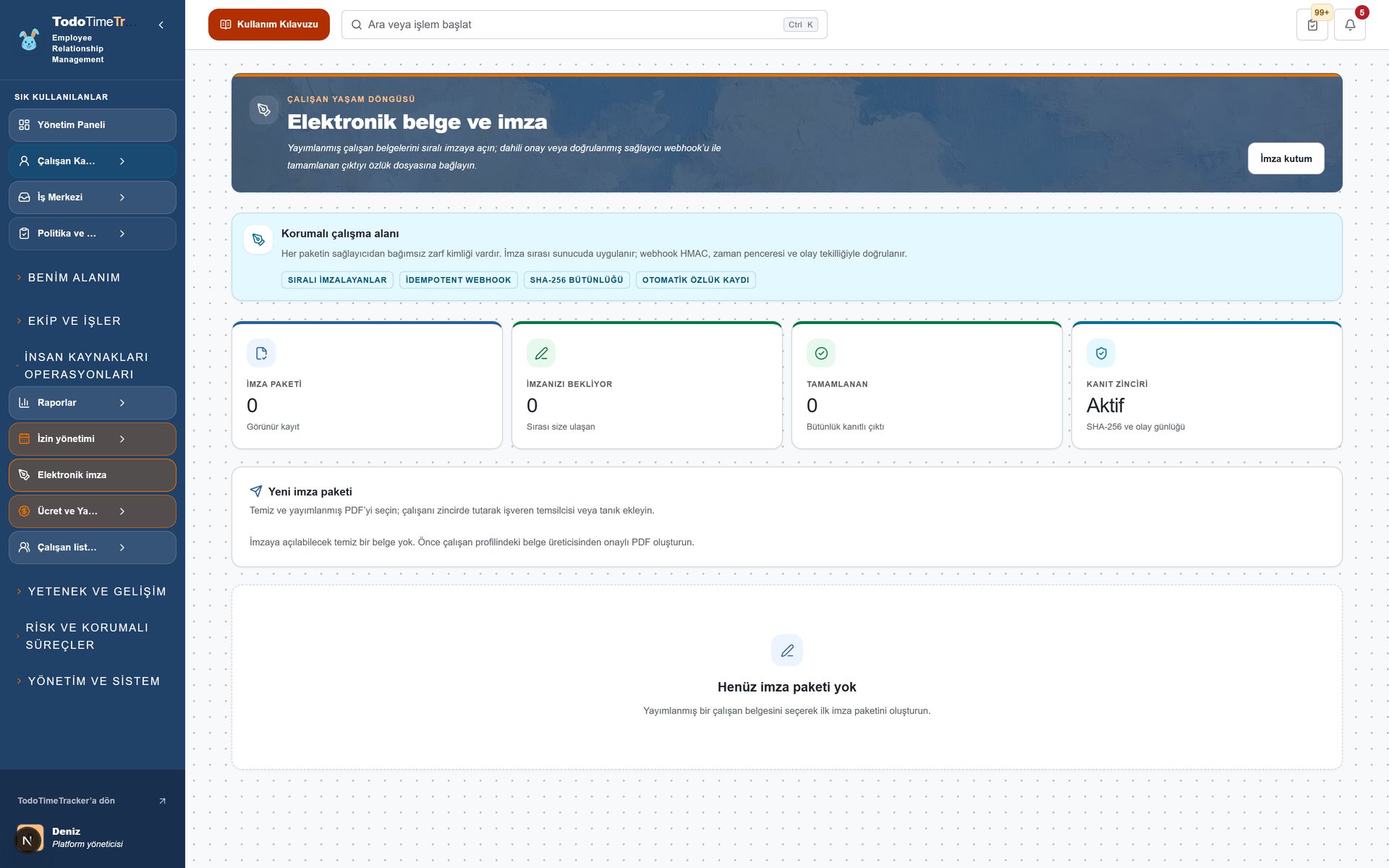
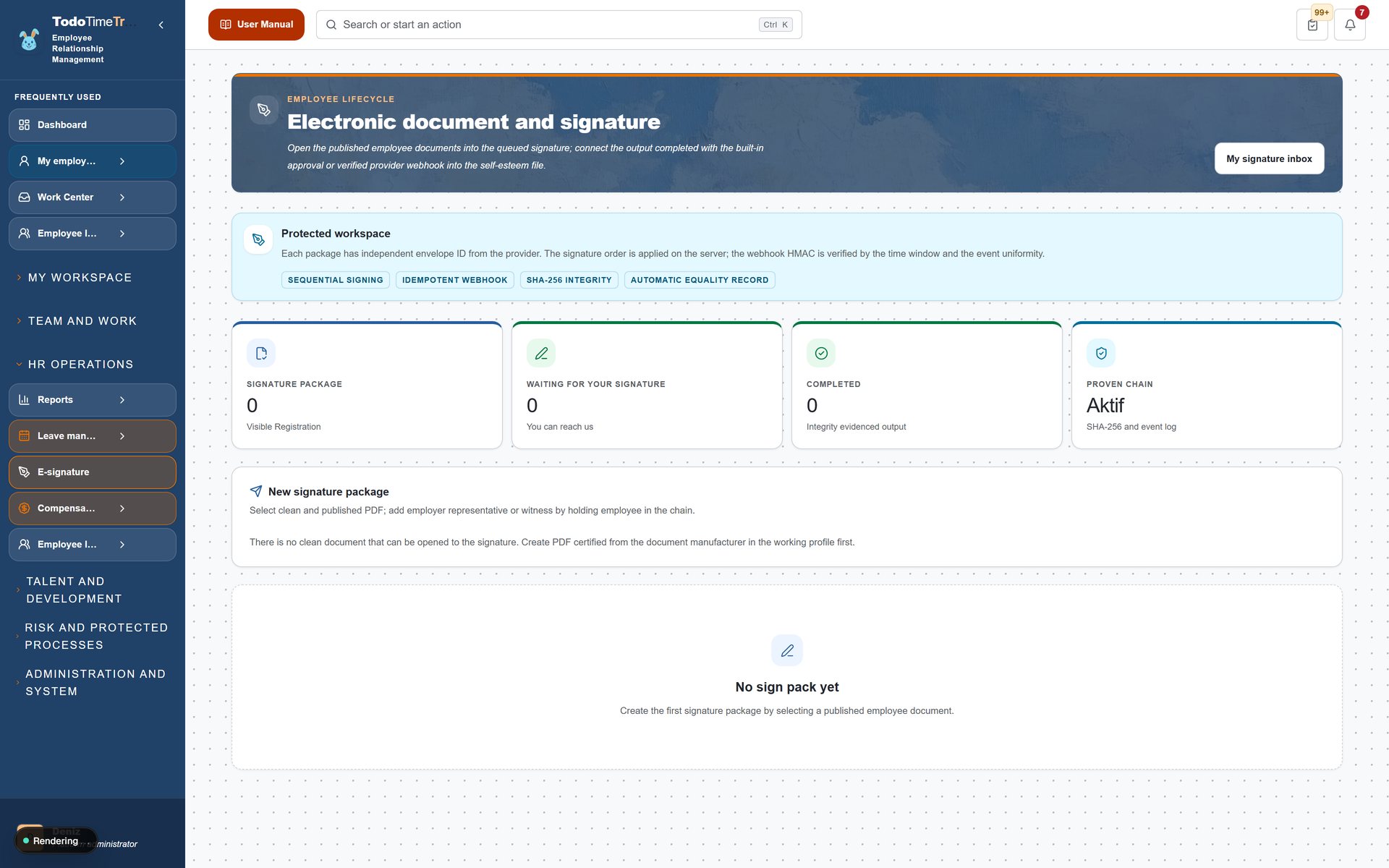
Sözleşme ve formların elektronik imzayla tamamlandığı adımdır.
Ne yapıyoruz?
Sözleşme ve formların elektronik imzayla tamamlandığı adımdır.
Nasıl yapıyoruz?
İmza bekleyen belgeyi açın. Belgeyi okuyup içeriği onaylayın. İmzanızı atın; belge imzalı olarak arşive işlenir. İmzalı kopyayı indirip saklayabilirsiniz.
Neden yapıyoruz?
Islak imza için kargo ve kâğıt beklemezsiniz. Belge hukuken geçerli biçimde, tarihiyle tamamlanır.
Hedef sonuç
Sözleşmeniz aynı gün yürürlüğe girer; evrak gecikmesi yaşanmaz.
Puantaj ve Bordro
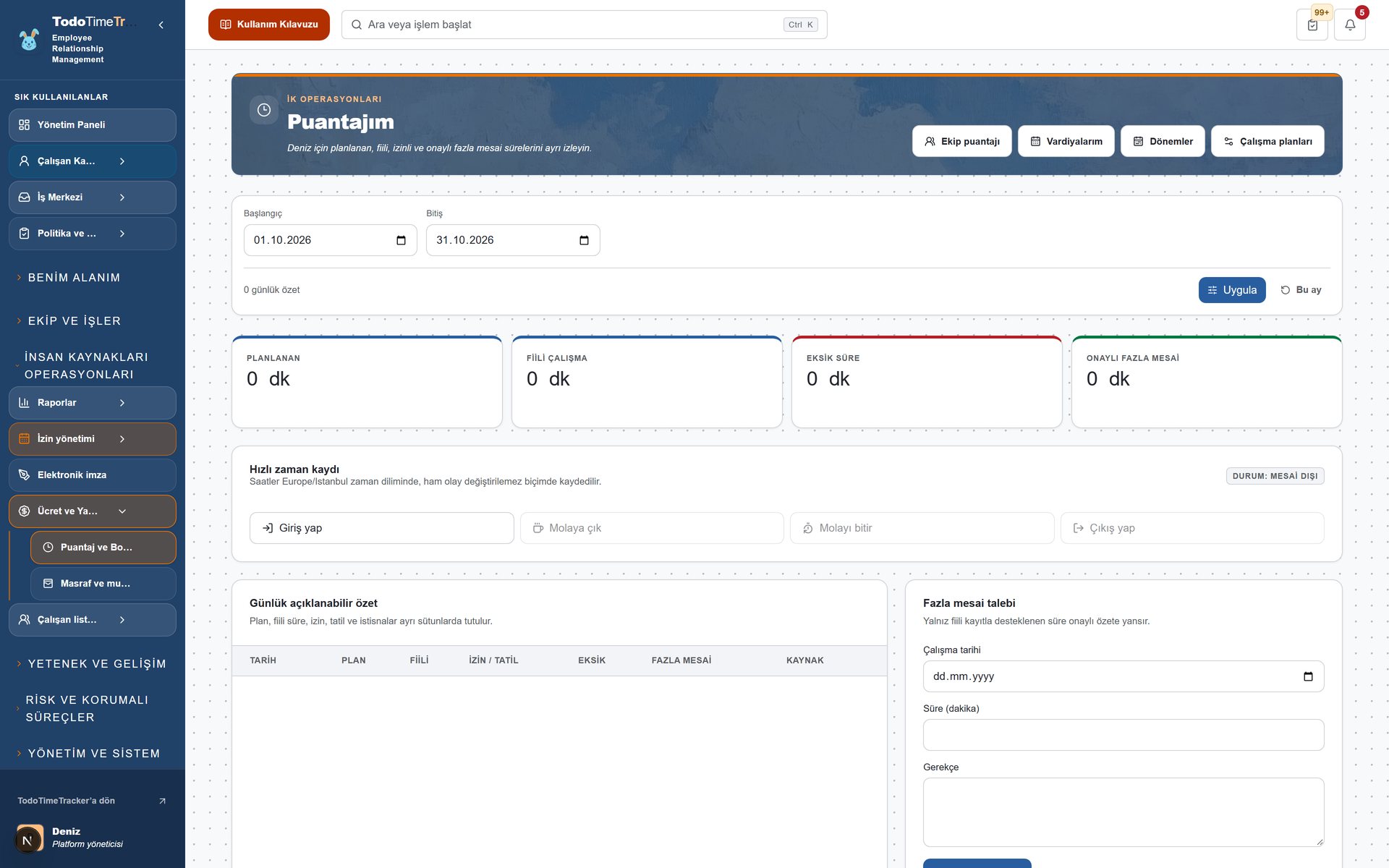
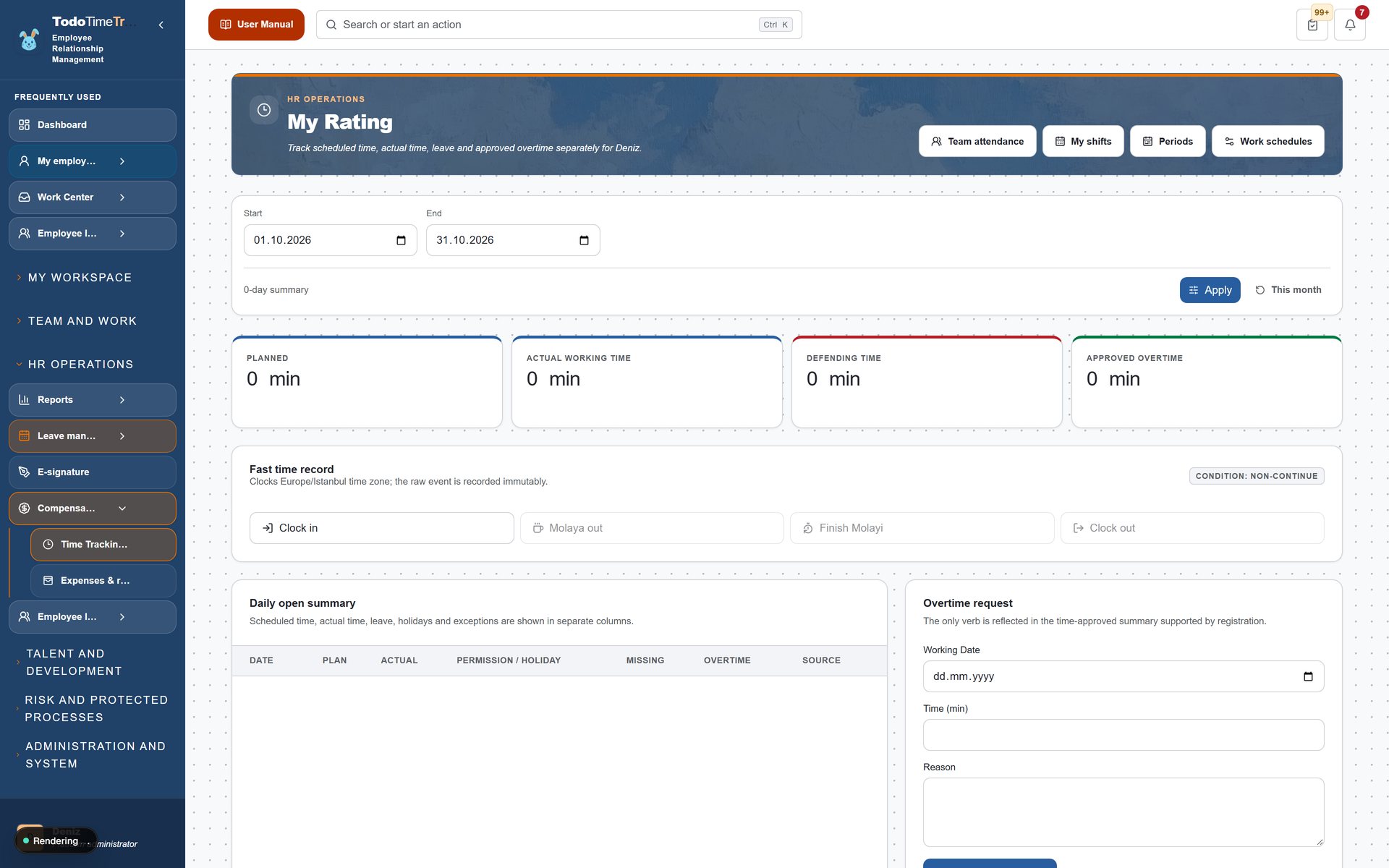
Bu sayfanın başlığı menü adından farklıdır: “Puantajım”.
Ne yapıyoruz?
Bu sayfanın başlığı menü adından farklıdır: “Puantajım”. Günlük planlanan, fiili, izinli ve onaylı fazla mesai sürelerini ayrı izlediğiniz ekrandır.
Nasıl yapıyoruz?
Dönemi seçip günlük kayıtlarınızı görün; “Hızlı zaman kaydı” ile günü hızlı işleyin. “Onaylı fazla mesai” toplamını ayrı kalemde kontrol edin. Eksik veya hatalı gün varsa düzeltme talebi açın. Yöneticiyseniz “Ekip puantajı” (/time/team) ile ekibin kayıtlarını izleyin. “Vardiyalarım” ile vardiya planınızı, “Dönemler” (/time/periods) ile puantaj dönemlerini, “Çalışma planları” ile çalışma günü ve kural setini görün.
Neden yapıyoruz?
Maaşınızın dayandığı saat verisi şeffaftır. “Ben o gün çalışmıştım” tartışması kayıtla çözülür.
Hedef sonuç
Puantajınızı kontrol edip yanlışı zamanında düzeltirsiniz; bordro doğru hesaplanır.
Ücret ve Yan Haklar
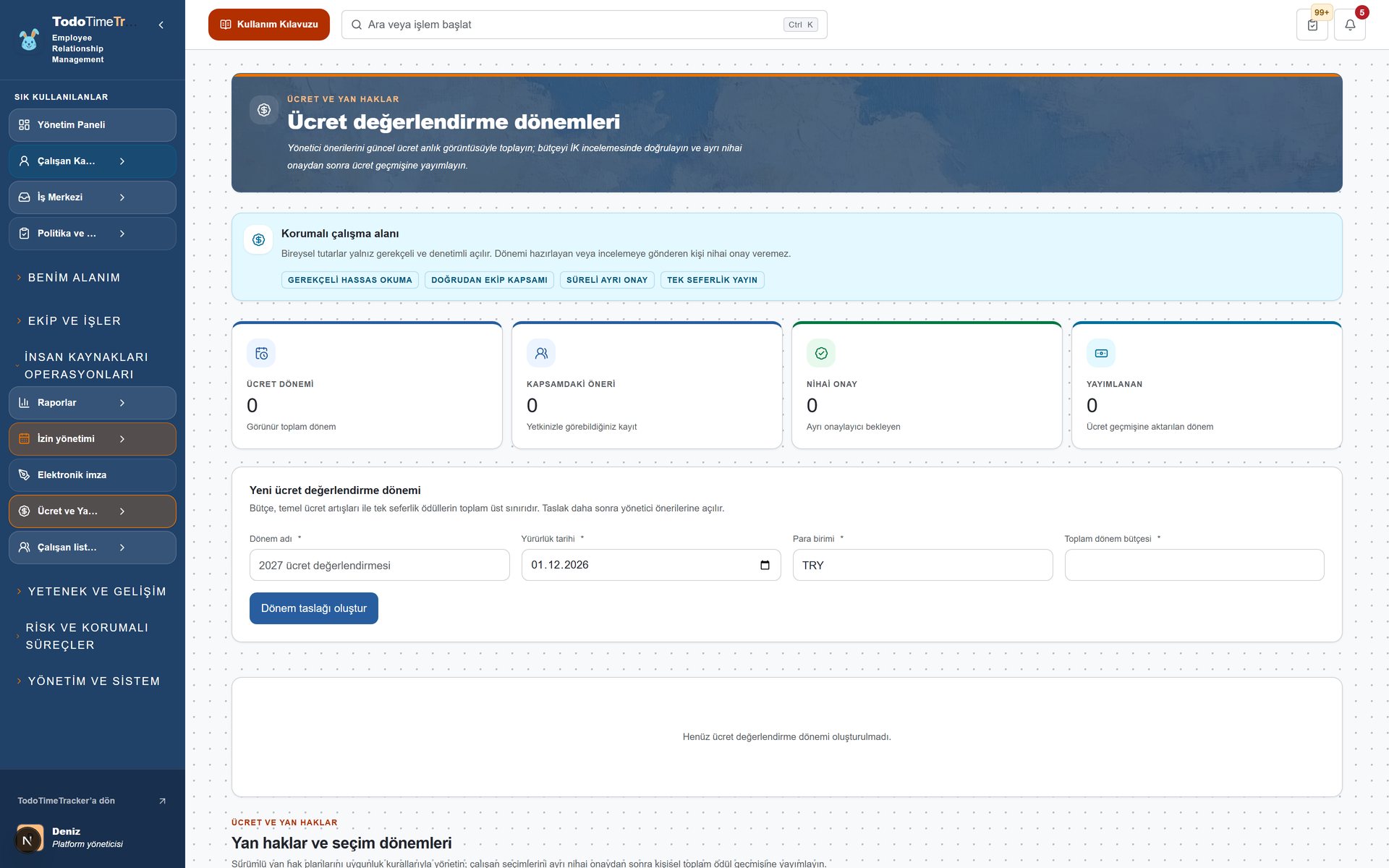
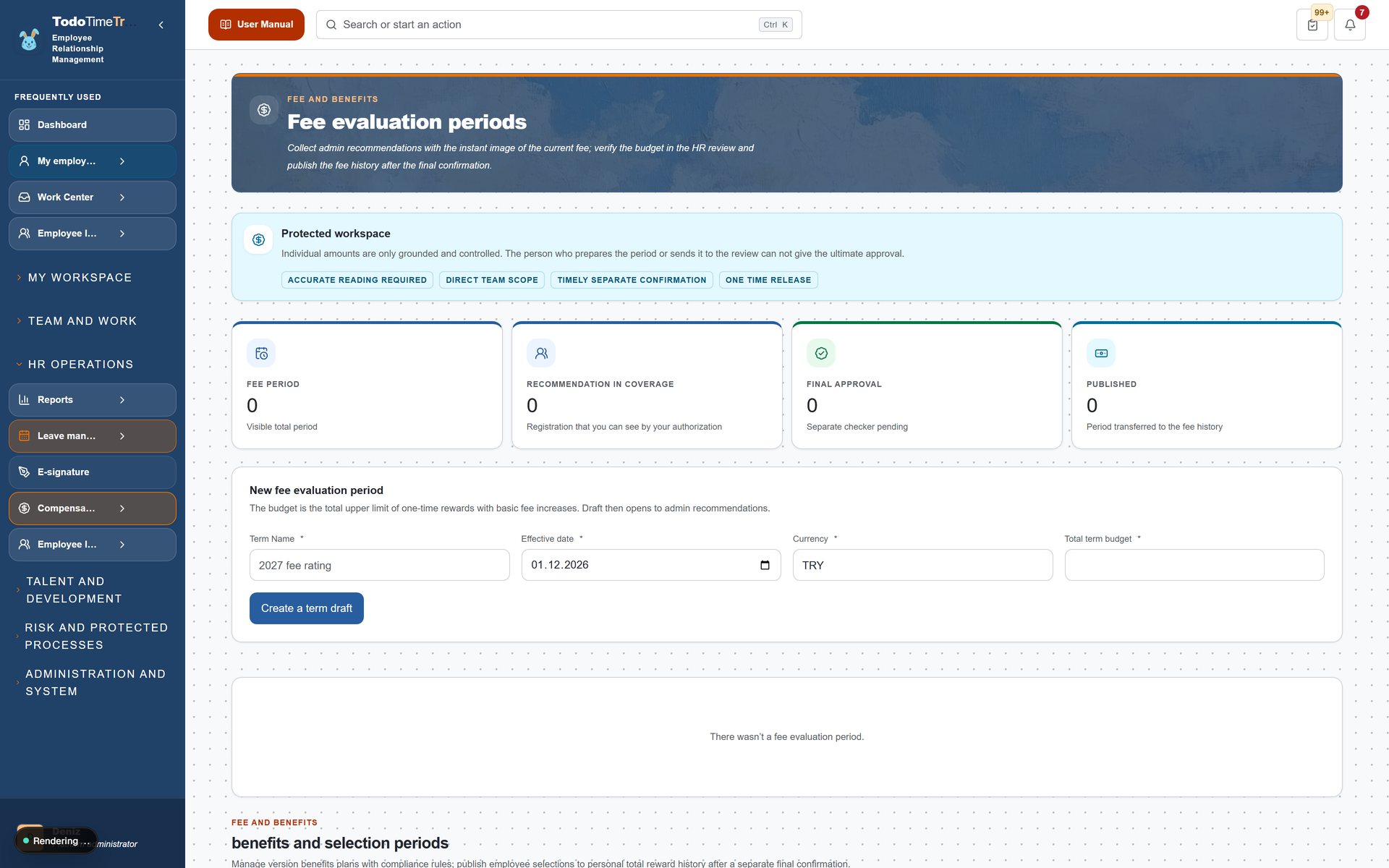
Bu sayfanın başlığı menü adından farklıdır: “Ücret değerlendirme dönemleri”.
Ne yapıyoruz?
Bu sayfanın başlığı menü adından farklıdır: “Ücret değerlendirme dönemleri”. Maaş bantları, zam geçmişi, prim ve yan hak paketlerinin yönetildiği ekrandır.
Nasıl yapıyoruz?
Kendi paketinizi görüntüleyin: brüt/net, yan haklar, prim düzeni. Zam ve prim geçmişinizi tarih sırasıyla inceleyin. Yönetici, zam ve prim önerilerini bu ekrandan işler. Eksik gördüğünüz kalemi İK'ya bildirin.
Neden yapıyoruz?
Ücret kararları kulis değil, bant ve performans verisine dayanır. Her artışın dayanağı kayıtlıdır.
Hedef sonuç
Ücretinizin nasıl oluştuğunu görürsünüz; zam dönemi sürpriz olmaz.
Yan haklar
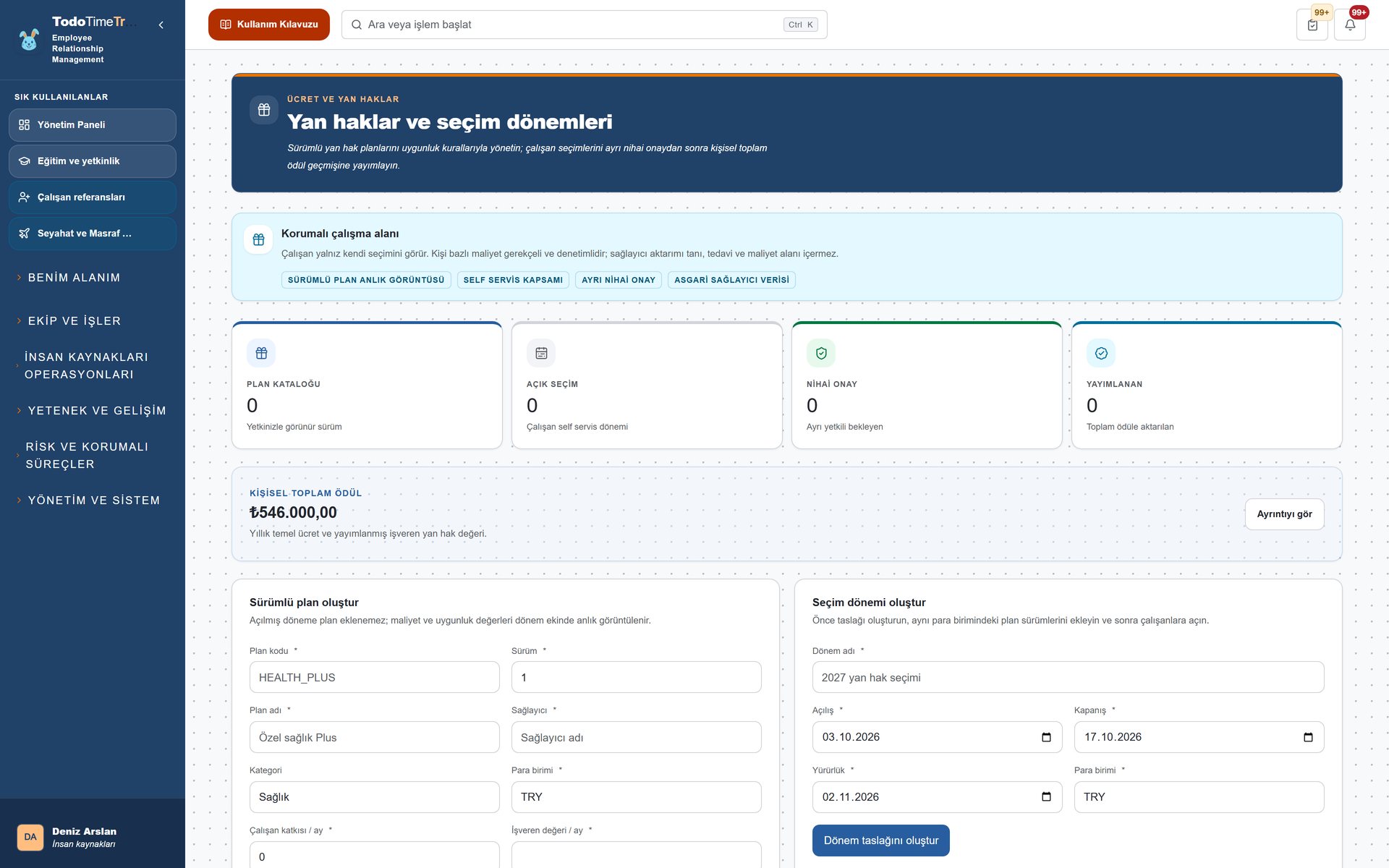
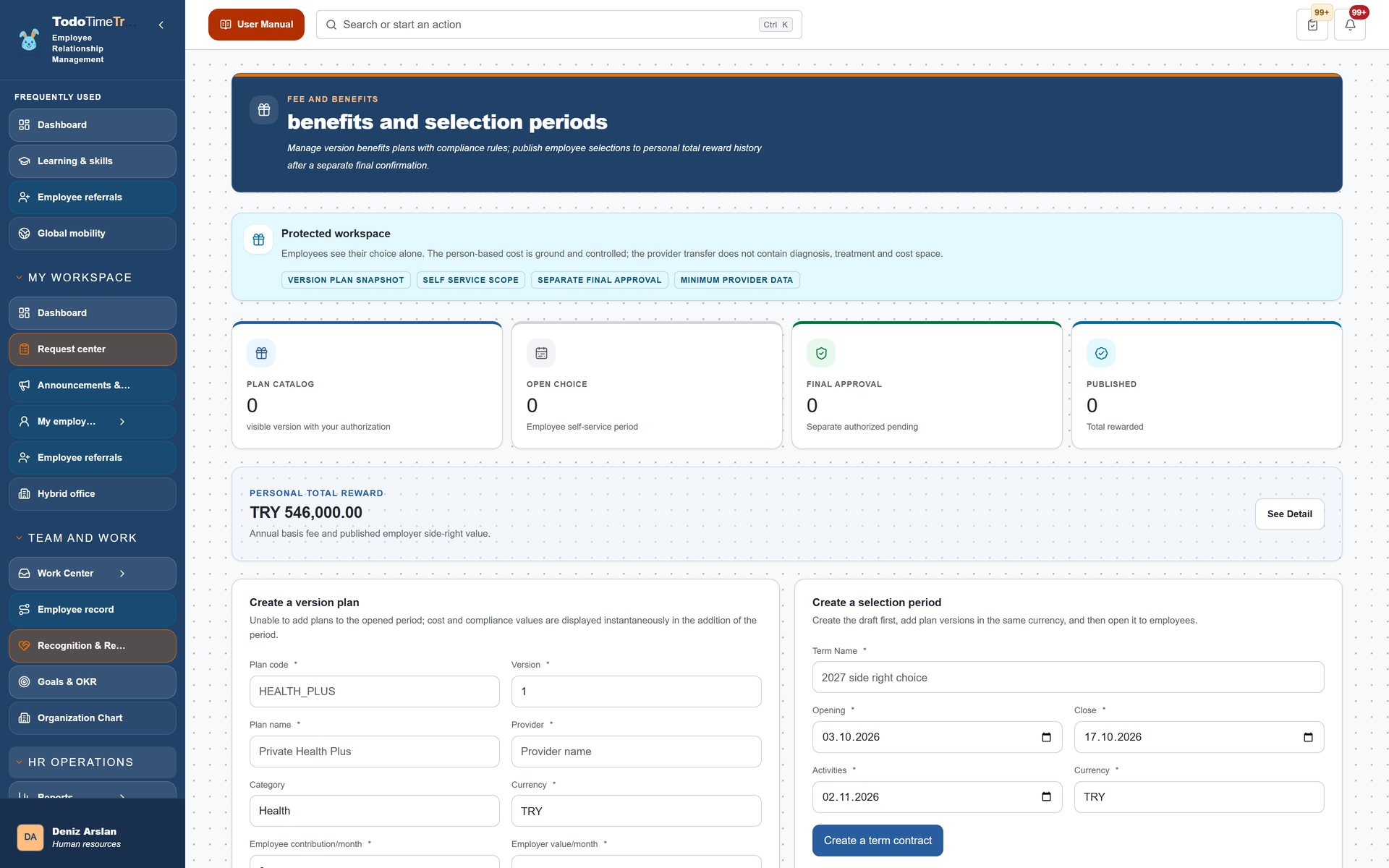
Yemek, ulaşım, sağlık sigortası ve benzeri yan hakların seçim ve takip ekranıdır.(menüde gizlidir)
Ne yapıyoruz?
Yemek, ulaşım, sağlık sigortası ve benzeri yan hakların seçim ve takip ekranıdır.
Nasıl yapıyoruz?
Size sunulan yan hak paketlerini inceleyin. Seçim döneminde hakkınızı seçin veya değiştirin. Kullanım durumunuzu (kalan bakiye, poliçe bilgisi) buradan izleyin. Hak ediş tarihlerini takip edin.
Neden yapıyoruz?
Yan haklar broşürde kalmaz. Kim neyi seçti, ne kadar kullandı bilinir; hak kaybı önlenir.
Hedef sonuç
Haklarınızı zamanında kullanırsınız; seçim dönemini kaçırmazsınız. Bu modül menüde gizlidir; yöneticiniz görünürlüğü açabilir.
Masraf ve mutabakat
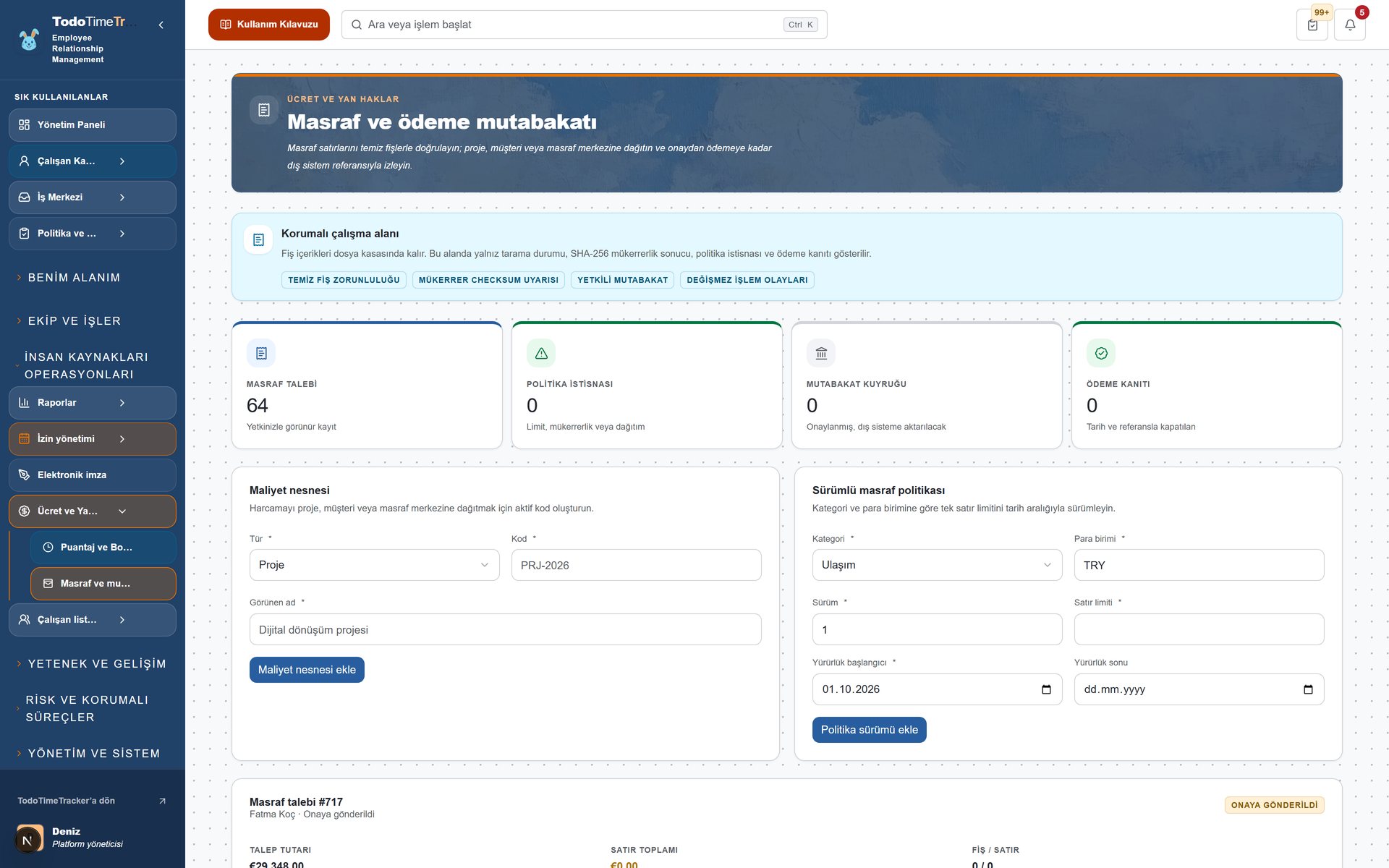
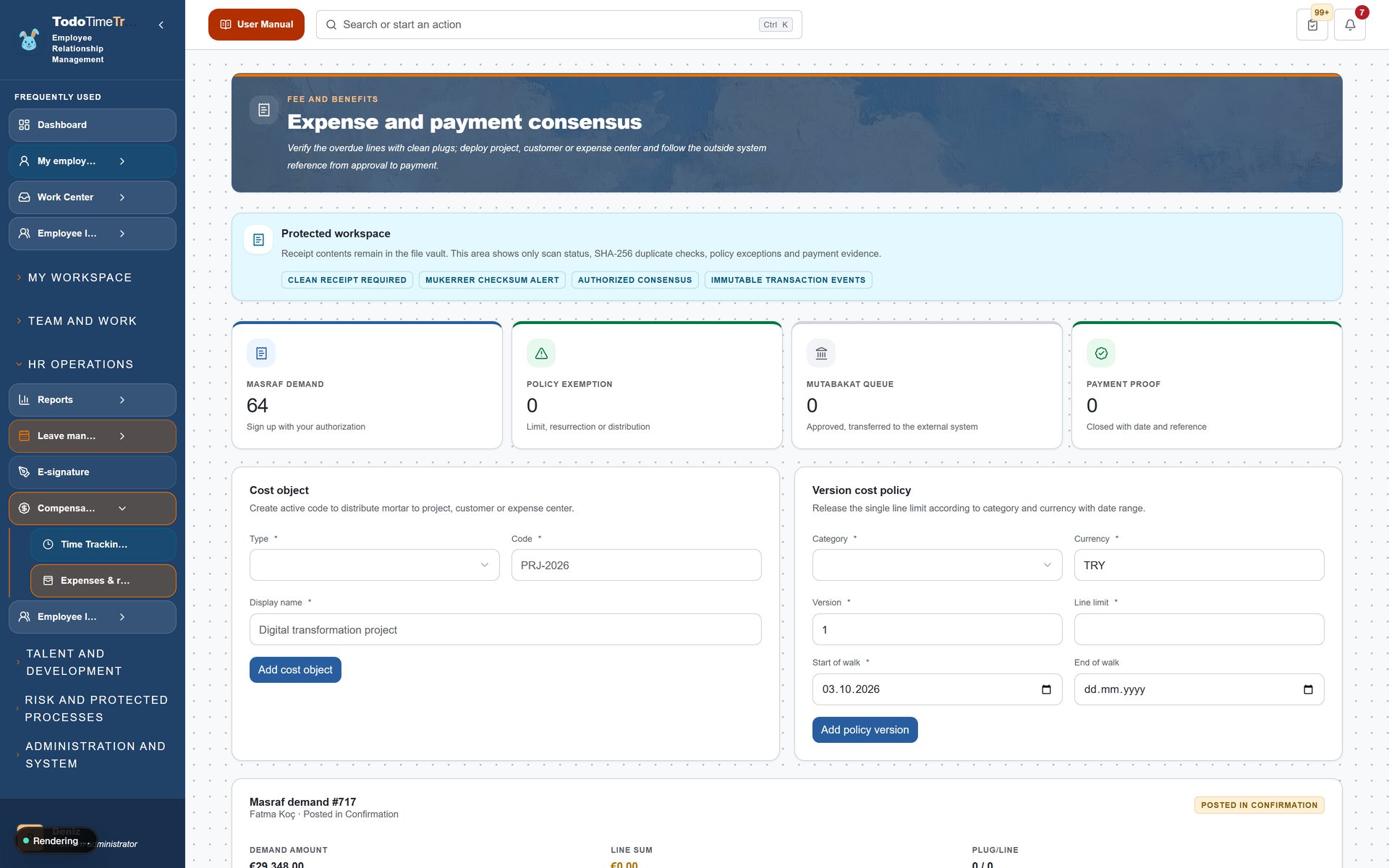
İş harcamalarının fiş ve faturayla beyan edilip ödendiği akıştır.
Ne yapıyoruz?
İş harcamalarının fiş ve faturayla beyan edilip ödendiği akıştır.
Nasıl yapıyoruz?
“Yeni masraf” ile harcamayı girin: tarih, tutar, kategori. Fiş veya faturanın fotoğrafını ekleyin. Gönderin; yönetici onayına düşer. Onay sonrası ödeme planına alınır; durumu buradan izleyin.
Neden yapıyoruz?
Fiş biriktirme devri kapanır. Harcamanın onayı ve ödeme günü öngörülebilir olur.
Hedef sonuç
Harcamanız kaybolmaz, gecikmez; ne zaman ödeneceğini bilirsiniz.
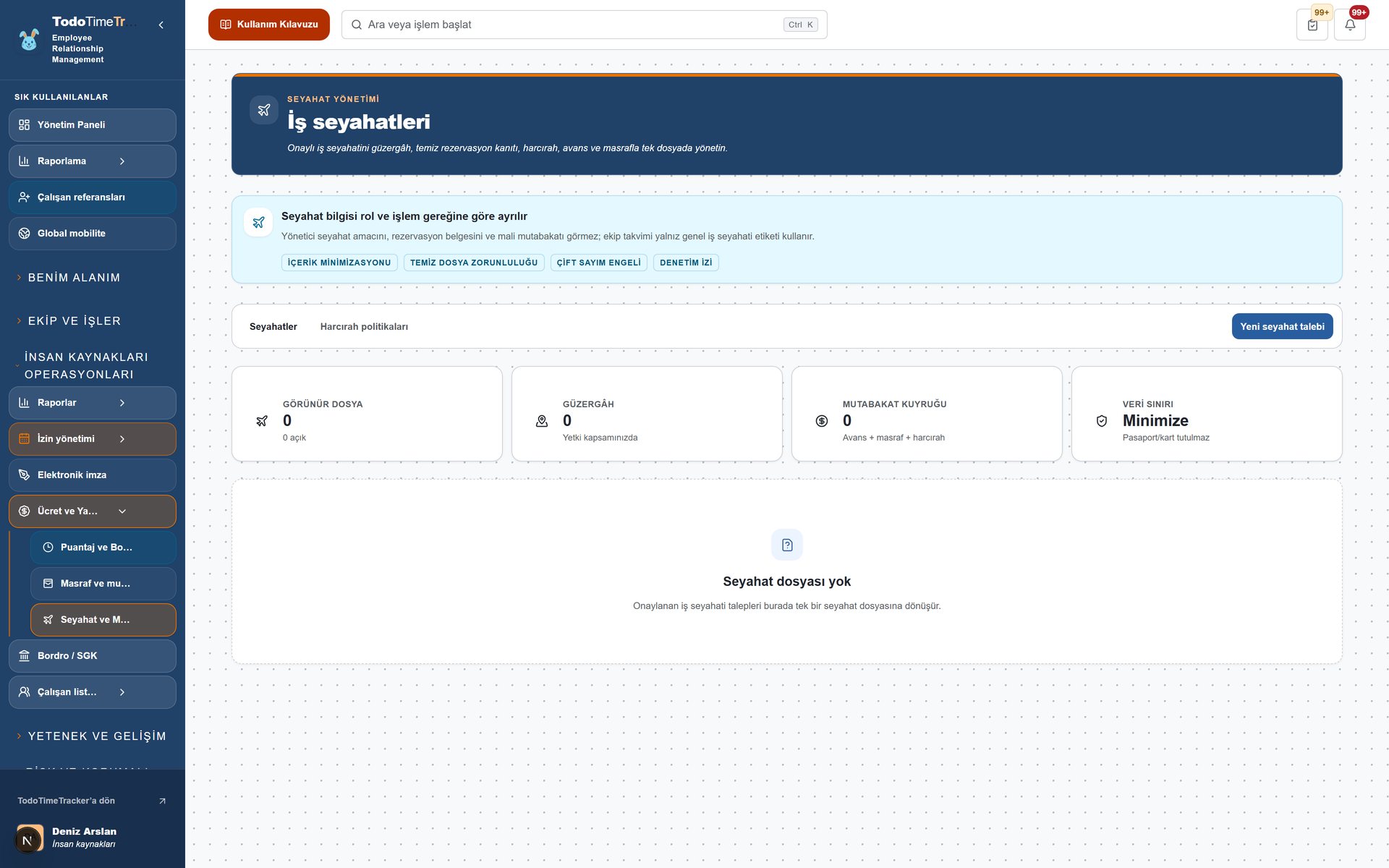
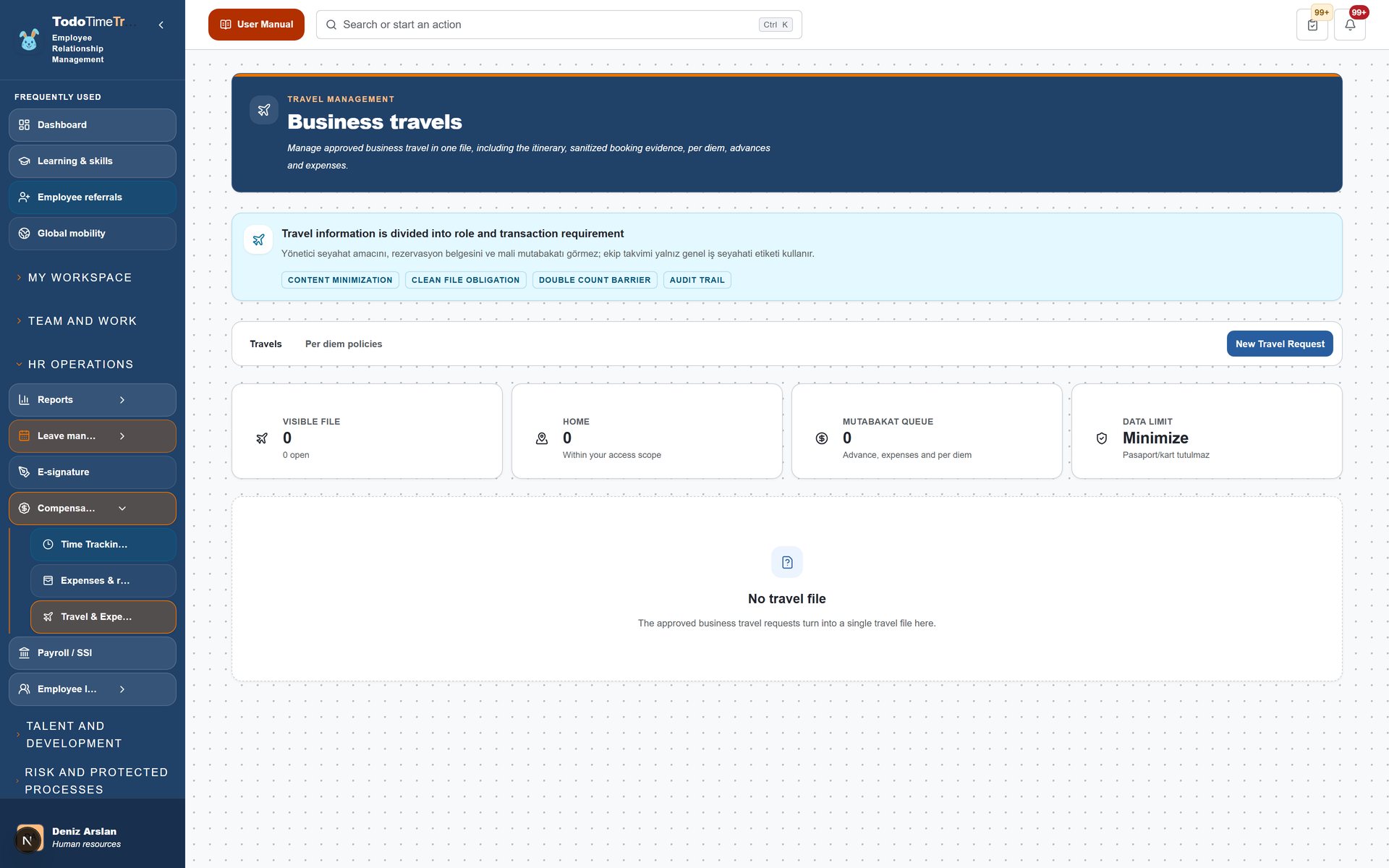
Seyahat ve Masraf Yönetimi
İş seyahatlerinin (uçak, otel, avans) talep ve takibinin yürütüldüğü ekrandır.
Ne yapıyoruz?
İş seyahatlerinin (uçak, otel, avans) talep ve takibinin yürütüldüğü ekrandır.
Nasıl yapıyoruz?
Seyahat talebinizi açın ve güzergâh ile tarihleri girin. Masraf kalemlerini ekleyip onayınıza gönderin. Onay sonrası harcamalarınızı aynı akışta izleyin. Seyahat politikaları (/travel/policies, sayfa başlığı “Harcırah politikaları”): ülke ve şehir bazlı harcırah tutarlarını sürümlü yönetin; yalnız İK erişir.
Neden yapıyoruz?
Seyahat öncesi onay ve sonrası hesap tek zincirde yürür; avans ve masraf birbirinden kopmaz.
Hedef sonuç
Seyahatiniz önceden onaylı ve bütçeli olur; dönüşte hesap kapanır. Kimler görür: Seyahat alanı kapsamlı yetki ister; admin rolü bu alanı göremez (canlı panelde 403 doğrulandı). Harcırah politikaları (/travel/policies) yalnız İK'ya açıktır.
Zimmet ve erişim
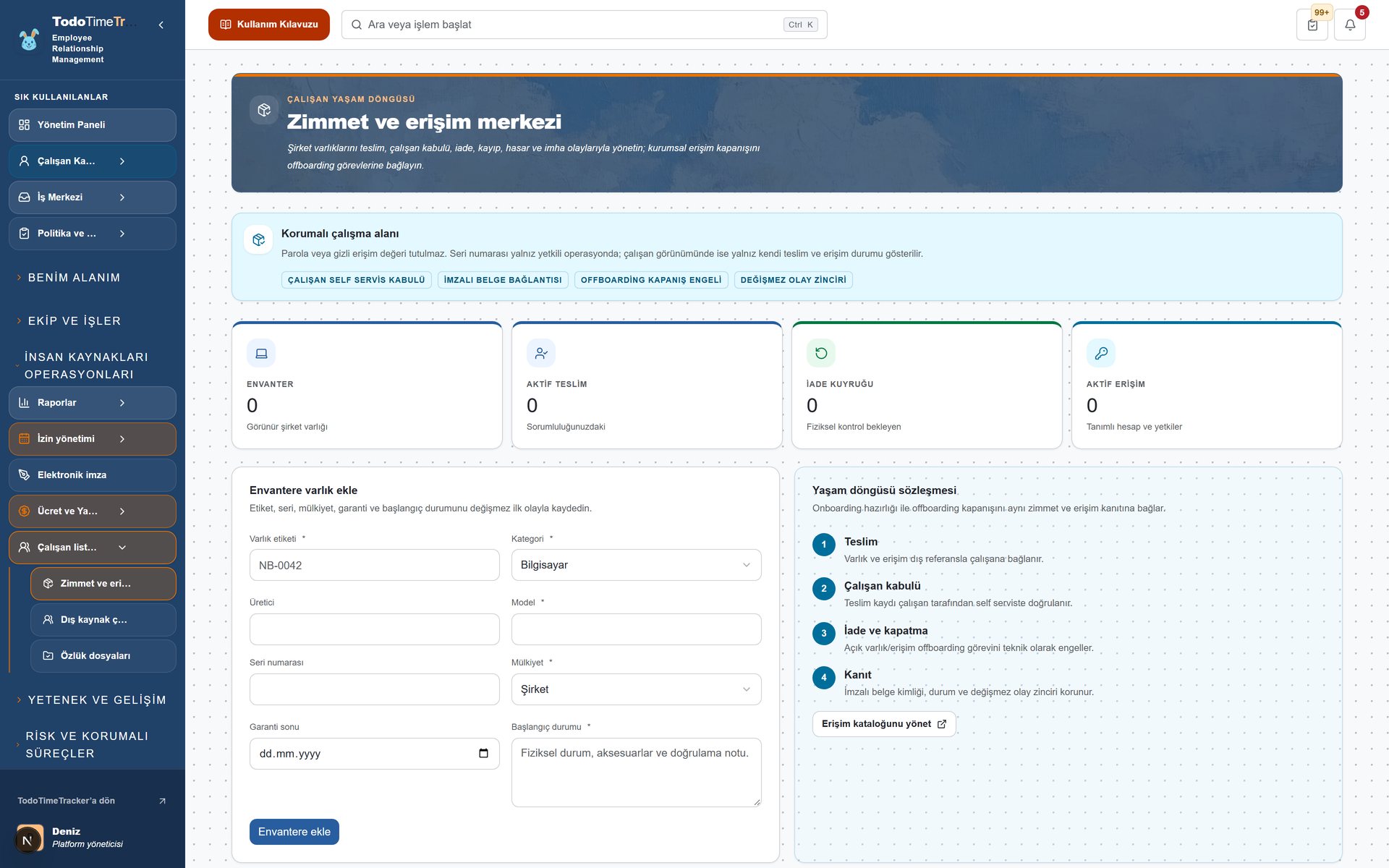
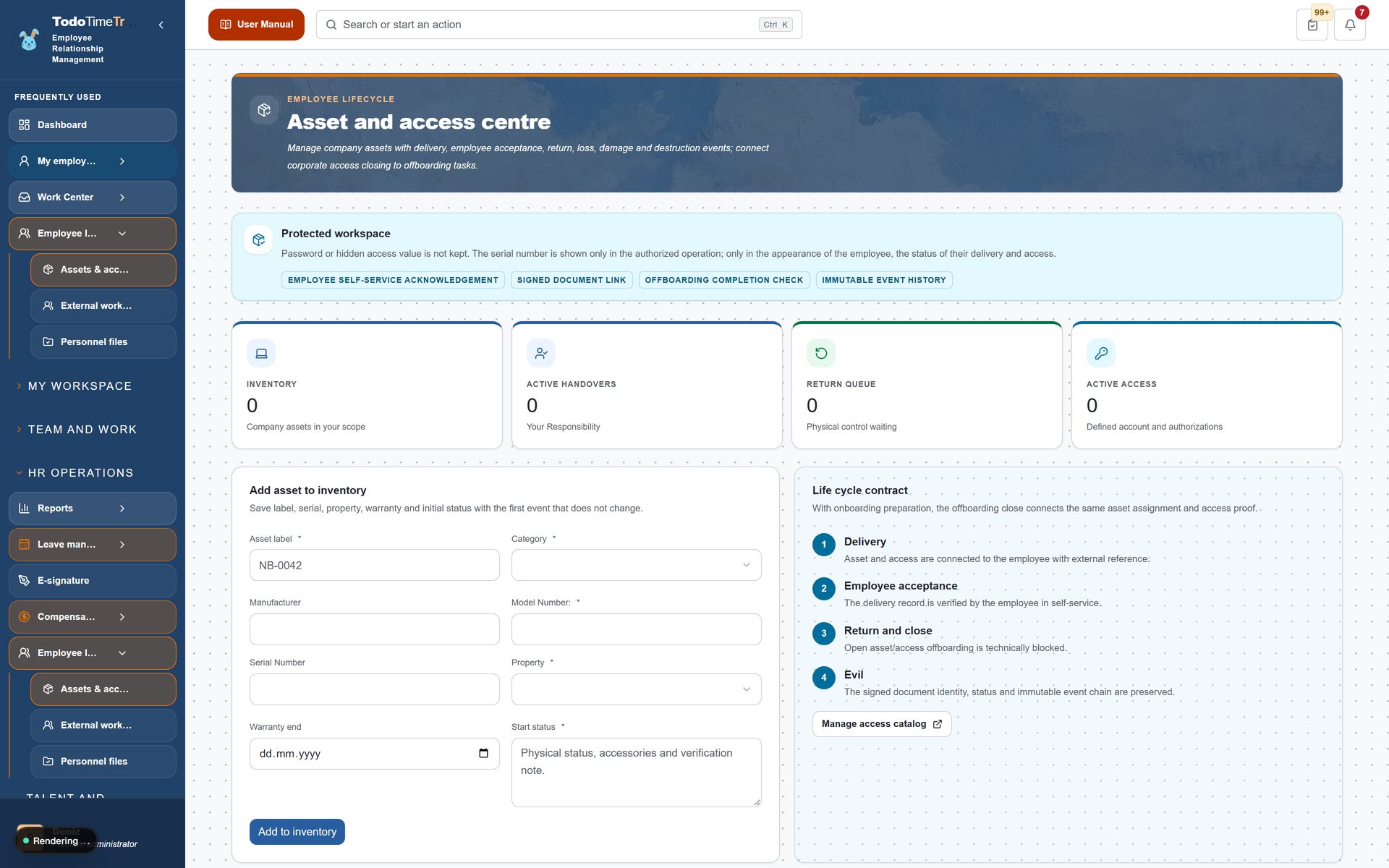
Bu sayfanın başlığı menü adından farklıdır: “Zimmet ve erişim merkezi”.
Ne yapıyoruz?
Bu sayfanın başlığı menü adından farklıdır: “Zimmet ve erişim merkezi”. Şirket ekipmanlarının ve sistem erişimlerinin kimde olduğunun envanteridir.
Nasıl yapıyoruz?
Ekipman listesinden zimmet vereceğiniz kişiyi seçin. Teslim ettiğiniz ekipmanı kayda işleyin; zimmet kişiye bağlanır. İade alırken kaydı kapatın ve ekipmanın durumunu not edin. Erişimleri açın veya kapattırın; her işlem kayıtlıdır.
Neden yapıyoruz?
Ayrılan çalışanın üstünde laptop kalmaz, erişimi açık hesap kalmaz. Envanter her an doğrudur.
Hedef sonuç
Kayıp ekipman ve açık kalmış erişim riski ortadan kalkar; denetim kolaylaşır.
Dış kaynak çalışanları
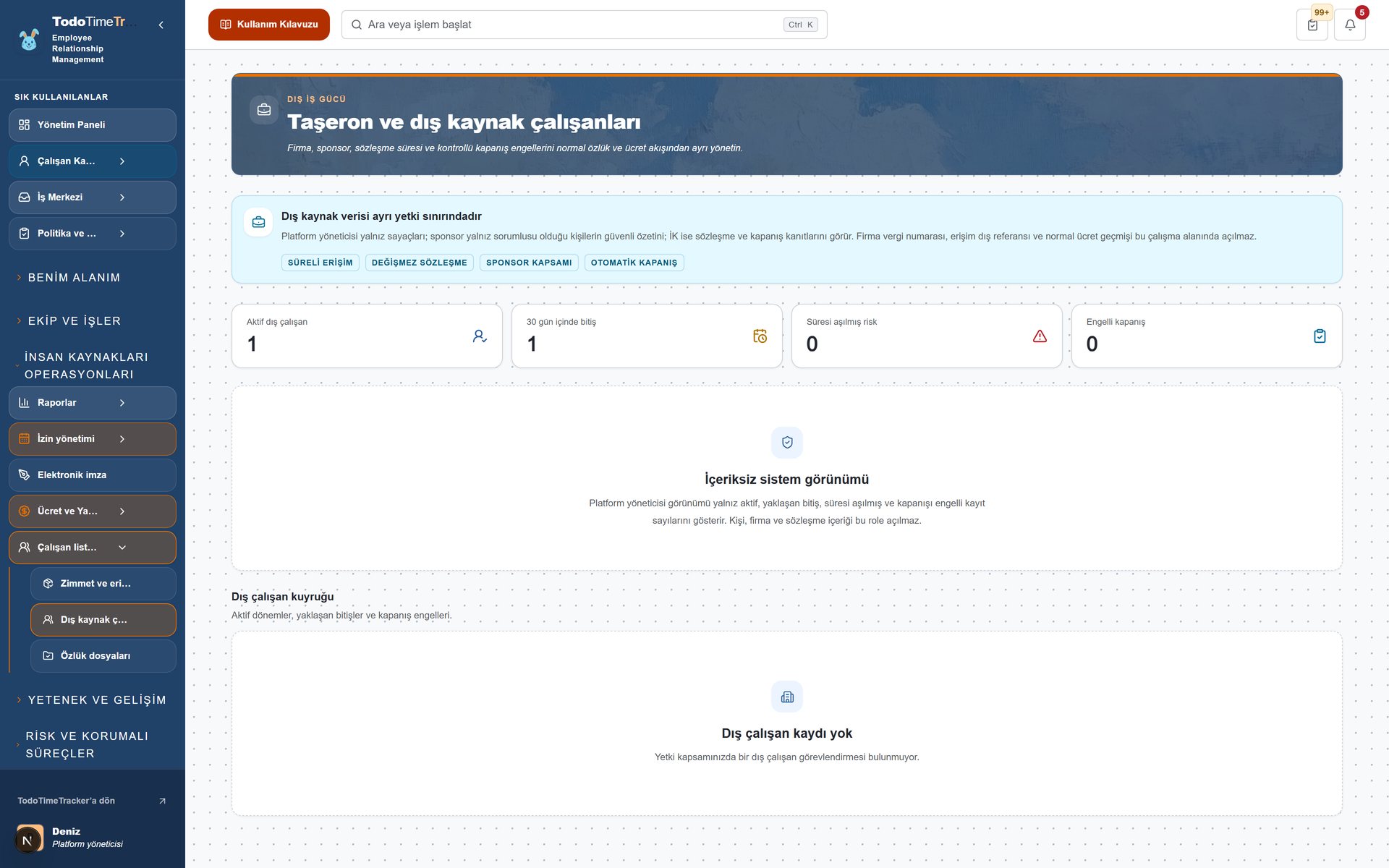
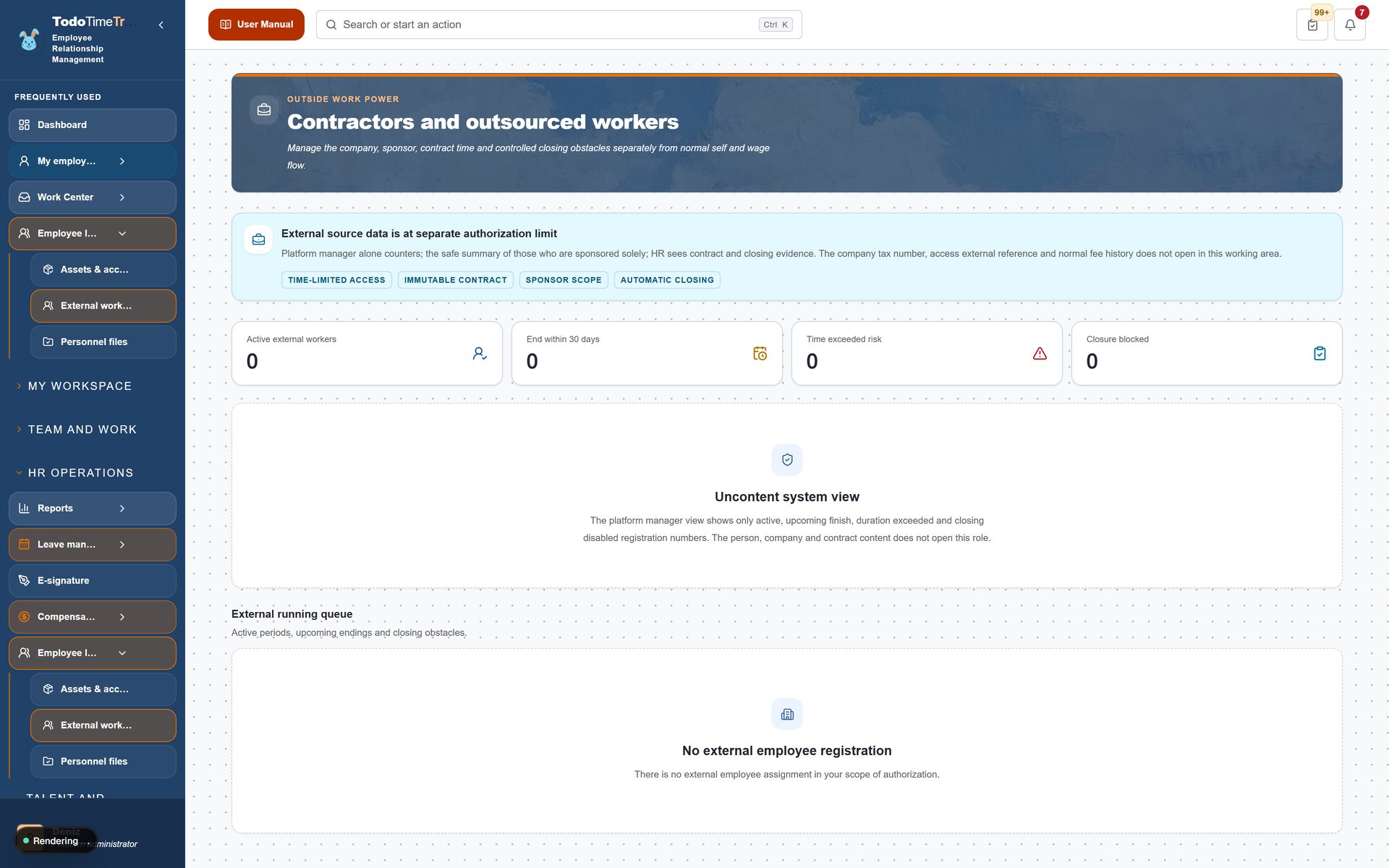
Bu sayfanın başlığı menü adından farklıdır: “Taşeron ve dış kaynak çalışanları”.
Ne yapıyoruz?
Bu sayfanın başlığı menü adından farklıdır: “Taşeron ve dış kaynak çalışanları”. Taşeron ve sözleşmeli dış personelin kayıt ve sözleşme takibidir.
Nasıl yapıyoruz?
Firma ve personel kaydını açın. Sözleşme başlangıç ve bitiş tarihlerini girin. Bitişi yaklaşan sözleşmeler için uyarı alırsınız. Yenileme veya sonlandırma kararını kayda işleyin.
Neden yapıyoruz?
Dış kaynak çalışan “görünmez” olmaz; sözleşme bitişi sürprize dönüşmez.
Hedef sonuç
Sözleşmeler zamanında yenilenir; kapsam dışı çalıştırma riski doğmaz.
Özlük dosyaları
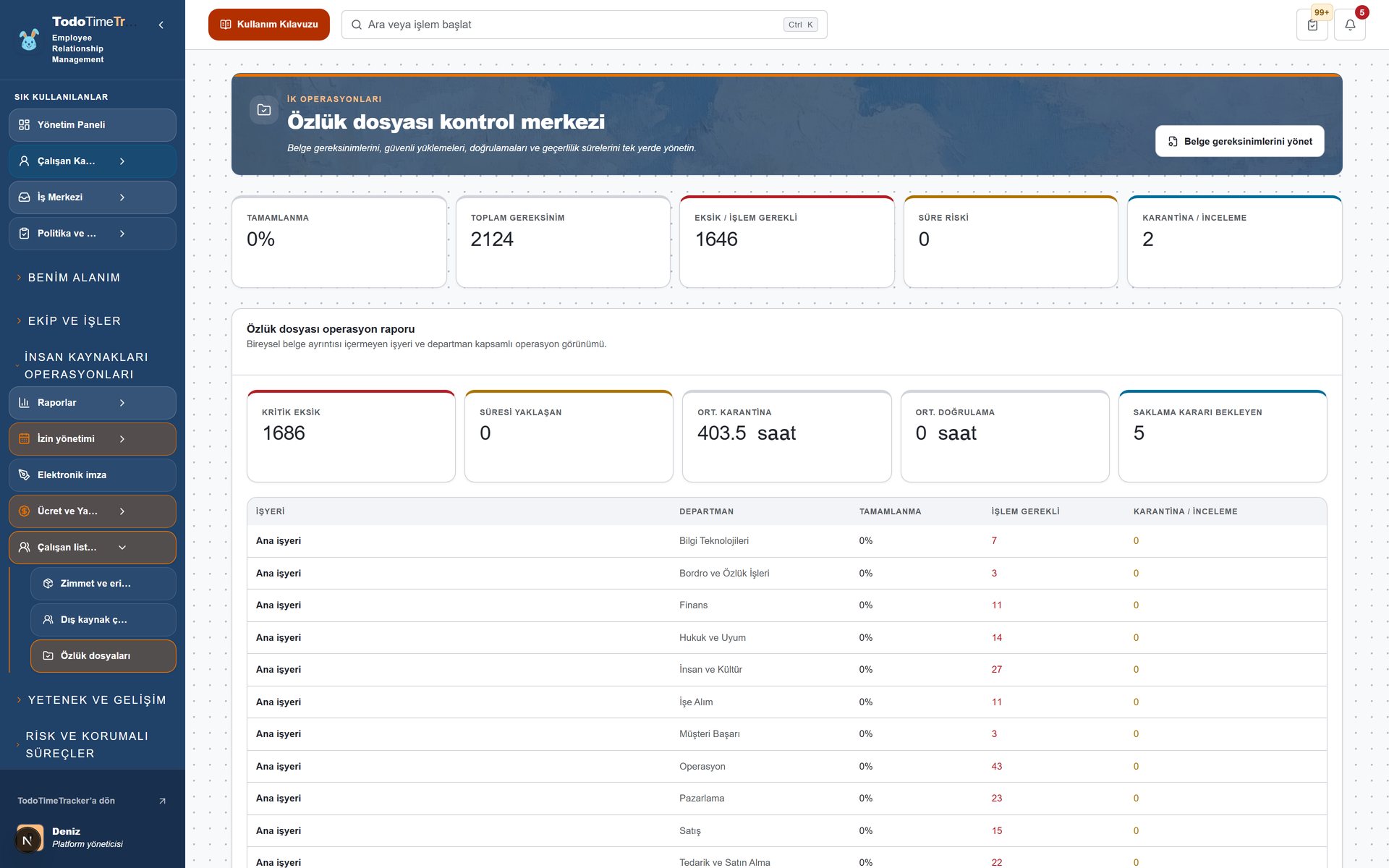
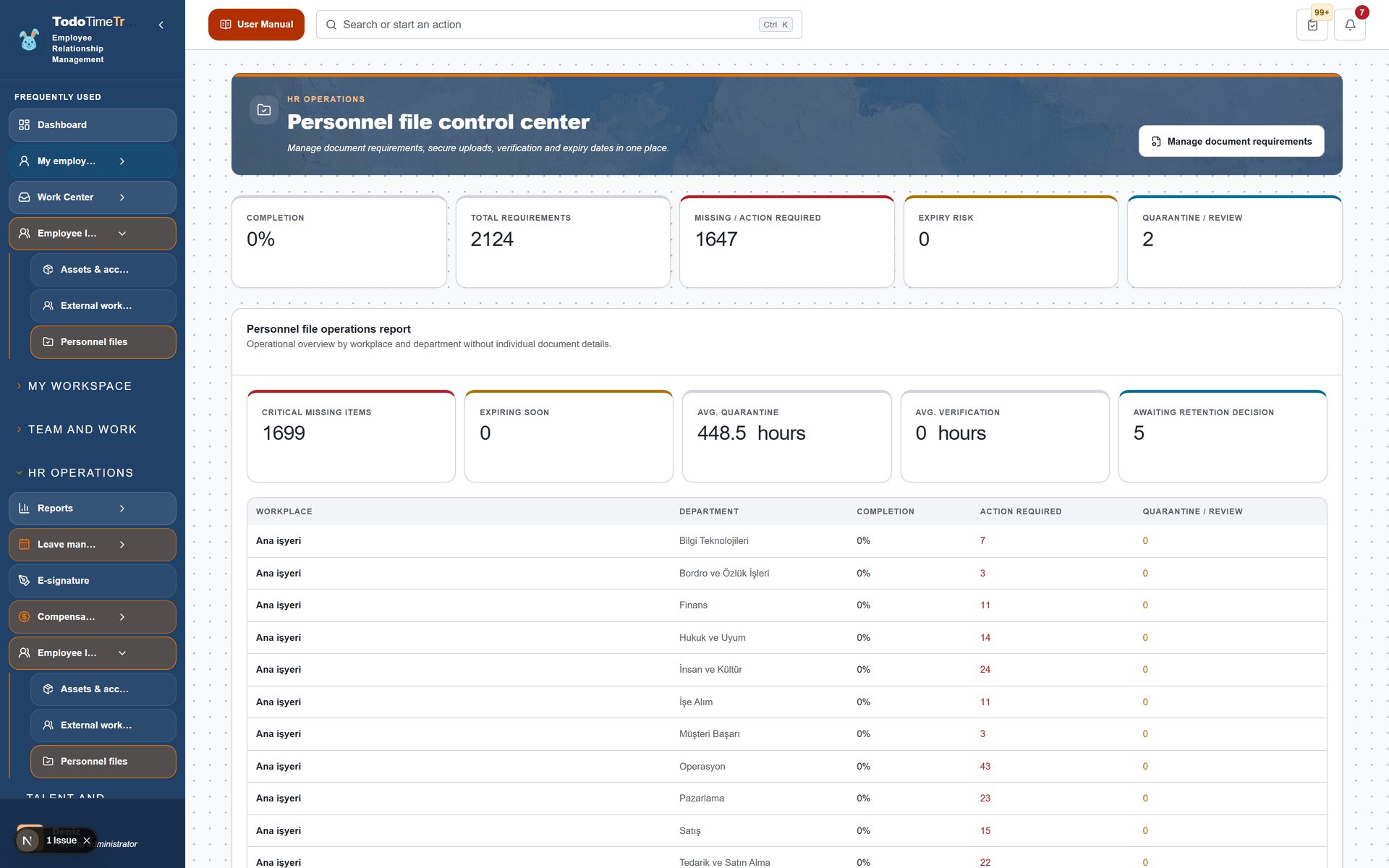
Bu sayfanın başlığı menü adından farklıdır: “Özlük dosyası kontrol merkezi”.
Ne yapıyoruz?
Bu sayfanın başlığı menü adından farklıdır: “Özlük dosyası kontrol merkezi”. Her çalışanın resmi evrakının (sözleşme, kimlik, diploma, sağlık raporu) dijital arşividir.
Nasıl yapıyoruz?
Çalışanı seçip dosyasını açın. Eksik belgeyi yükleyin; sistem belge türünü ister. Süresi dolan belgeler için uyarıyı takip edin. Belgeyi yalnızca yetkili kişiler görüntüleyebilir; her erişim kaydedilir.
Neden yapıyoruz?
Denetimde dosya aranmaz. Eksik evrak uyarıyla önceden bilinir, arşiv her an hazırdır.
Hedef sonuç
Denetime hazır olursunuz; çalışanın evrakı kaybolmaz.
Bordro / SGK
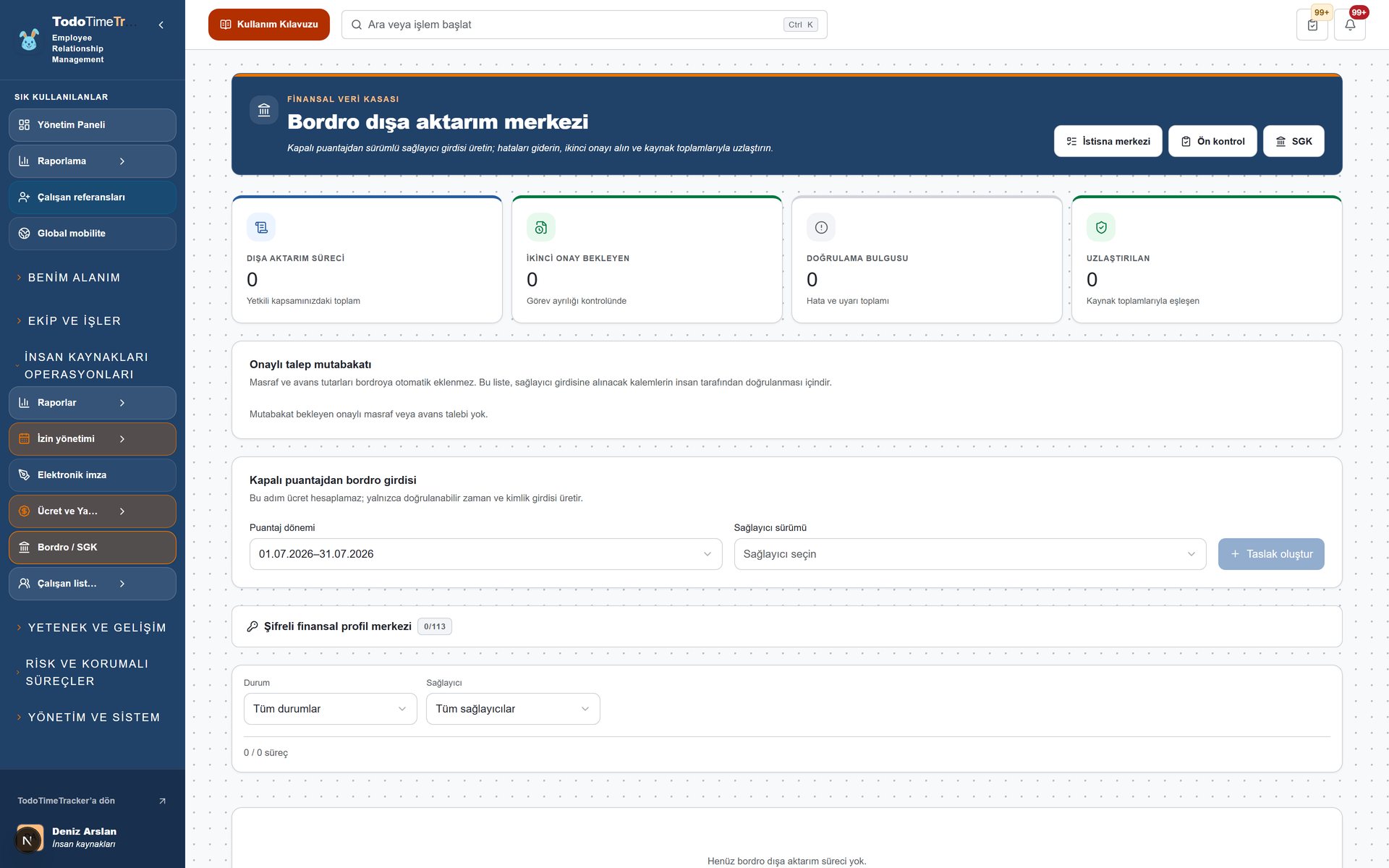
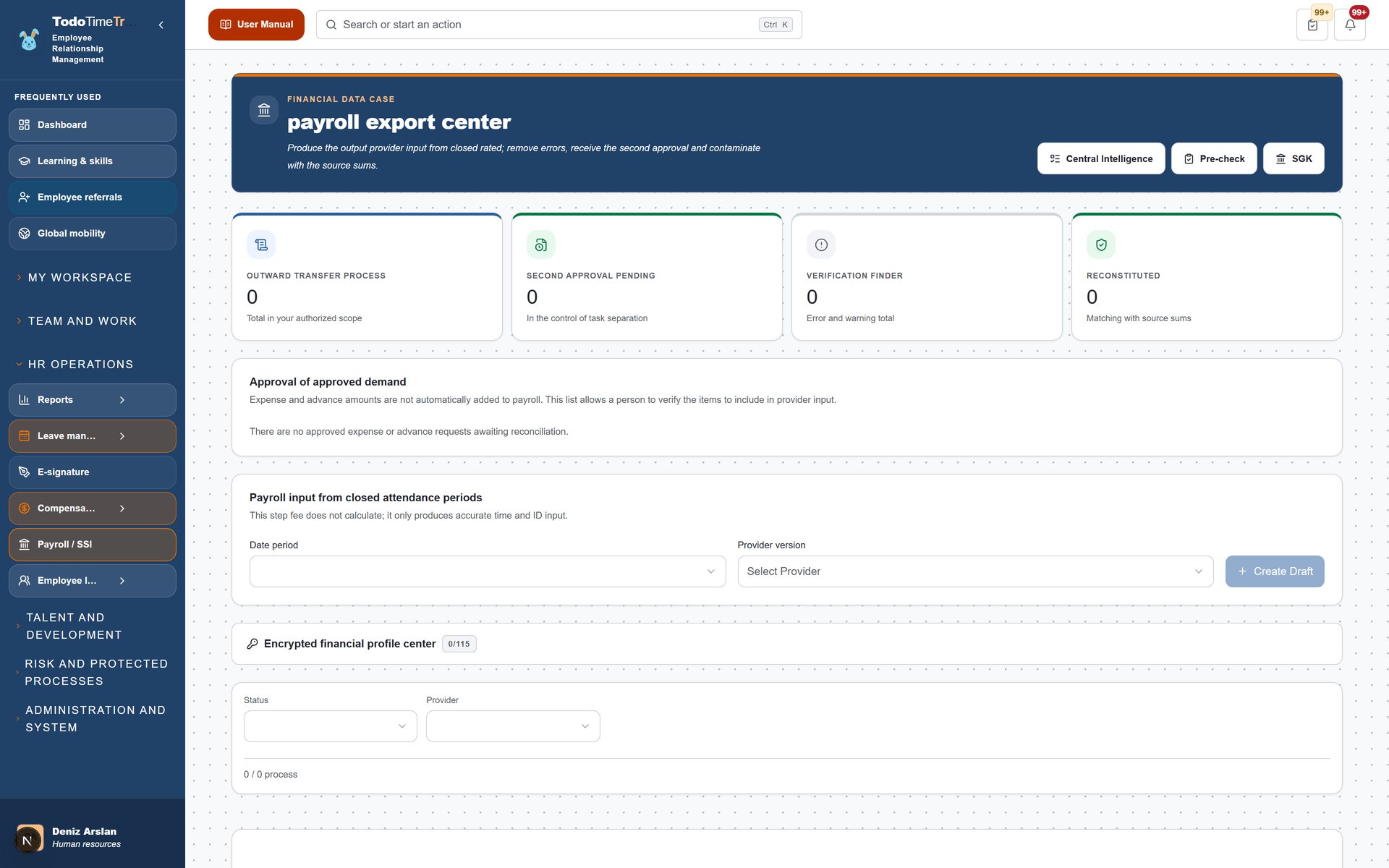
Bu sayfanın başlığı: Bordro dışa aktarım merkezi — Aylık bordro hazırlık ve dışa aktarım akışıdır.
Ne yapıyoruz?
Aylık bordro hazırlık ve dışa aktarım akışıdır. Bordro merkezi /payroll/periods adresindedir (sayfa başlığı “Bordro dışa aktarım merkezi”; /payroll adresi tek başına bir sayfa değildir).
Nasıl yapıyoruz?
Kapalı puantaj döneminden “Kapalı puantajdan bordro girdisi” kartıyla girdi seçip “Taslak oluştur”a basın; Bu adım ücret hesaplamaz, yalnızca doğrulanabilir zaman ve kimlik girdisi üretir. İstisna merkezi (/payroll/exceptions, sayfa başlığı “Bordro İstisna Çözüm Merkezi”) ile bordro öncesi bulgulara sahip atayıp kaynak düzeltmesini izleyin. Uçuş öncesi kontrol yerine geçen “Bordro öncesi kontrol merkezi” (/payroll/preflight) ile hesaplamadan önce zaman, izin, kimlik ve yan hak tutarlılığını doğrulayın. “SGK dışa aktarımı” (/sgk) ile CSV/XML dosyasını çift onayla üretin; resmi gönderimi elle tamamlayıp referans ve kanıtı saklayın.
Neden yapıyoruz?
Bordro, hesaplamadan önce kapı kontrollerinden geçer: istisnalar sahiplenilir, ön kontrol hataları taslak oluşmadan çözülür. Her kesintinin ve ek ödemenin dayanağı kayıtta durur.
Hedef sonuç
Bordro doğru ve zamanında kapanır; çalışan pusulasını görür, itirazlar kayıtla yanıtlanır. Kimler görür: Bordro alanları kapsamlı yetki ister; denenen hiçbir hesapta (İK, CEO, admin, yönetici, çalışan) görüntülenemedi, yetkisiz hesapta 403 alınır.
Çalışan listesi
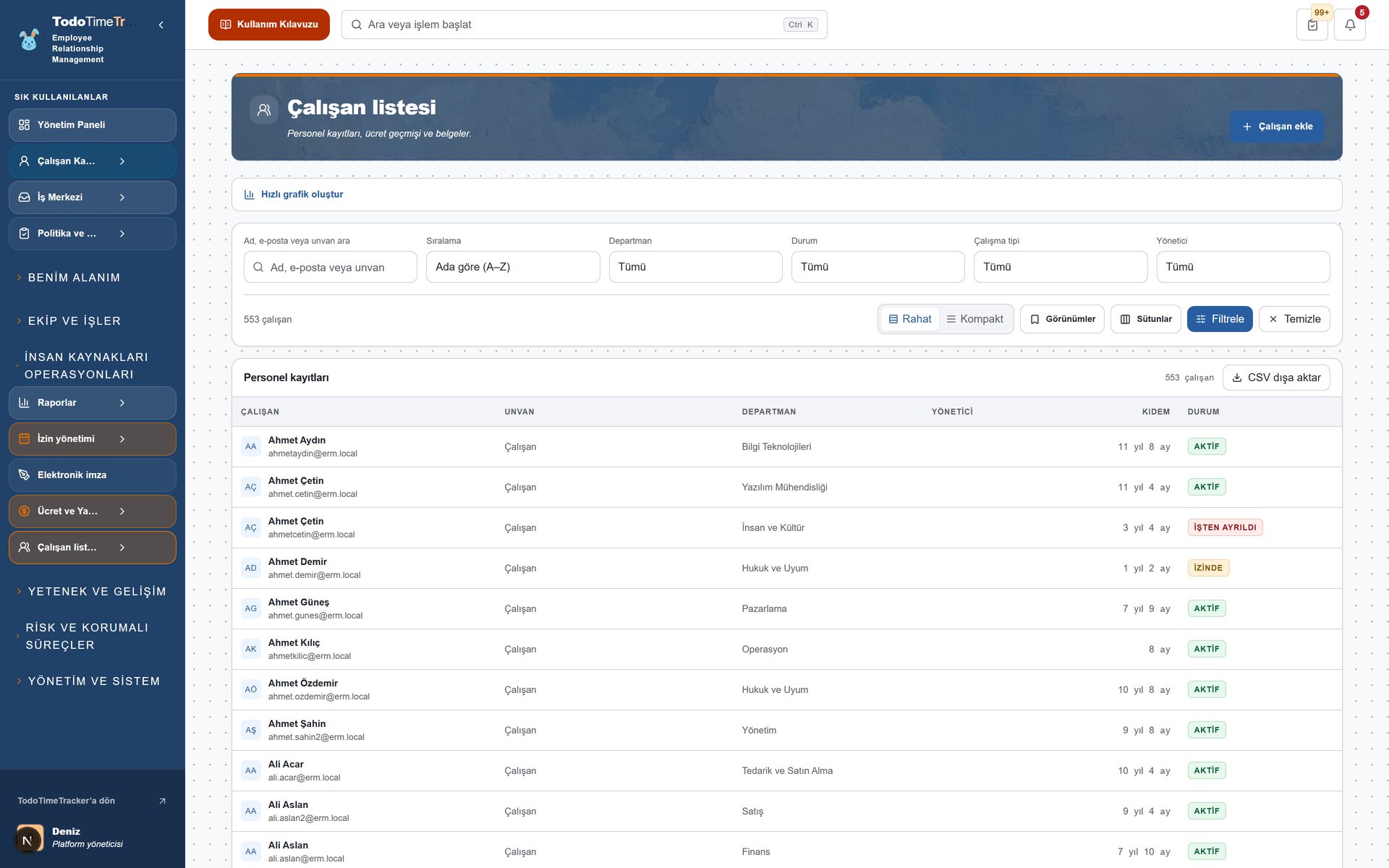
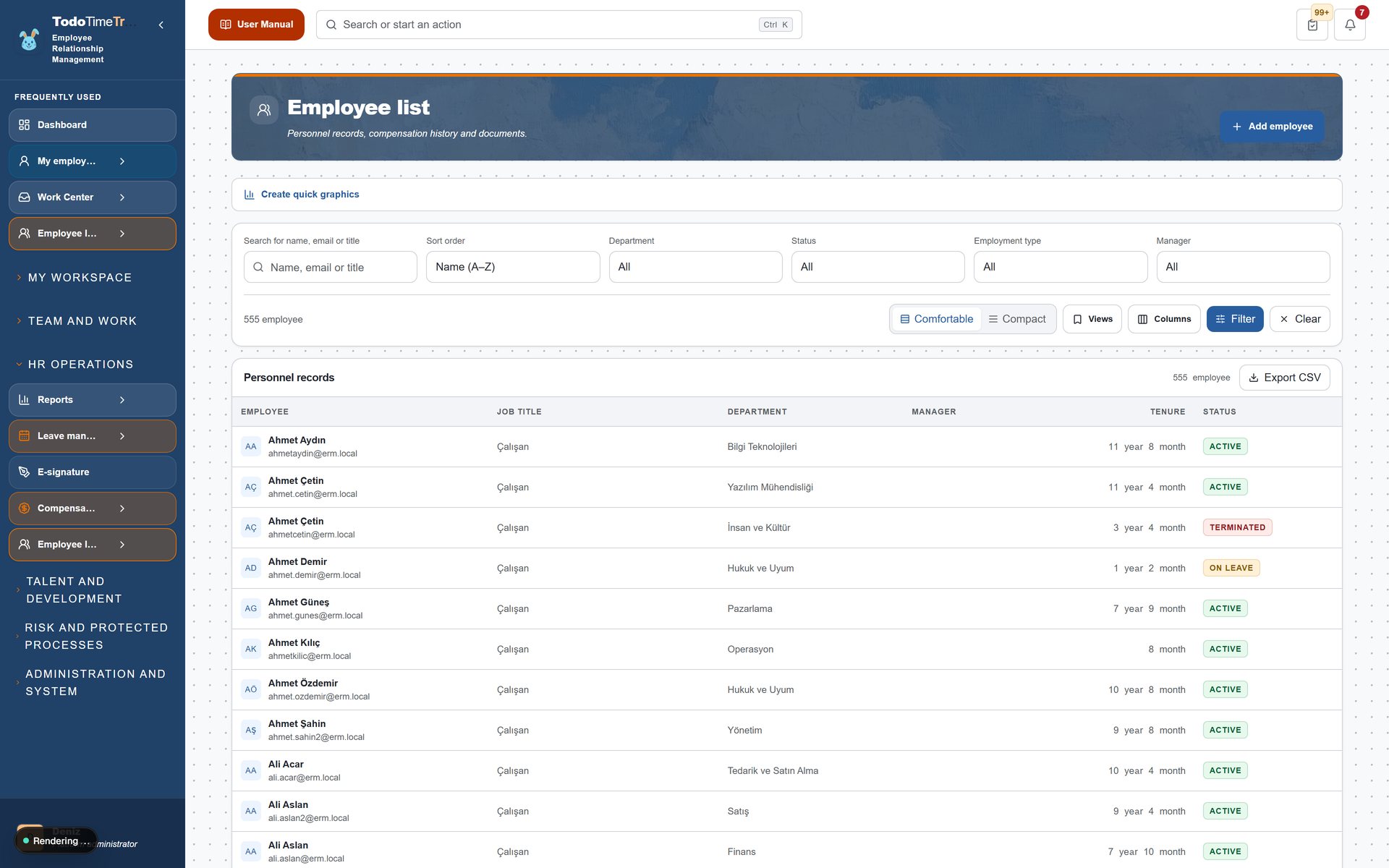
Tüm çalışanların aranabilir ve filtrelenebilir ana listesidir.
Ne yapıyoruz?
Tüm çalışanların aranabilir ve filtrelenebilir ana listesidir.
Nasıl yapıyoruz?
Arama kutusuna isim, unvan veya e-posta yazın. Filtrelerle departman, işyeri veya duruma göre daraltın. Bir kayda tıklayarak çalışan kartına inin. Listeyi ihtiyacınıza göre dışa aktarın.
Neden yapıyoruz?
İK'nın Excel listesiyle gerçek kayıt arasındaki fark kapanır. Herkes aynı listeyi görür.
Hedef sonuç
Aradığınız çalışanı saniyeler içinde bulursunuz; güncel olmayan liste kullanmazsınız. Kimler görür: Yalnızca admin ve İK rolleri.
Performans
Performans dönemleri, değerlendirmeler ve geri bildirimlerin yönetildiği ekrandır.
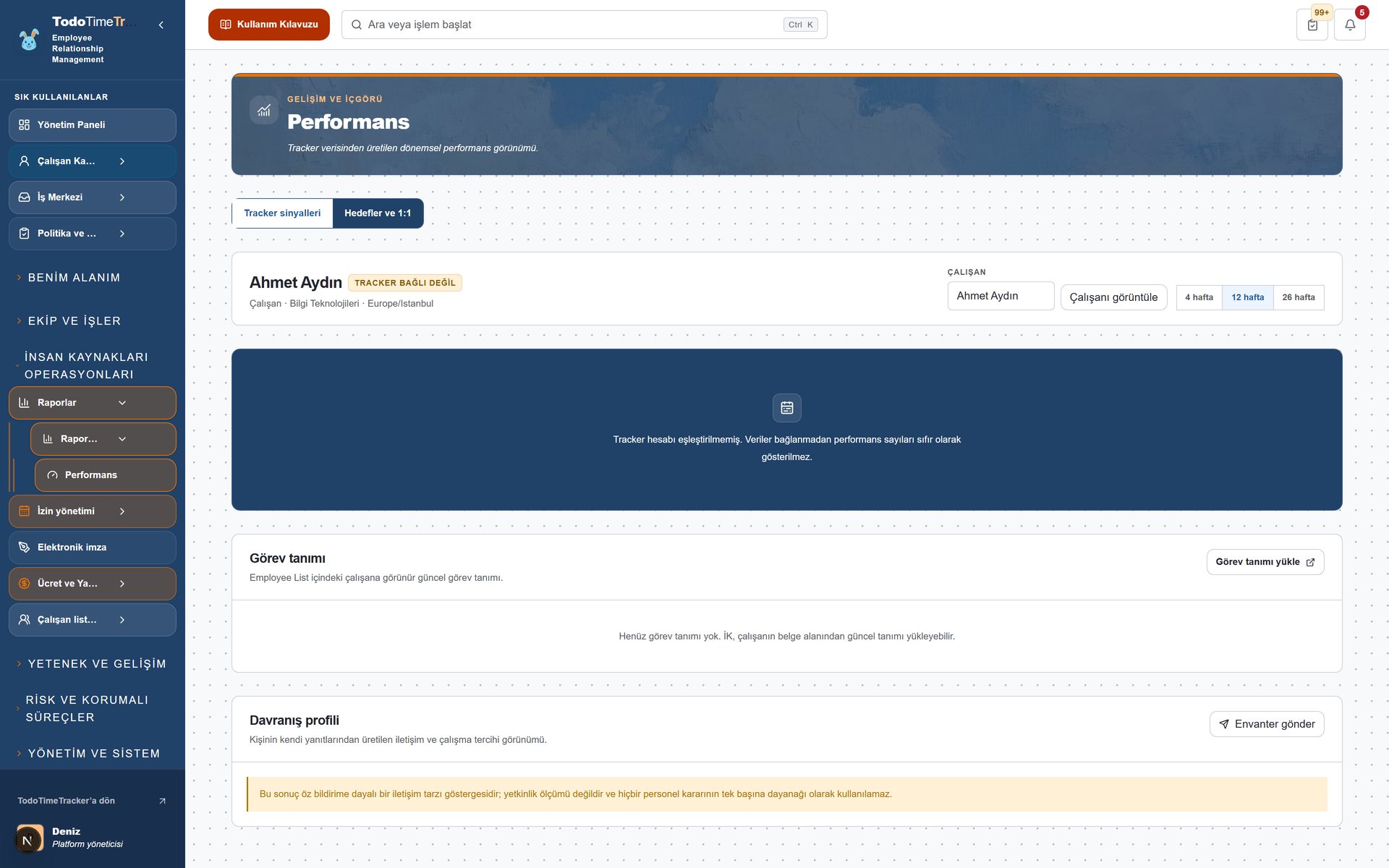
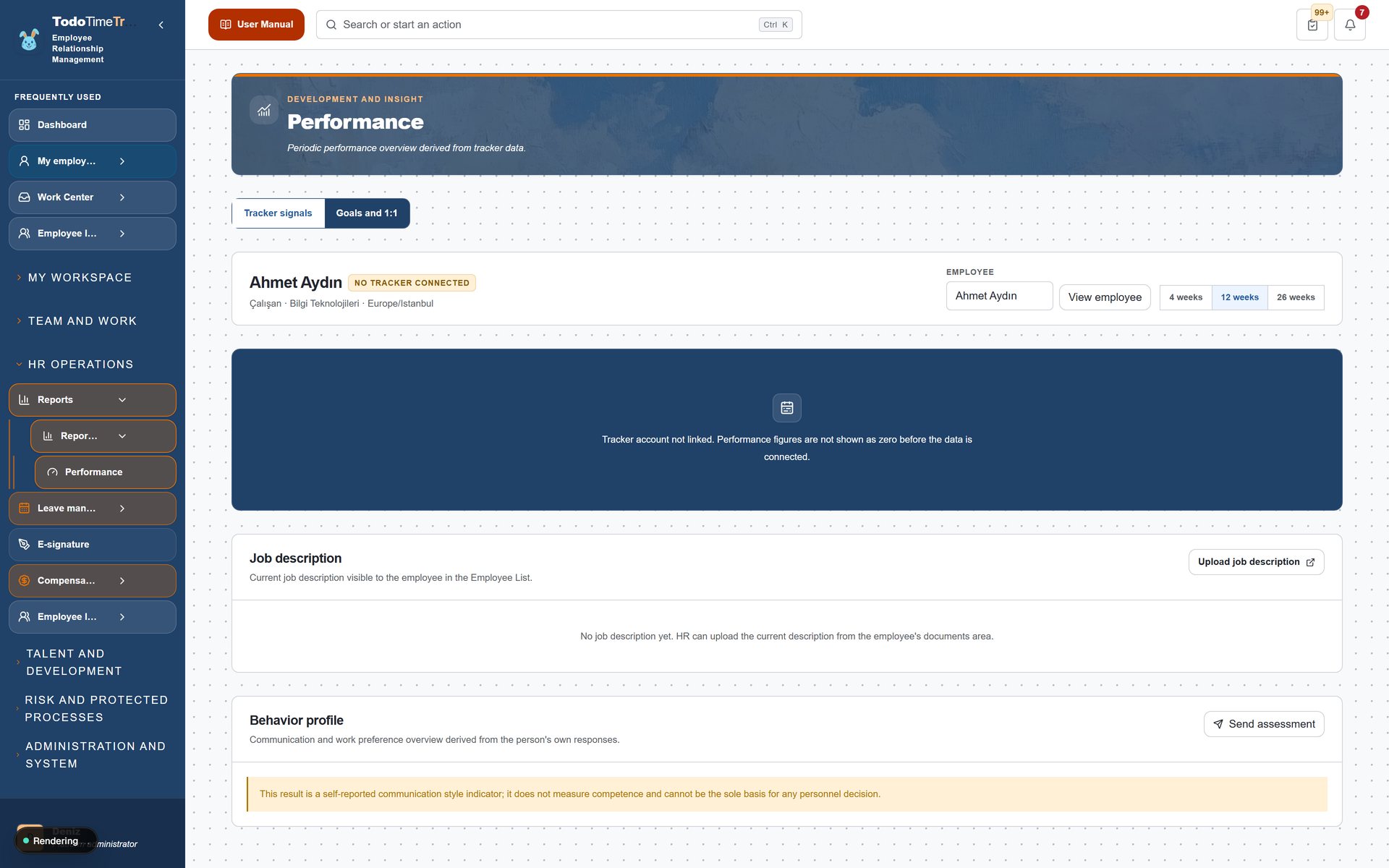
Ne yapıyoruz?
Performans dönemleri, değerlendirmeler ve geri bildirimlerin yönetildiği ekrandır.
Nasıl yapıyoruz?
Açık dönemi ve size düşen formu görün. Değerlendirmeyi doldurun; hedeflere göre gerçekleşmeyi yazın. Gelişim alanlarını ve somut örnekleri ekleyin. Görüşme sonrası nihai notu onaylayın.
Neden yapıyoruz?
Performans görüşmesi hafızaya değil kayda dayanır. Terfi ve ücret kararları izlenebilir olur.
Hedef sonuç
Emeğiniz belgelenir; geri bildirim somut örneklerle verilir.
Raporlama
Bu sayfanın başlığı menü adından farklıdır: “Analitik”.
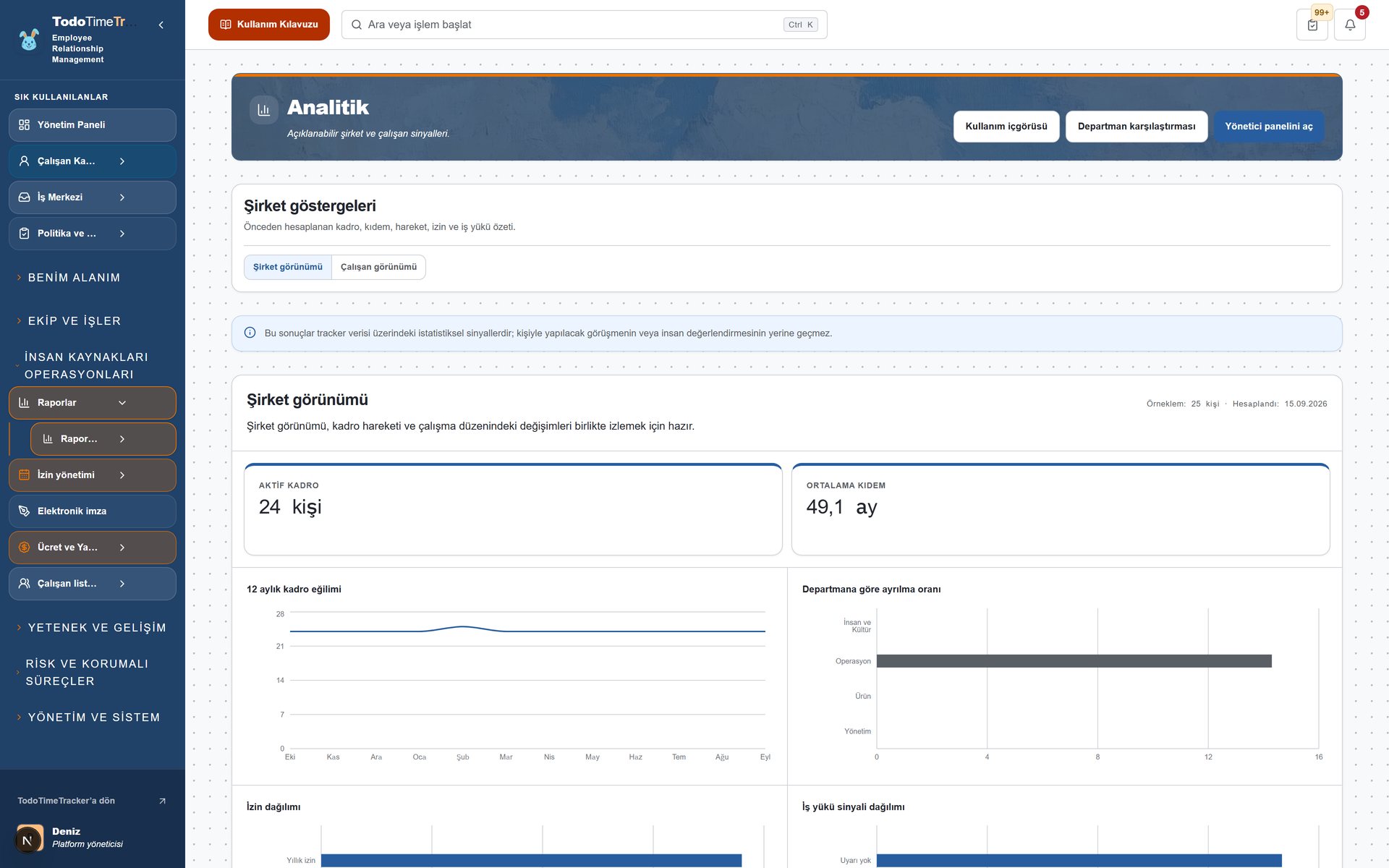
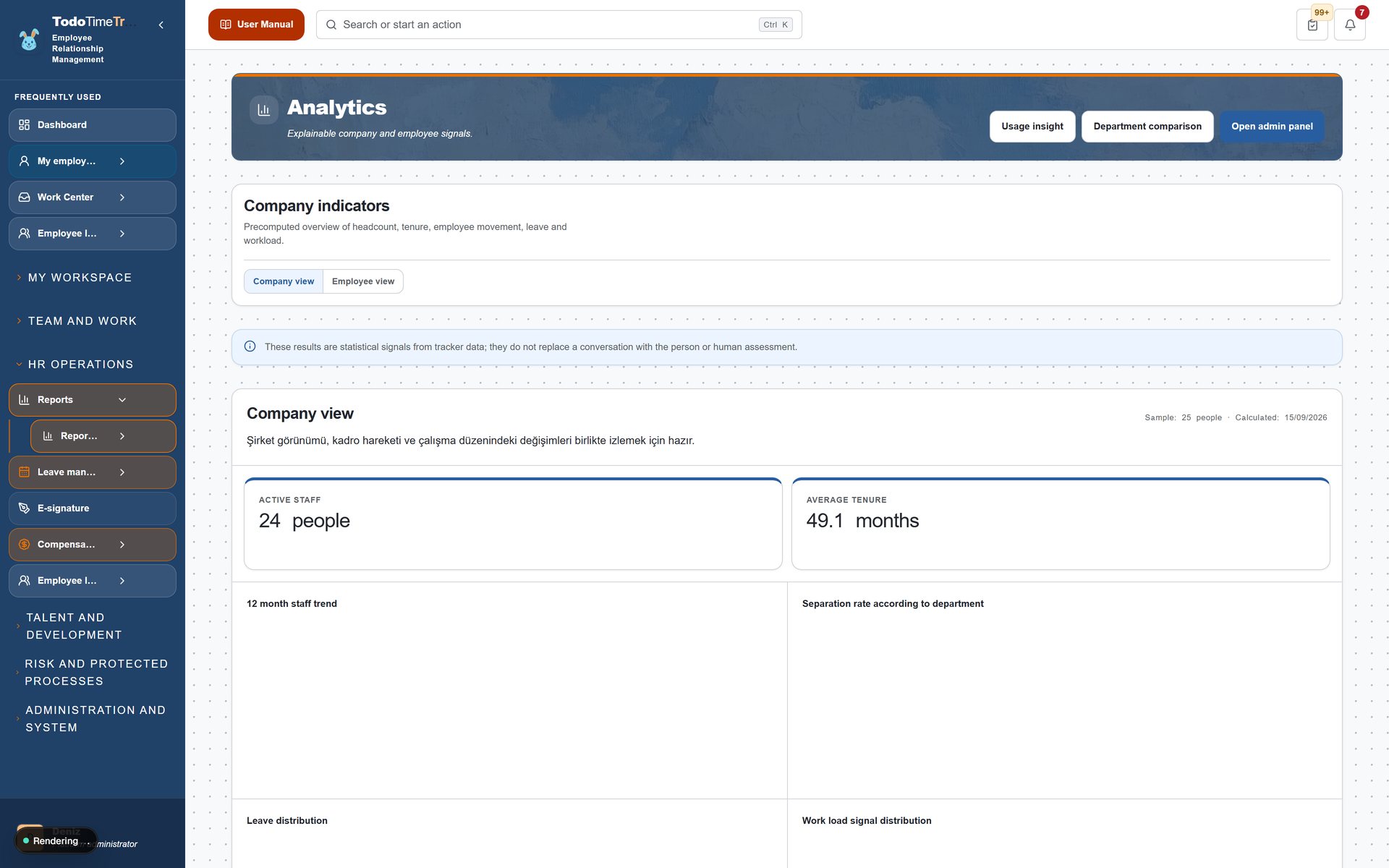
Ne yapıyoruz?
Bu sayfanın başlığı menü adından farklıdır: “Analitik”. İK verisinin grafik ve karşılaştırmalarla okunduğu analiz ekranıdır.
Nasıl yapıyoruz?
Görüntülemek istediğiniz kırılımı seçin (departman, işyeri, dönem). Eğilim grafiğini inceleyin. Alt görünümler: “Yönetici” (/analytics/executive, sayfa başlığı “Yönetici paneli”), “Kıyas” (/analytics/benchmark, sayfa başlığı “Departman karşılaştırması”), “Kullanım” (/analytics/usage, sayfa başlığı “Kullanım içgörüsü”). Dikkat çeken noktayı rapor olarak dışa aktarın.
Neden yapıyoruz?
Kararlar hisle değil sayıyla verilir. Sorun büyümeden grafikte görünür.
Hedef sonuç
Nerede aksama olduğunu erken fark edersiniz; müdahale zamanında yapılır. Kimler görür: Admin, İK, CEO ve yönetici (çalışan göremez); Yönetici paneli (/analytics/executive, sayfa başlığı “Yönetici paneli”) yalnız admin ve CEO'yadır.
İşe alım / ATS
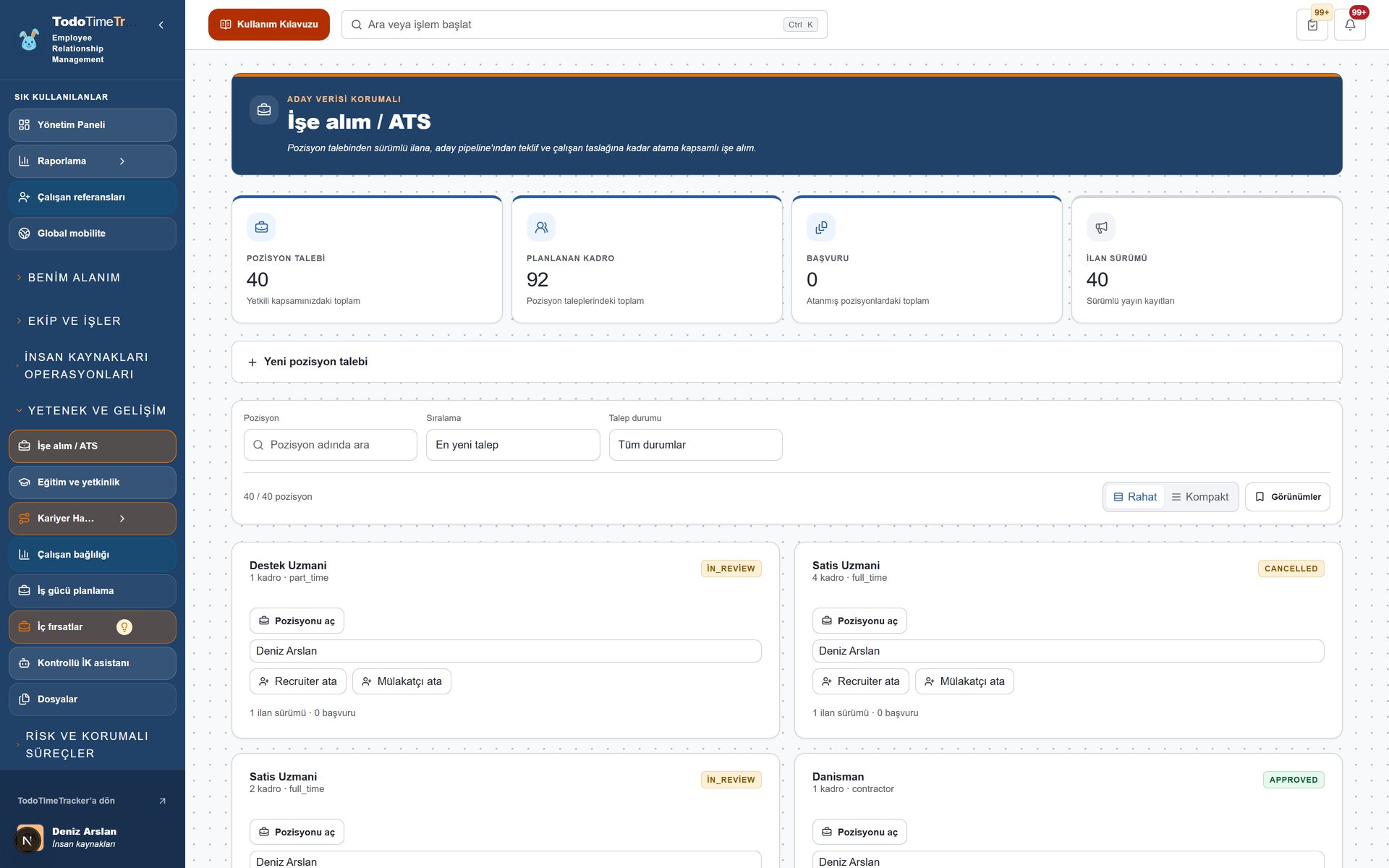
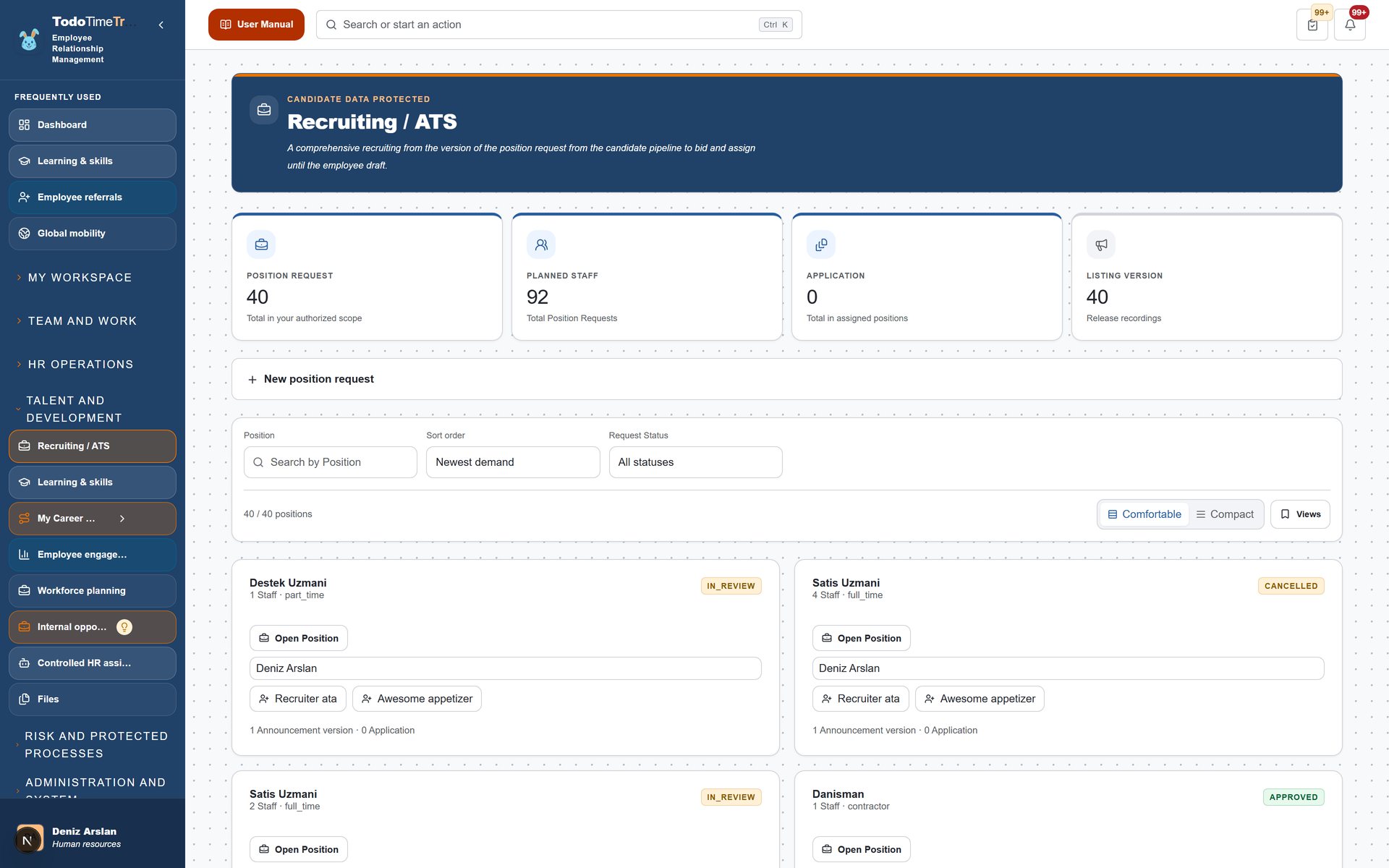
Bu sayfanın başlığı: İşe alım / ATS — Açık pozisyonların, adayların ve mülakat adımlarının yönetildiği işe alım hattıdır.
Ne yapıyoruz?
Açık pozisyonların, adayların ve mülakat adımlarının yönetildiği işe alım hattıdır.
Nasıl yapıyoruz?
Açık pozisyonu ve ilanı görüntüleyin. Başvuruları inceleyin; uygun adayı bir sonraki adıma taşıyın. Mülakat notlarını ve değerlendirmeleri kaydedin. Seçilen adayı teklife, teklifi işe alıma dönüştürün.
Neden yapıyoruz?
Adaylar e-postalarda kaybolmaz. Hangi adayın hangi adımda beklediği ve kimin sorumlu olduğu görünür.
Hedef sonuç
İşe alım süresi kısalır; iyi aday beklemeden kaybedilmez. Kimler görür: Kapsamlı yetki gerekir; admin rolü bu alanı göremez (canlı panelde 403 doğrulandı).
Eğitim ve yetkinlik
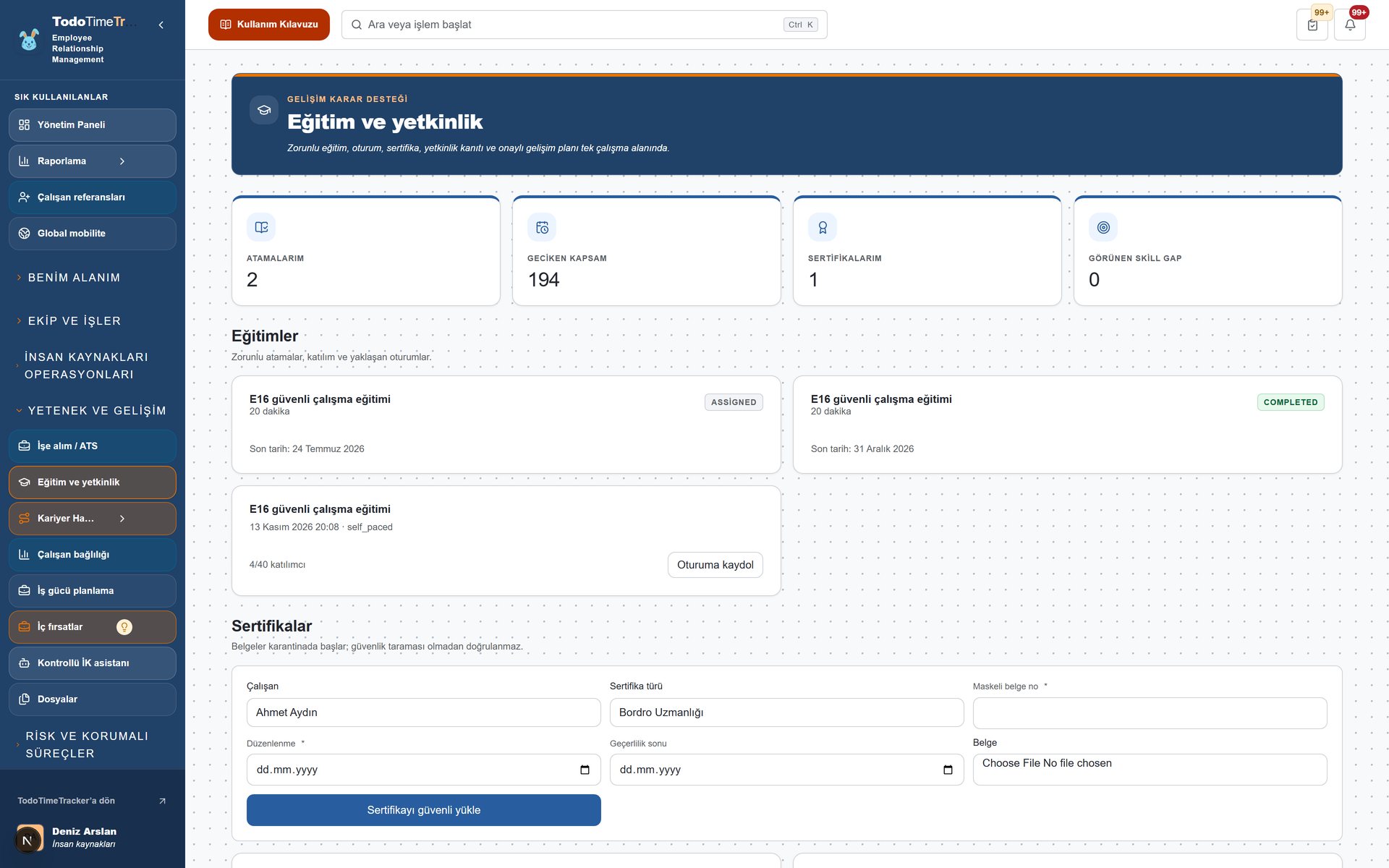
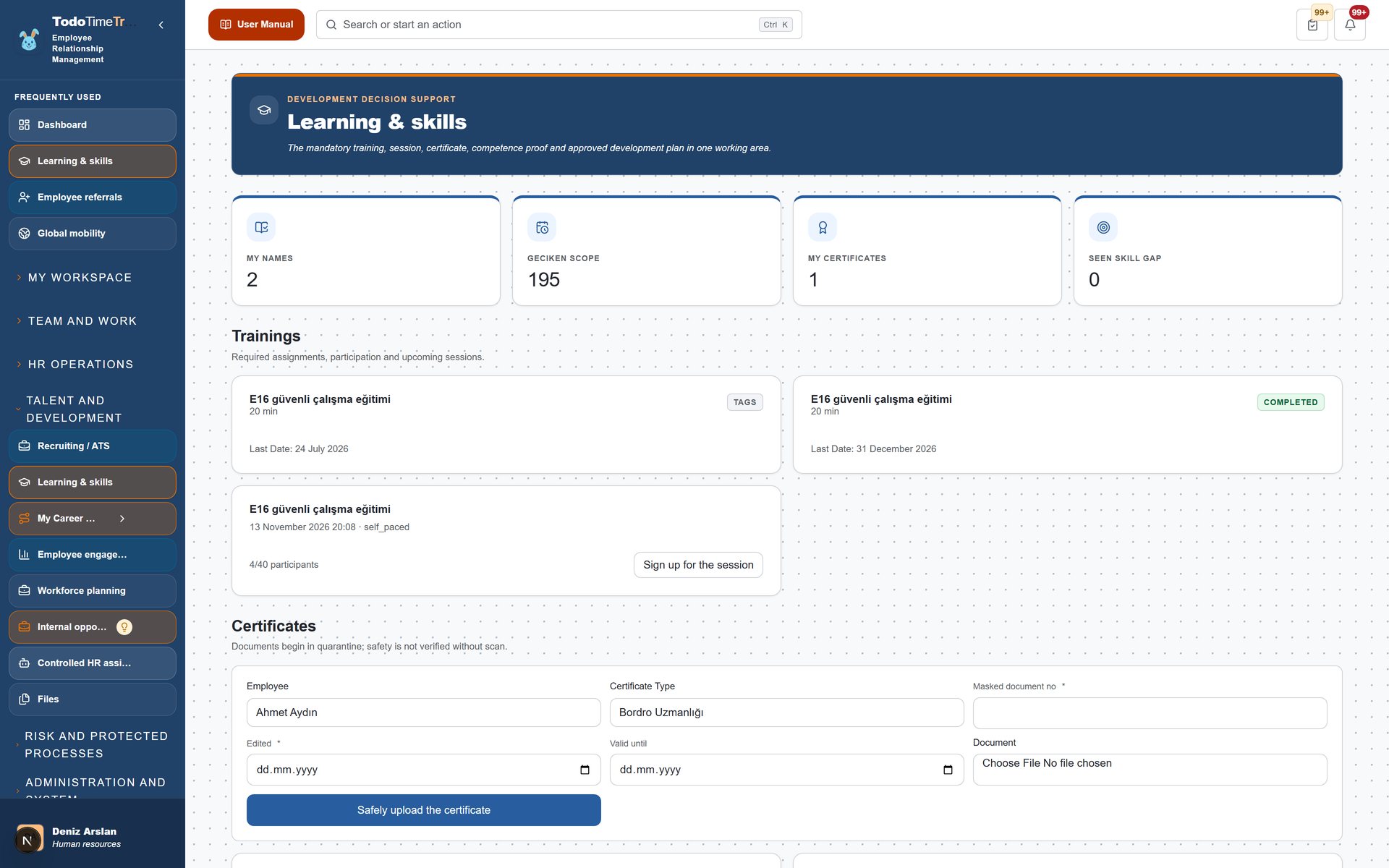
Bu sayfanın başlığı: Eğitim ve yetkinlik — Eğitim kataloğu, atamalar, sertifikalar ve yetkinlik kayıtlarının tutulduğu alandır.
Ne yapıyoruz?
Eğitim kataloğu, atamalar, sertifikalar ve yetkinlik kayıtlarının tutulduğu alandır.
Nasıl yapıyoruz?
Katalogdan eğitimi seçip kaydolun veya ekibinize atayın. Eğitim oturumunu ve tarihini görün. Tamamladığınızda durum güncellenir. Sertifikanızı yükleyin; yetkinlik kaydınızı belgeleyin.
Neden yapıyoruz?
Eğitim “katıldık oldu” değil, ölçülen gelişim olur. Sertifika süreleri takipsiz kalmaz.
Hedef sonuç
Gelişiminiz kayıtlı ve belgeli olur; kariyer adımınız için kanıt oluşur. Kimler görür: Kapsamlı yetki gerekir; admin rolü bu alanı göremez (canlı panelde 403 doğrulandı).
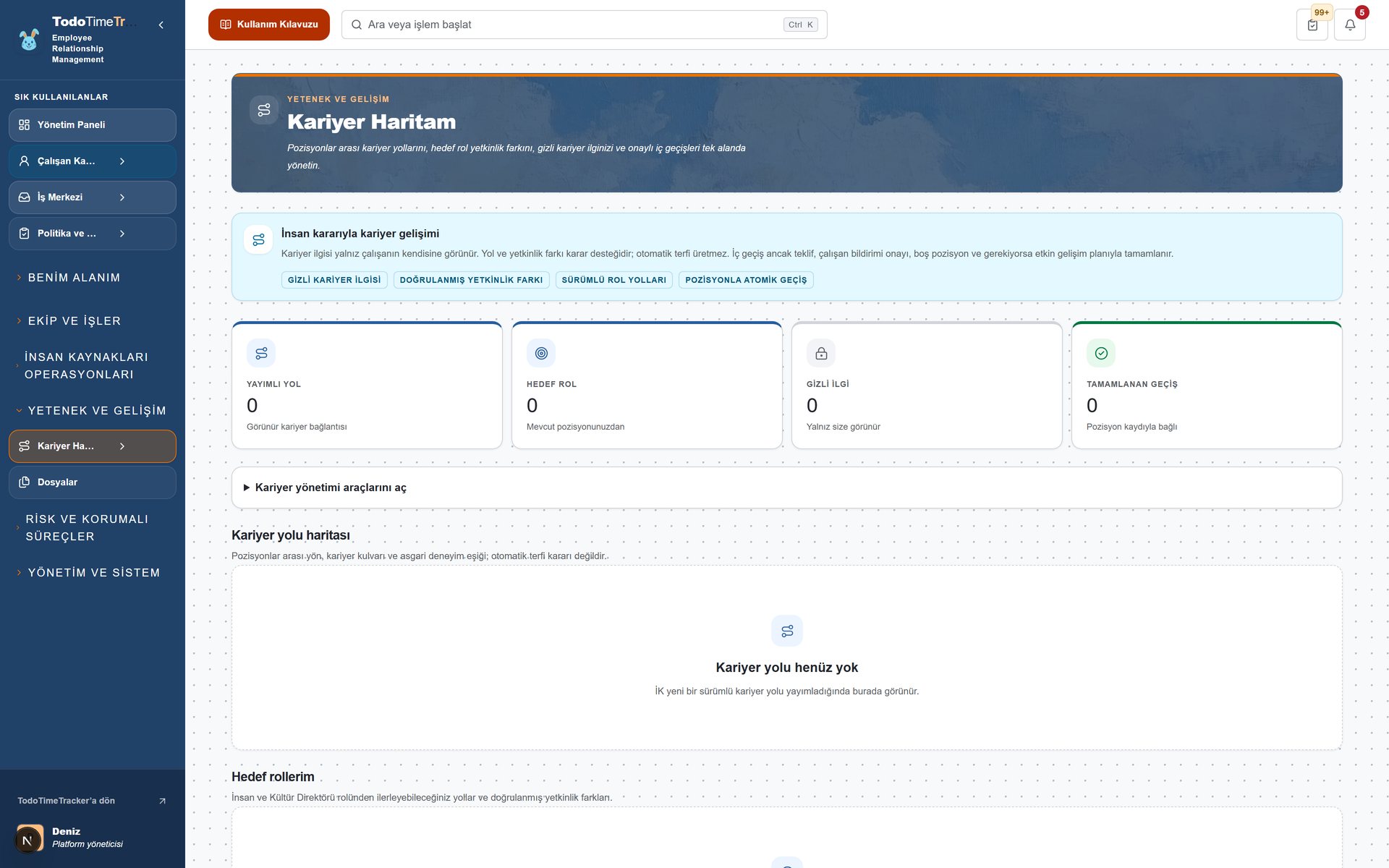
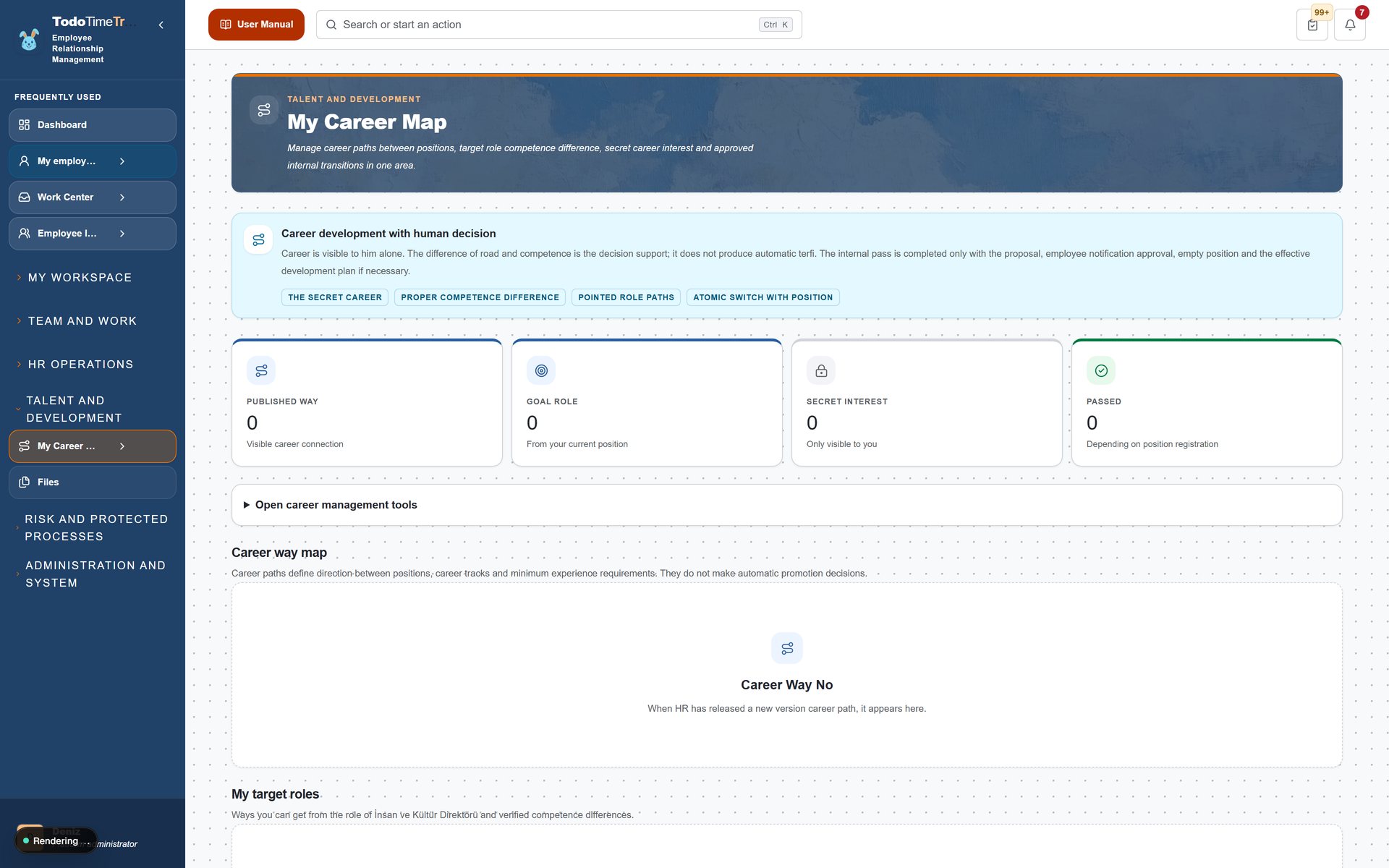
Kariyer Haritam
Rolünüzden sonraki adımları ve o roller için gereken yetkinlikleri gösteren kariyer pusulanızdır.
Ne yapıyoruz?
Rolünüzden sonraki adımları ve o roller için gereken yetkinlikleri gösteren kariyer pusulanızdır.
Nasıl yapıyoruz?
Hedef rolünüzü seçin. O rol için gereken yetkinlikleri görün. Eksik yetkinliklerinizi ve önerilen eğitimleri listeleyin. Tamamladıkça gelişiminizi güncelleyin.
Neden yapıyoruz?
Kariyer sohbeti temenniden plana döner. Neyi tamamlayacağınız ve ne kadar kaldığı bellidir.
Hedef sonuç
Kariyer hedefiniz somut adımlara bölünür; nereye gittiğinizi bilirsiniz.
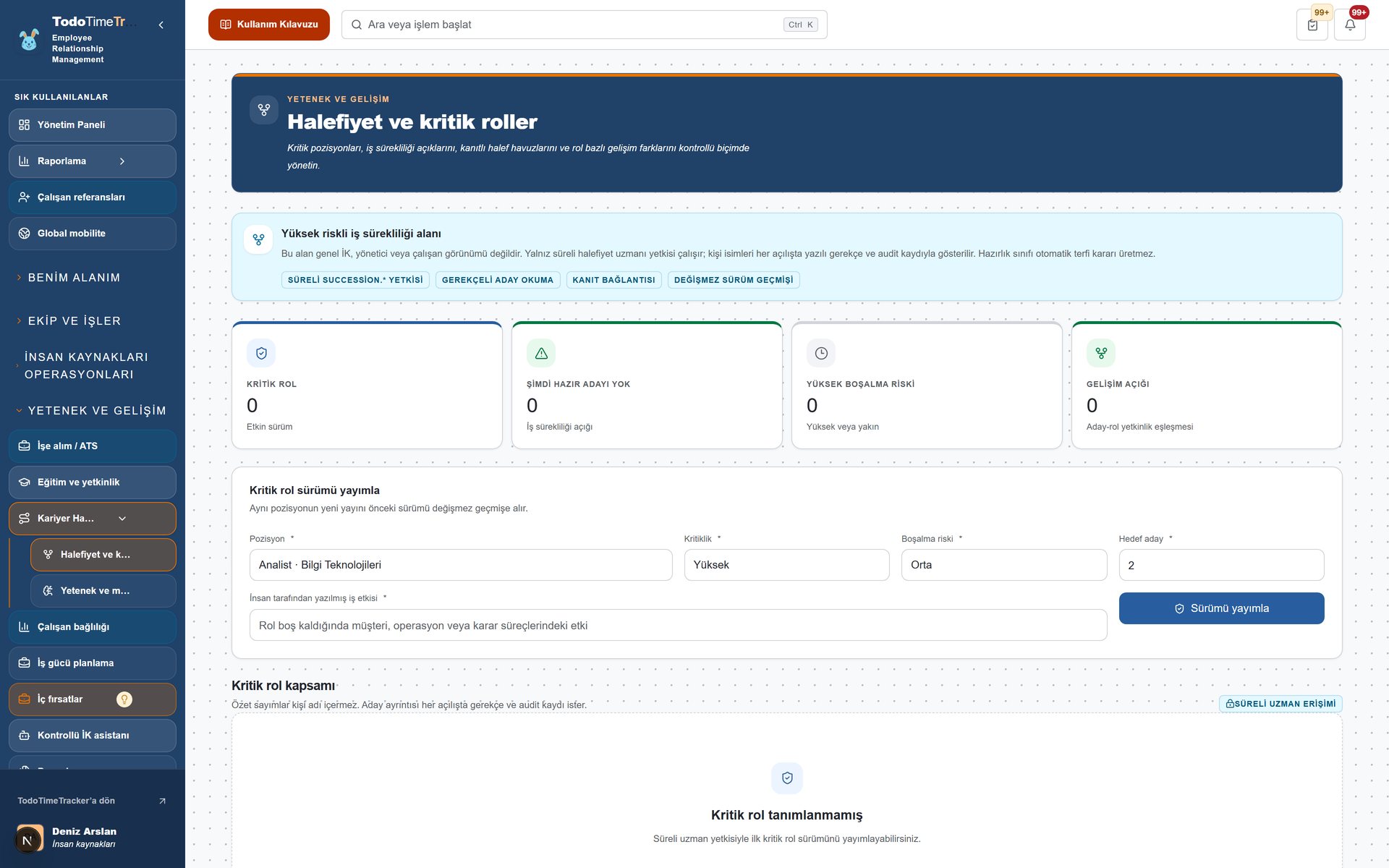
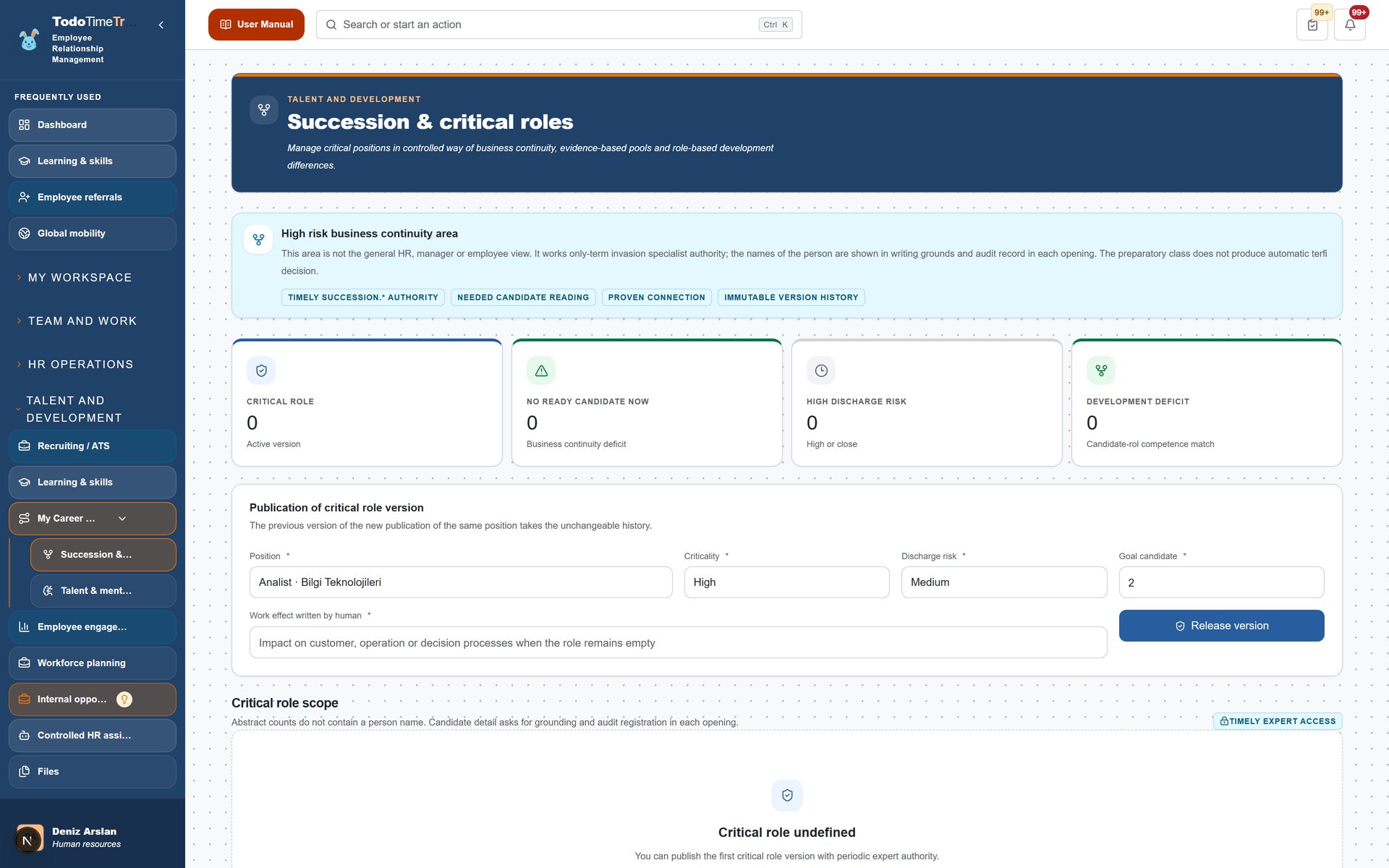
Halefiyet ve kritik roller
Bu sayfanın başlığı: Halefiyet ve kritik roller — Kritik pozisyonların yedek planlarının tutulduğu, kimin ne kadar hazır olduğunun işaretlendiği ekrandır.
Ne yapıyoruz?
Kritik pozisyonların yedek planlarının tutulduğu, kimin ne kadar hazır olduğunun işaretlendiği ekrandır.
Nasıl yapıyoruz?
Kritik rolü ve neden kritik olduğunu işaretleyin. Aday havuzunu ve hazırlık düzeyini girin. Adayların gelişim planlarını bağlayın. Dönemsel olarak hazırlık durumunu güncelleyin.
Neden yapıyoruz?
Kilit kişi ayrıldığında panik yaşanmaz. Yedek önceden bellidir ve geliştirilmektedir.
Hedef sonuç
Kritik görev boş kalmaz; geçiş planlı ve sancısız olur. Kimler görür: Modül kapsamı gerekir; rota tablosunda admin görünse de canlı panelde admin hesabı 403 aldı.
Yetenek ve mentorluk
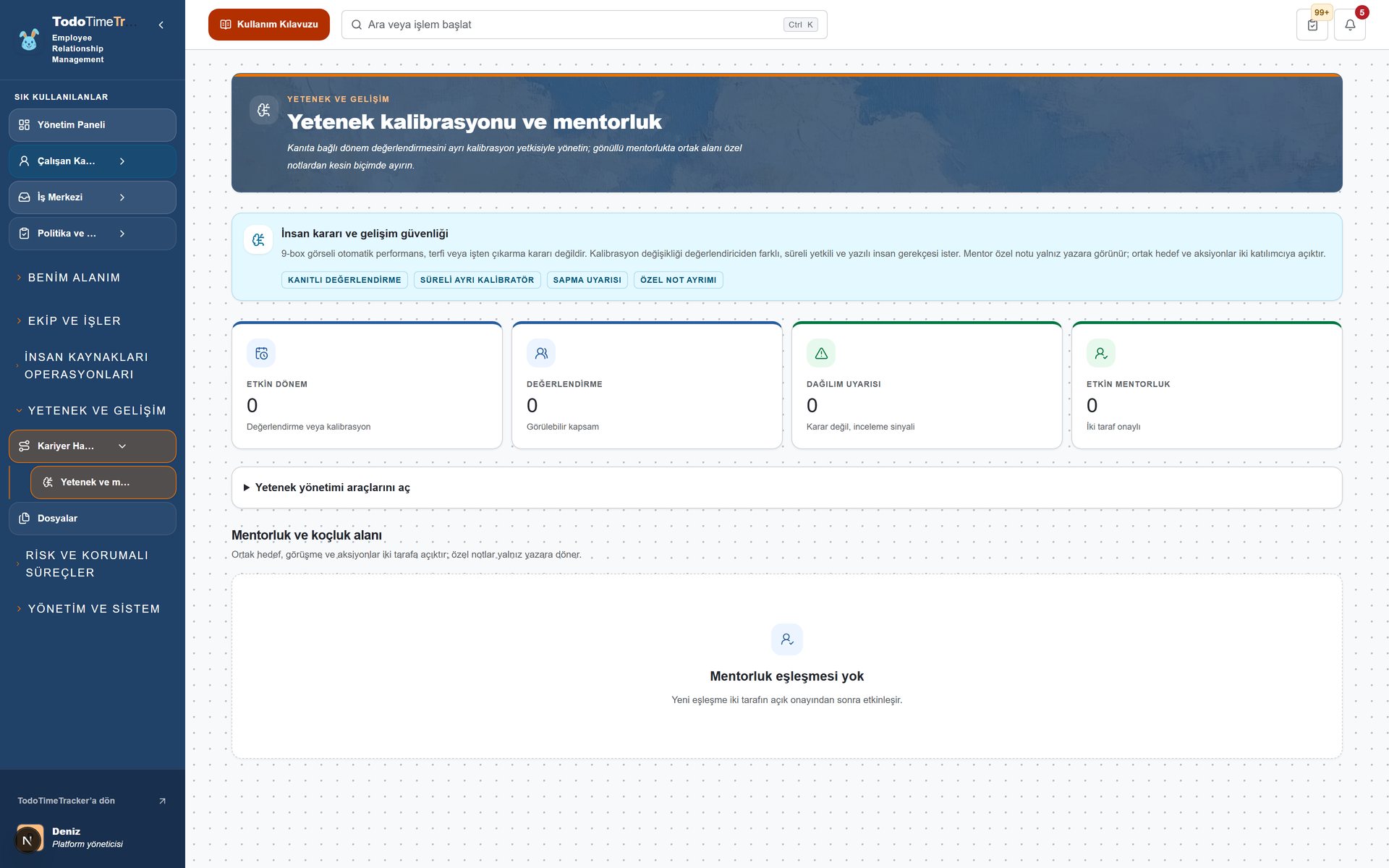
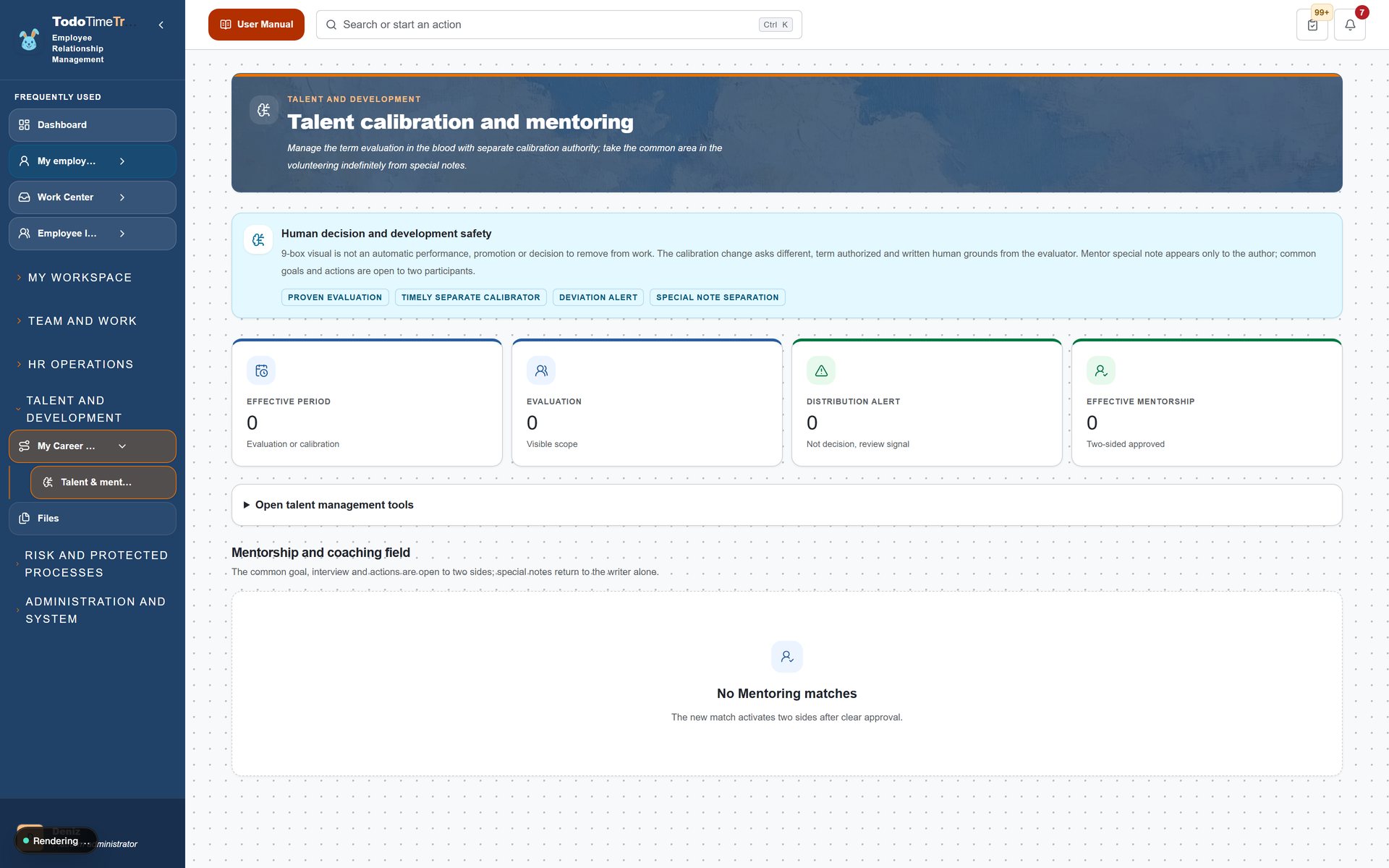
Bu sayfanın başlığı menü adından farklıdır: “Yetenek kalibrasyonu ve mentorluk”.
Ne yapıyoruz?
Bu sayfanın başlığı menü adından farklıdır: “Yetenek kalibrasyonu ve mentorluk”. Yüksek potansiyelli çalışanların ve mentorluk eşleşmelerinin yönetildiği alandır.
Nasıl yapıyoruz?
Yetenek havuzunu görüntüleyin. Mentor ve menti eşleştirmesi yapın. Görüşme notlarını ve gelişim hedeflerini kaydedin. Program ilerlemesini dönemsel olarak değerlendirin.
Neden yapıyoruz?
Yetenek kendiliğinden yetişmez; ilgi, program ve düzenli görüşmeyle büyür.
Hedef sonuç
Gelişime açık çalışanlar desteklenir; iç terfi havuzu güçlenir.
Çalışan bağlılığı
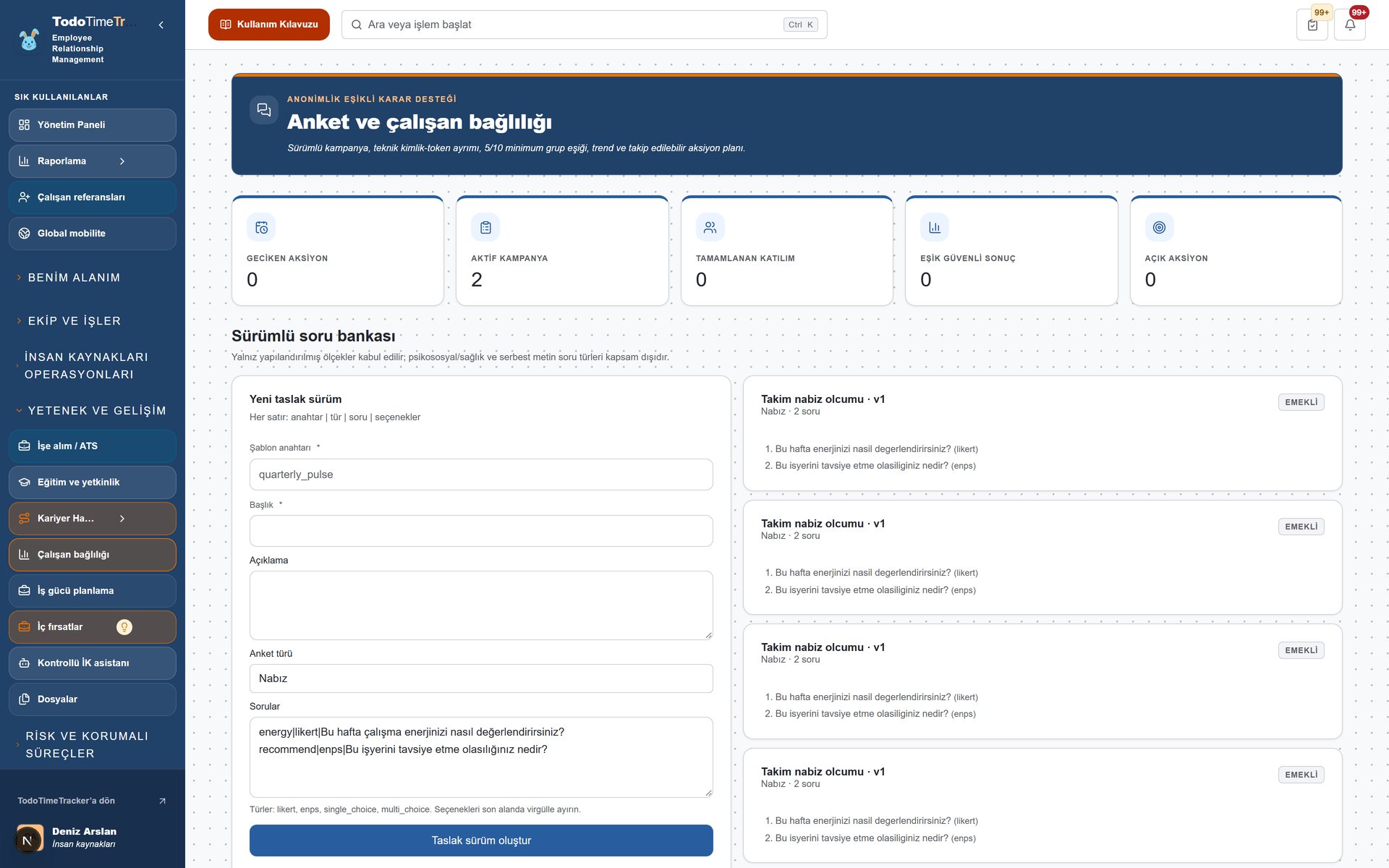
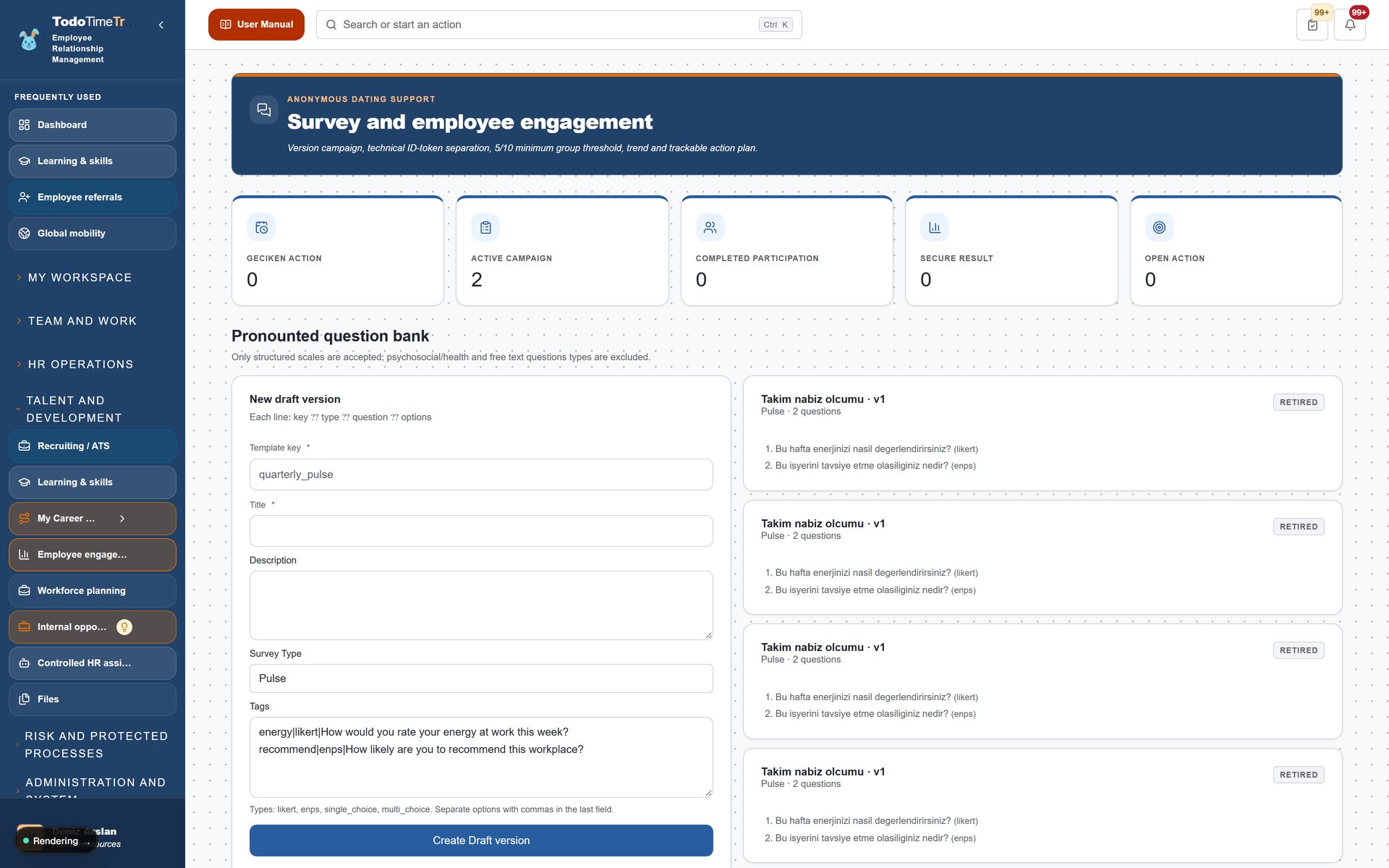
Bu sayfanın başlığı: Anket ve çalışan bağlılığı — Anket sonuçlarının toplu skorlara dönüştüğü ve aksiyonların takip edildiği paneldir.
Ne yapıyoruz?
Anket sonuçlarının toplu skorlara dönüştüğü ve aksiyonların takip edildiği paneldir.
Nasıl yapıyoruz?
Kampanyayı ve katılım oranını görün. Sonuçları boyut bazında inceleyin (departman, işyeri, kıdem). Düşük çıkan alana aksiyon planı bağlayın. Aksiyonun tamamlanmasını ve sonraki ölçümü takip edin.
Neden yapıyoruz?
Anket “yaptık bitti” olmaz. Sonuç işe, iş de ölçülebilir sonuca bağlanır.
Hedef sonuç
Çalışan görüşü somut iyileştirmeye dönüşür; bir sonraki anket bunu doğrular. Kimler görür: Kapsamlı yetki gerekir; admin rolü bu alanı göremez (canlı panelde 403 doğrulandı).
İş gücü planlama
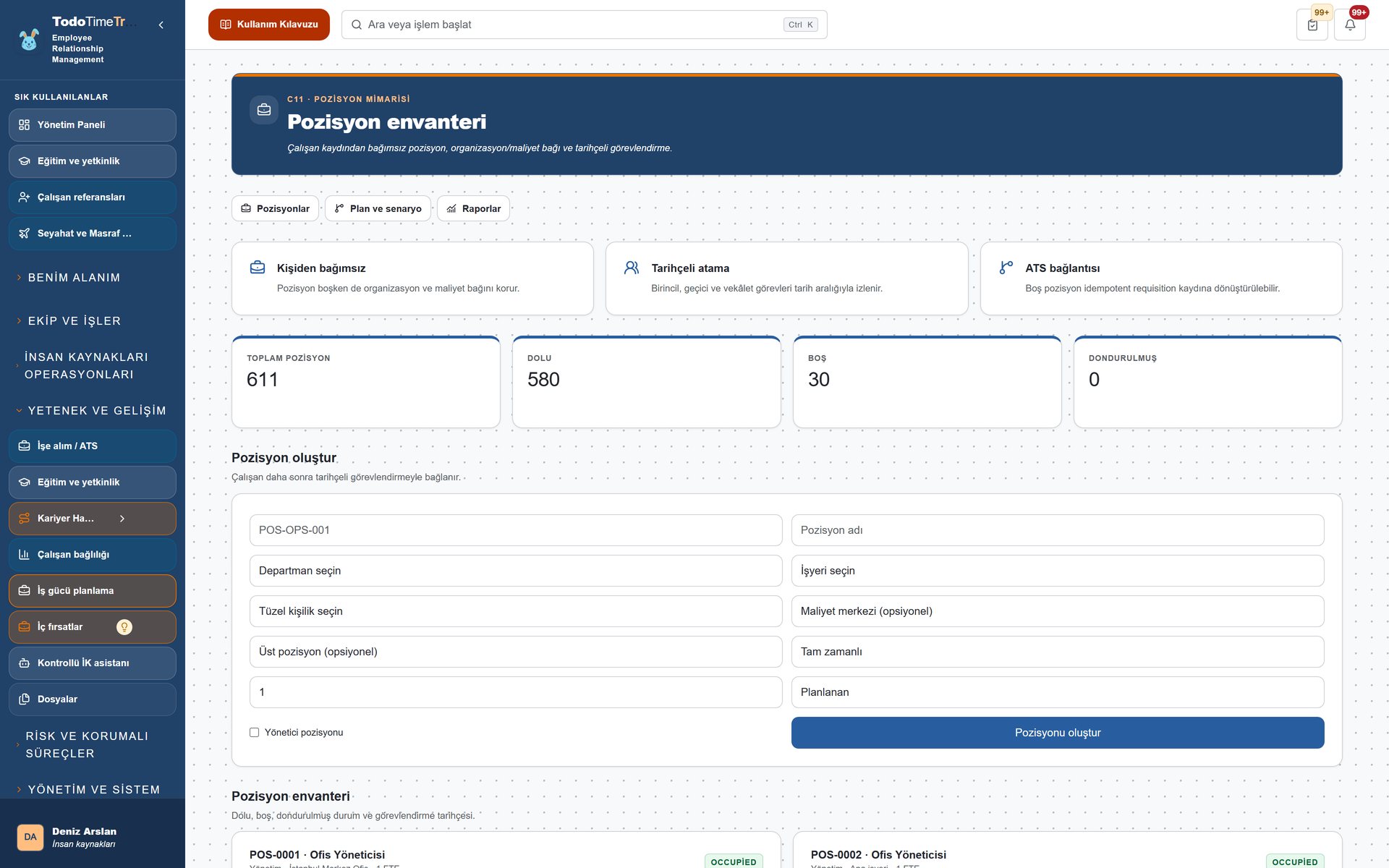
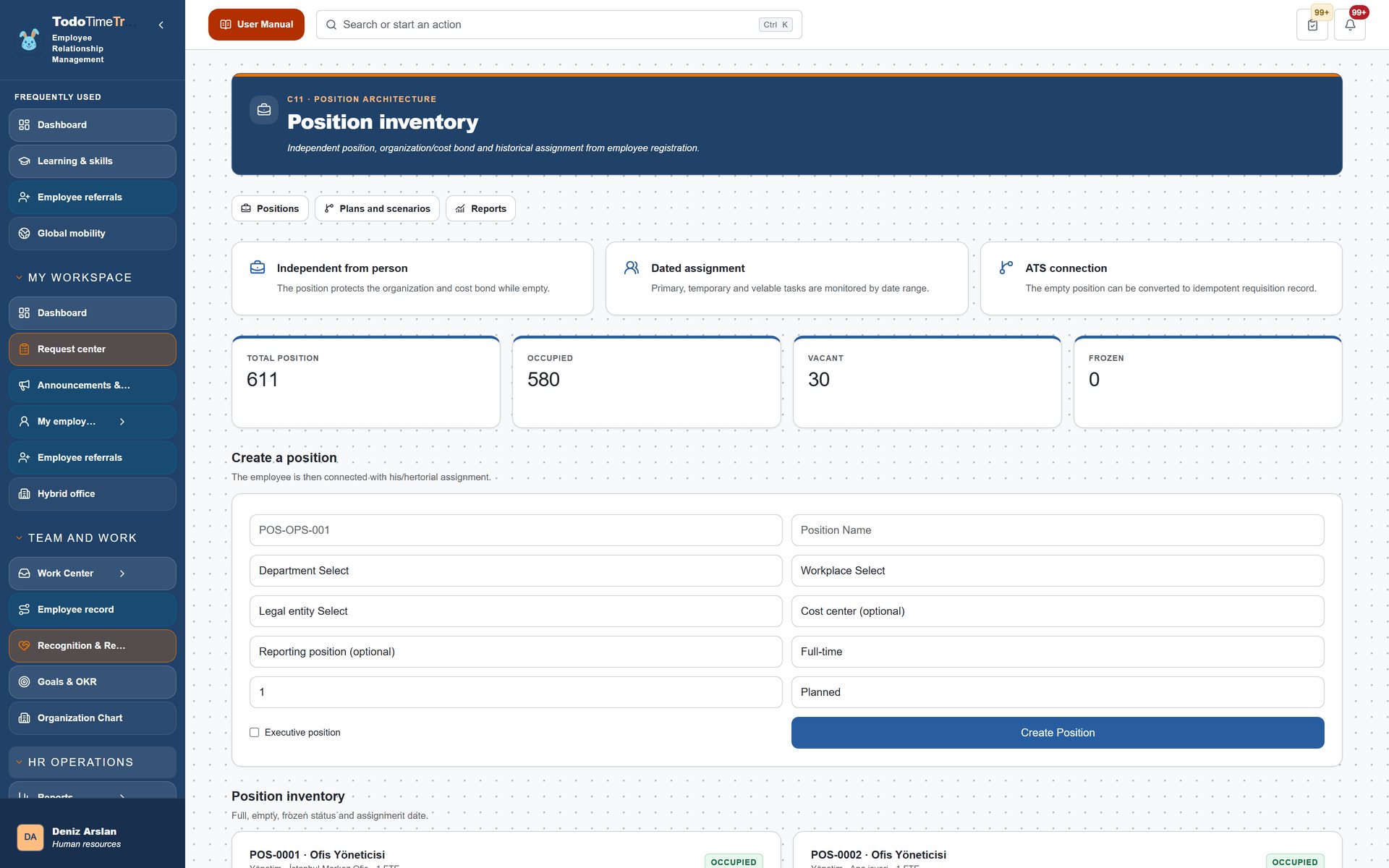
Pozisyon kadrolarının (dolu/boş), norm kadro ve iş gücü planlamasının ekranıdır.
Ne yapıyoruz?
Pozisyon kadrolarının (dolu/boş), norm kadro ve iş gücü planlamasının ekranıdır.
Nasıl yapıyoruz?
Departman bazında kadro listesini açın. Dolu ve boş pozisyonları görün. Yeni pozisyon açın veya boş kadroya atama yapın. Kadro değişikliklerini gerekçesiyle kaydedin.
Neden yapıyoruz?
“Kim nerede çalışıyor” sorusu güncel ve doğru yanıtlanır. Kadro ile gerçek durum örtüşür.
Hedef sonuç
Planlama ile uygulama uyumlu yürür; kadro açığı görünür olur. Kimler görür: Kapsamlı yetki gerekir; admin rolü bu alanı göremez (canlı panelde 403 doğrulandı).
İç fırsatlar
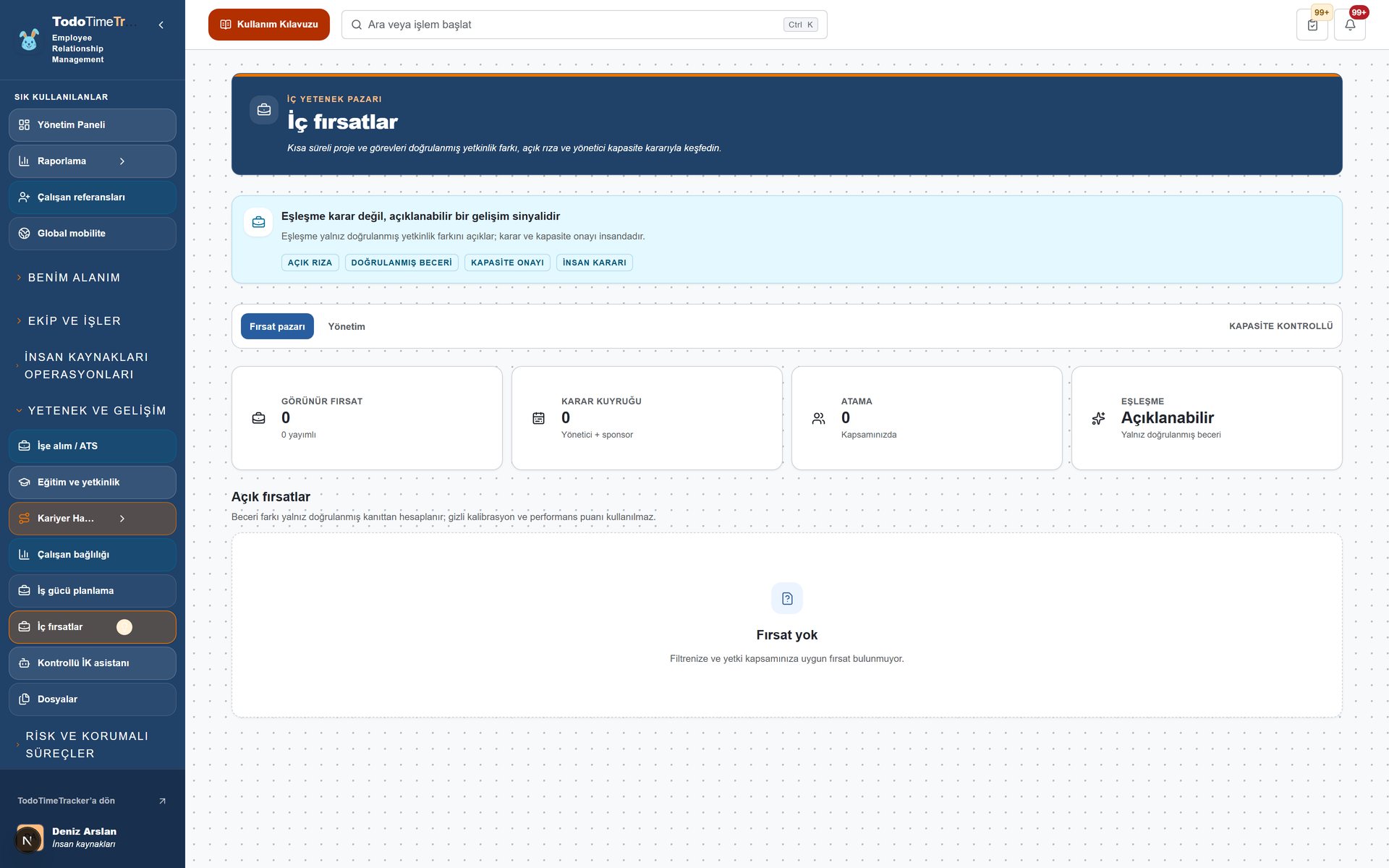
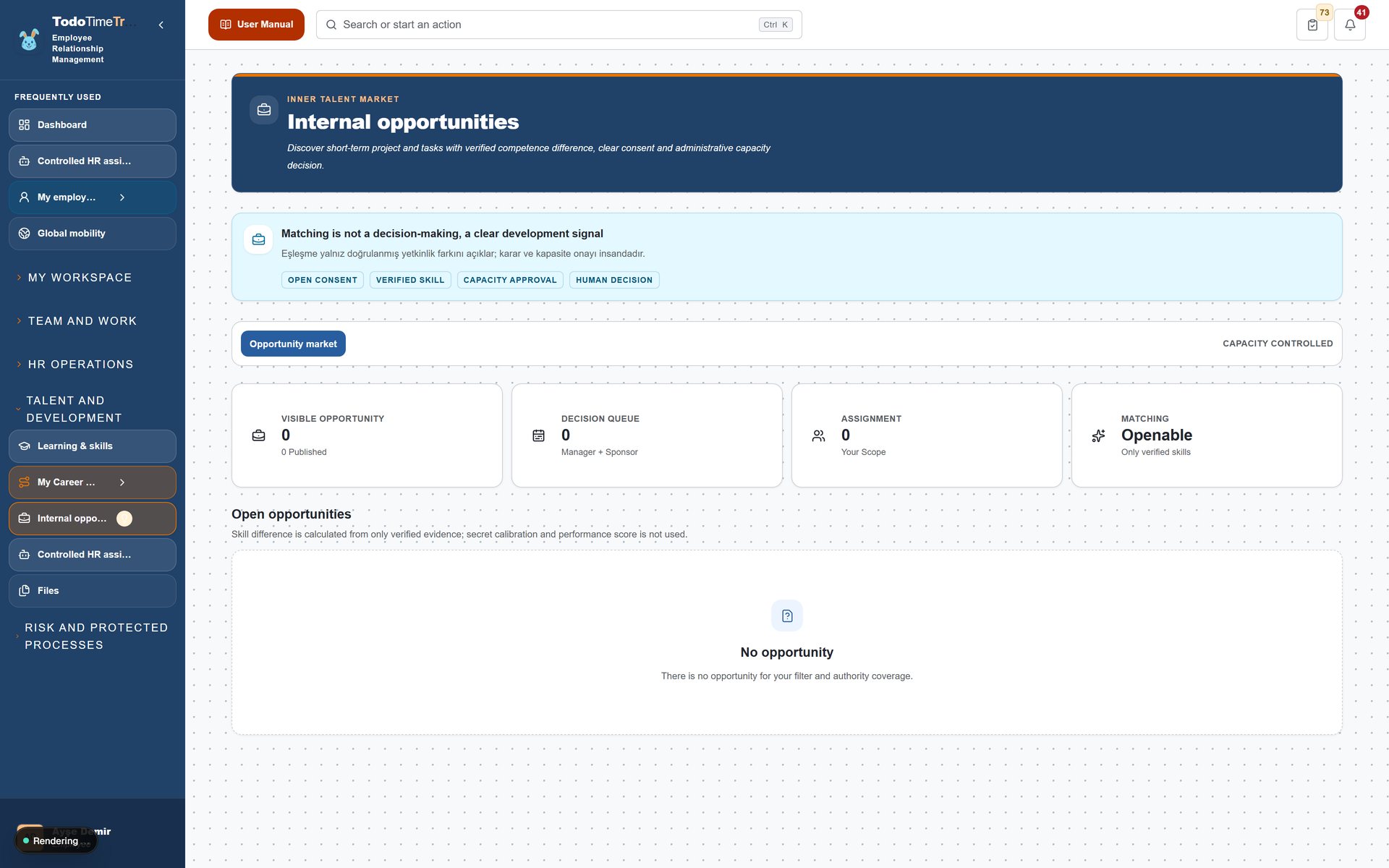
Şirket içi kısa projelerin ve geçici görevlerin ilan edildiği panodur.
Ne yapıyoruz?
Şirket içi kısa projelerin ve geçici görevlerin ilan edildiği panodur.
Nasıl yapıyoruz?
Panodaki açık fırsatları inceleyin. İlginizi çeken fırsata başvurun. Yöneticinizle zaman planını netleştirin. Proje sonunda geri bildirim bırakın.
Neden yapıyoruz?
Yetenek ekip dışına çıkmadan yeni iş dener; öğrenme ve motivasyon şirket içinde kalır.
Hedef sonuç
Farklı ekiplerle çalışıp deneyim kazanırsınız; yeteneğiniz görünür olur. Kimler görür: Kapsamlı yetki gerekir; admin rolü bu alanı göremez (canlı panelde 403 doğrulandı); yönetim görünümü İK ve yöneticidedir.
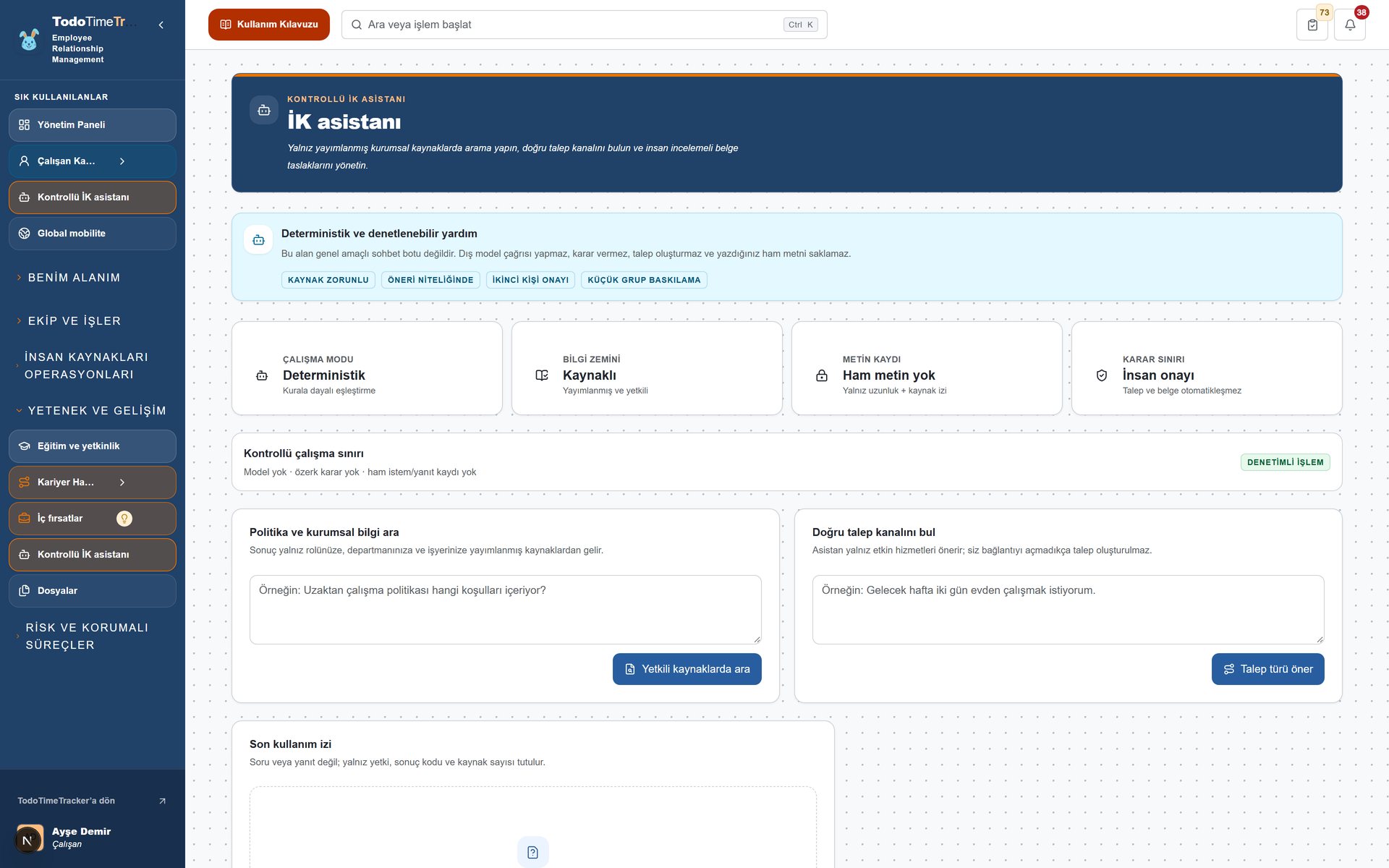
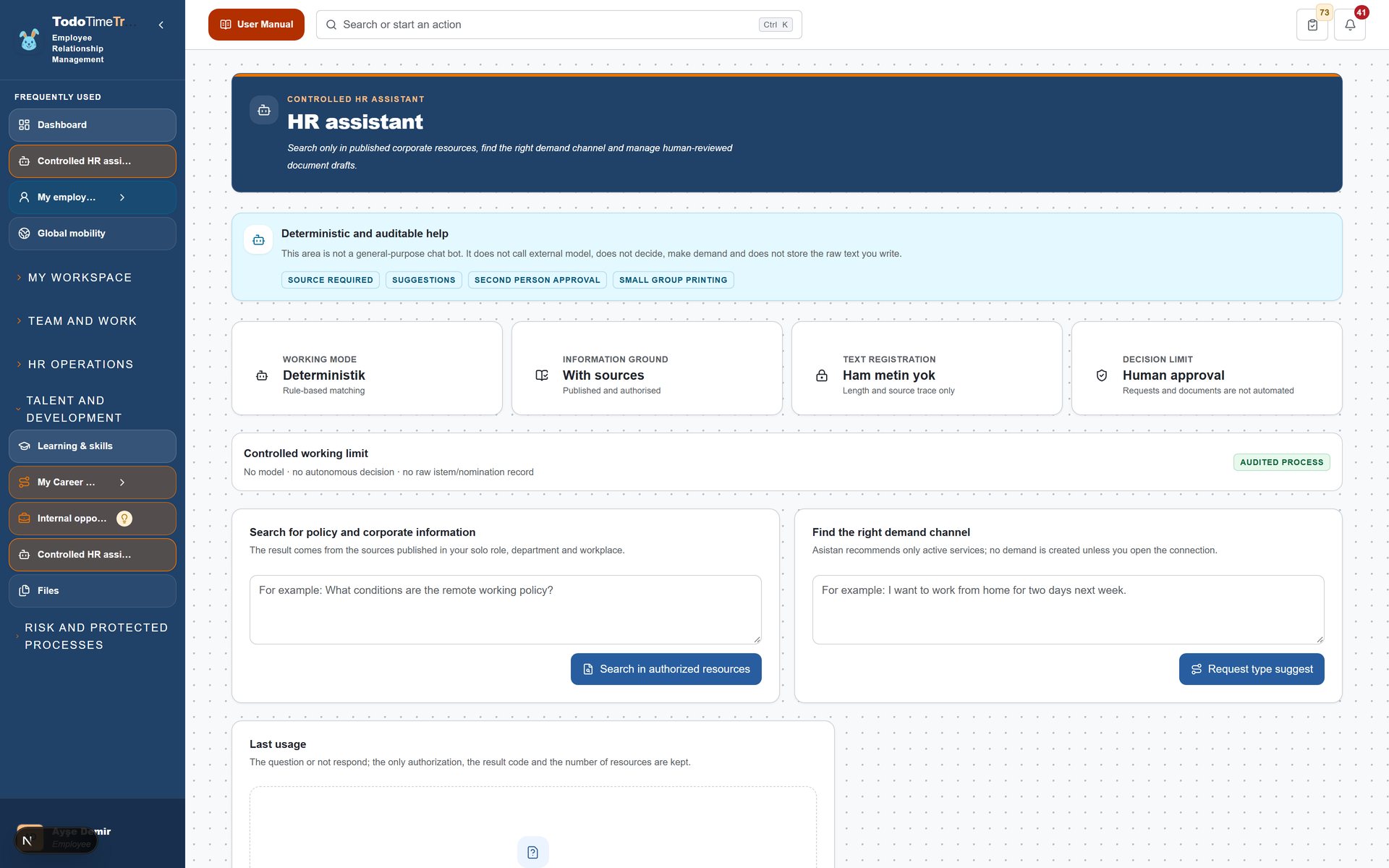
Kontrollü İK asistanı
İK sorularını yanıtlayan, yalnızca yetkinizdeki veriye dokunan yapay zekâ yardımcısıdır.
Ne yapıyoruz?
İK sorularını yanıtlayan, yalnızca yetkinizdeki veriye dokunan yapay zekâ yardımcısıdır.
Nasıl yapıyoruz?
Sorunuzu doğal dille yazın. Asistanın yanıtını ve verdiği kaynağı okuyun. Yanıt yetersizse ekrandaki yönlendirmeyle ilgili talebi açın. Hassas veri talebinde asistan yönlendirme yapar, veriyi göstermez.
Neden yapıyoruz?
Hızlı yanıt alırsınız ama yetkiniz dışındaki veri asla önünüze gelmez. Erişim sınırı korunur.
Hedef sonuç
Basit İK sorularını beklemeden çözersiniz; hassas veri güvende kalır. Kimler görür: İK, CEO, yönetici ve çalışan; admin rolü bu alanı göremez (canlı panelde 403 doğrulandı).
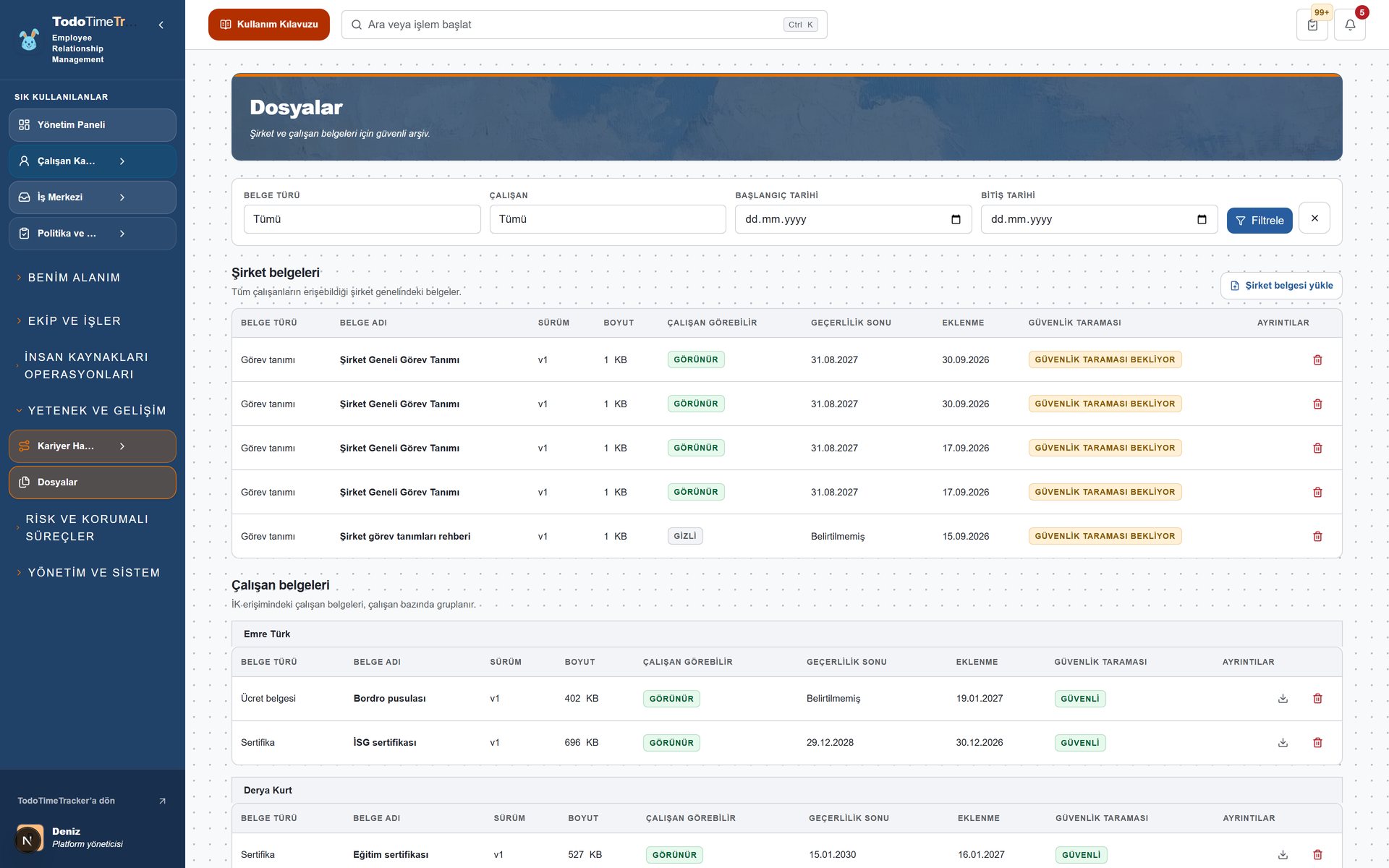
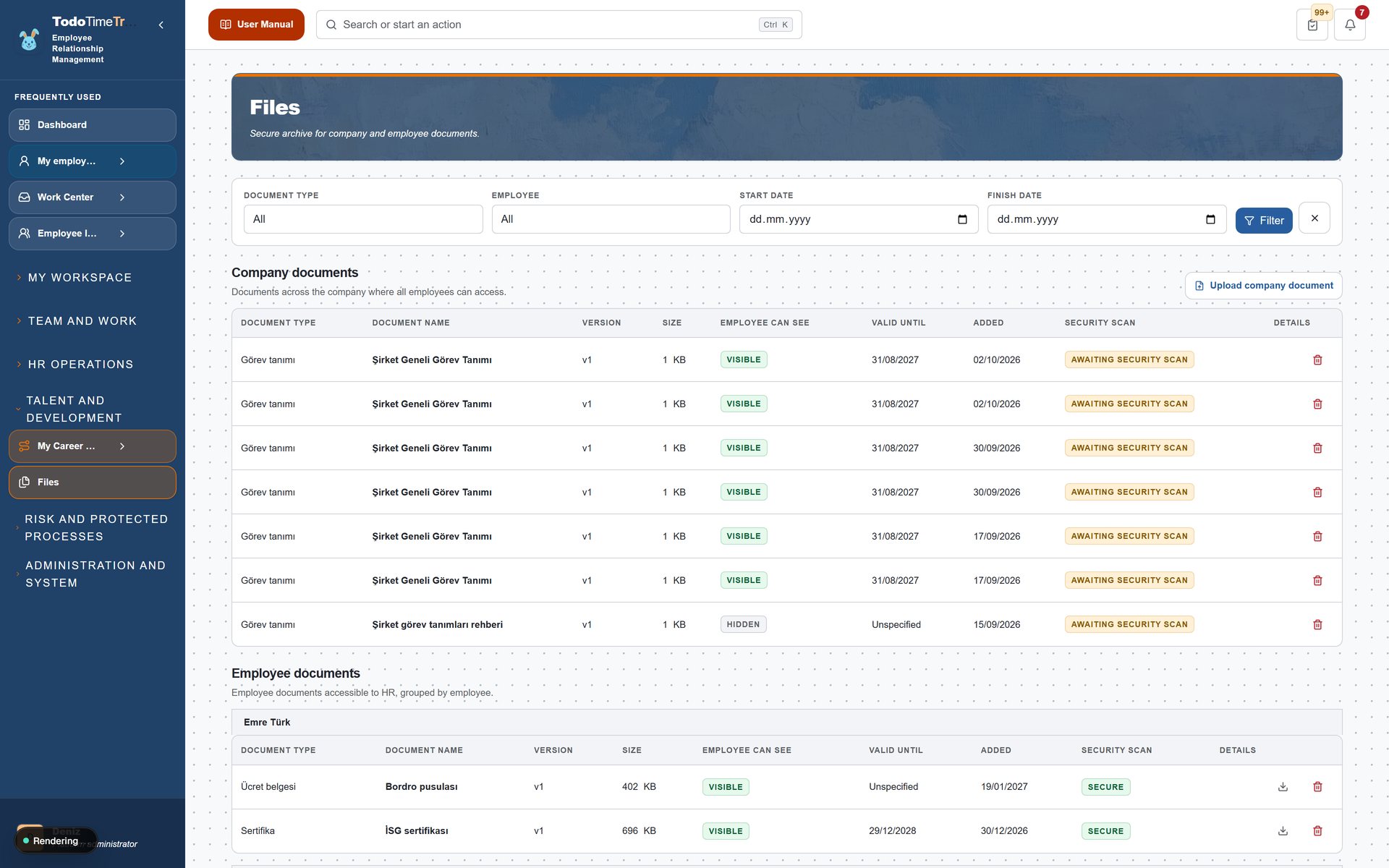
Dosyalar
Paylaşılan şirket dosyalarının düzenli arşividir.
Ne yapıyoruz?
Paylaşılan şirket dosyalarının düzenli arşividir.
Nasıl yapıyoruz?
Klasörleri gezip ilgili dosyayı bulun. Arama ile dosya adına göre arayın. Dosyayı indirin veya önizleyin. Gerekliyse yeni sürüm yükleyin.
Neden yapıyoruz?
Ekine dosya iliştirilmiş e-posta avı biter. Güncel belge tek yerde durur.
Hedef sonuç
Doğru ve güncel sürüme ulaşırsınız; eski kopyayla çalışma riski kalmaz.
Politika ve uyum
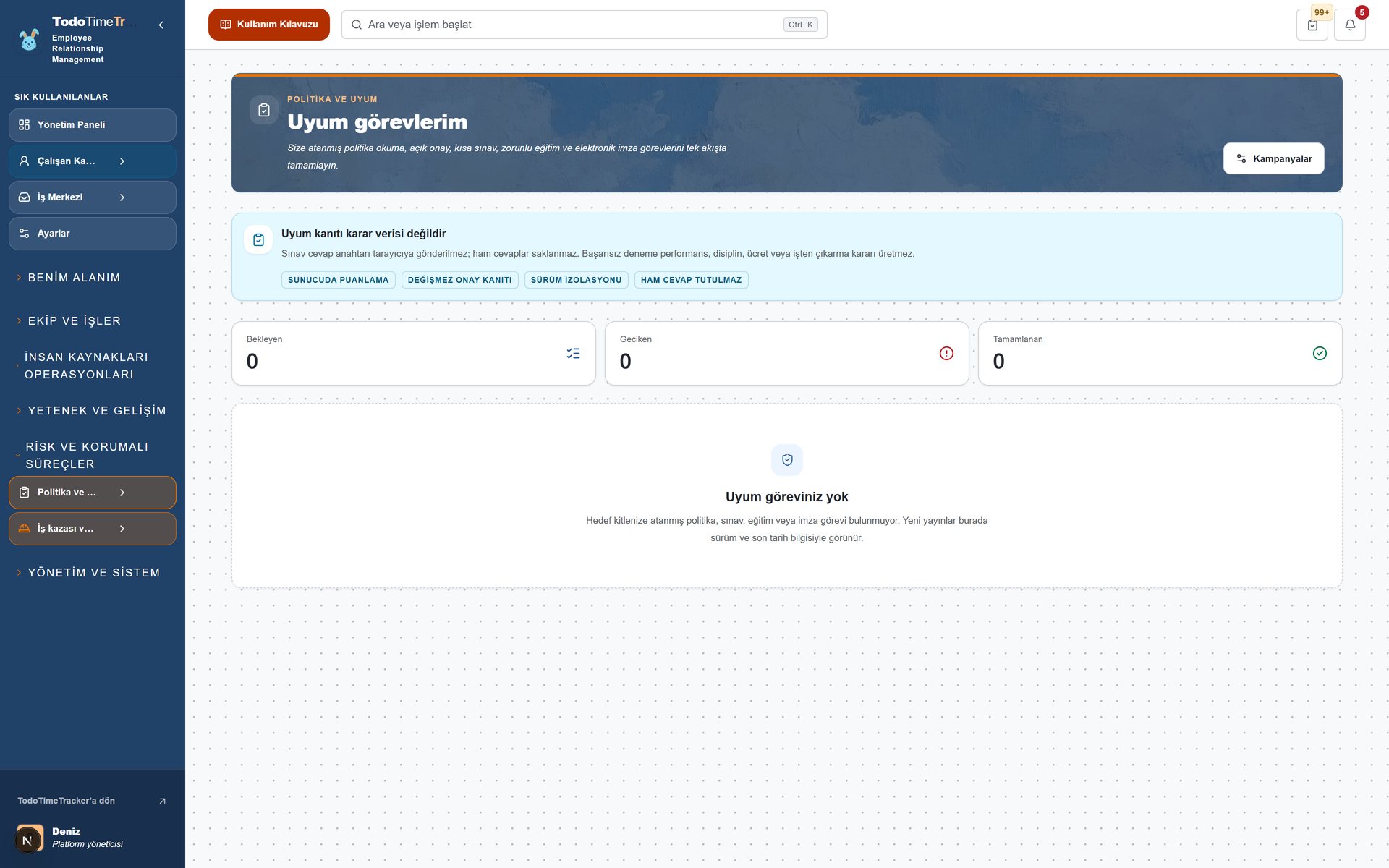
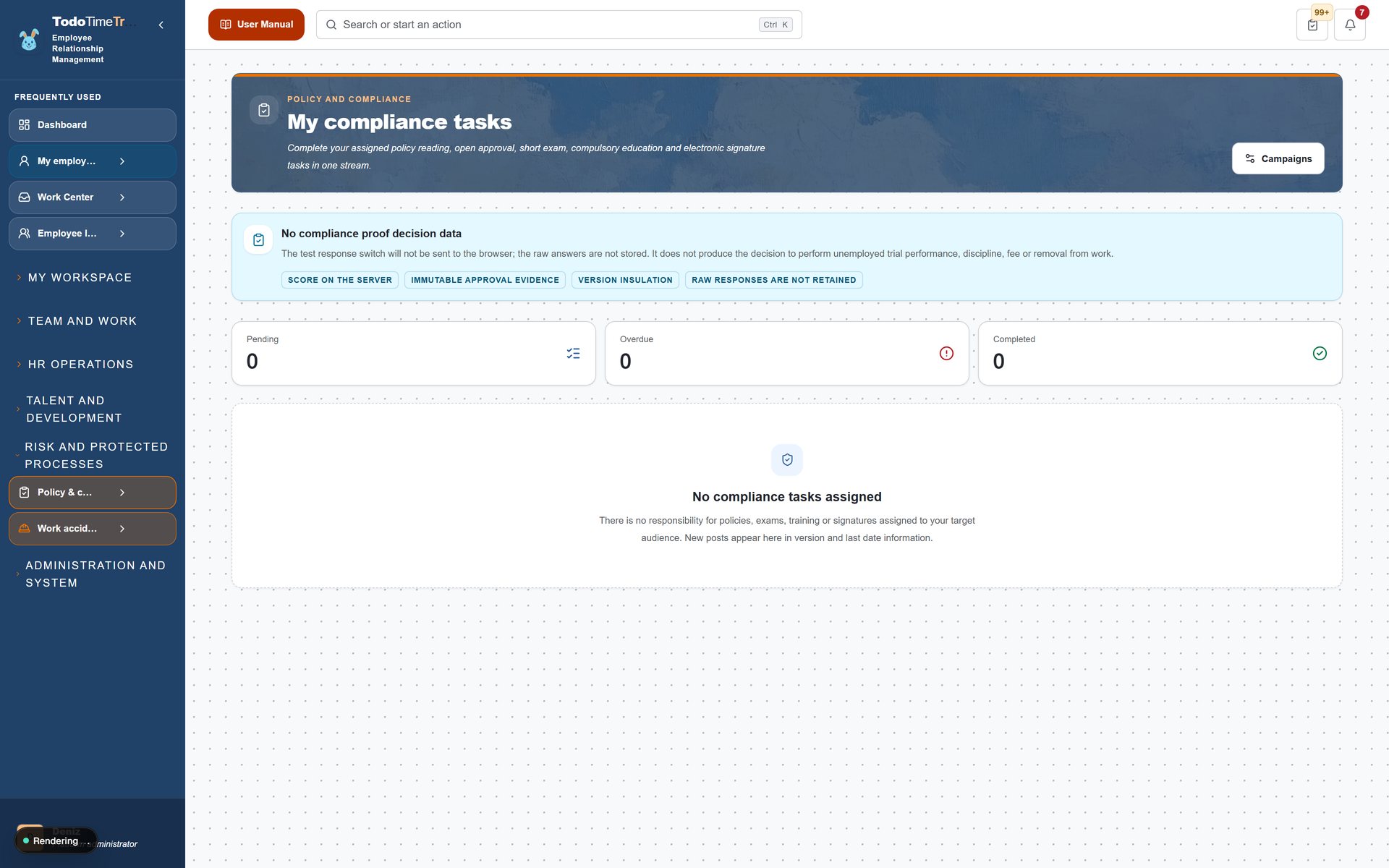
Şirket politikalarını (disiplin, etik, KVKK, bilgi güvenliği) okur ve onaylarsınız.
Ne yapıyoruz?
Şirket politikalarını (disiplin, etik, KVKK, bilgi güvenliği) okur ve onaylarsınız.
Nasıl yapıyoruz?
Size atanan politikaları listeden açın. Politikayı sonuna kadar okuyun. “Okudum ve anladım” kaydını bırakın; onay tarihinizle birlikte saklanır. Yeni sürüm yayımlandığında politika yeniden onayınıza düşer.
Neden yapıyoruz?
“Okumamıştım” savunması ortadan kalkar. Denetimde herkesin hangi politikayı ne zaman onayladığı kayıtlıdır.
Hedef sonuç
Uyum denetimi kanıtlı yürür; yeni sürümler herkese ulaşır.
Veri haklarım
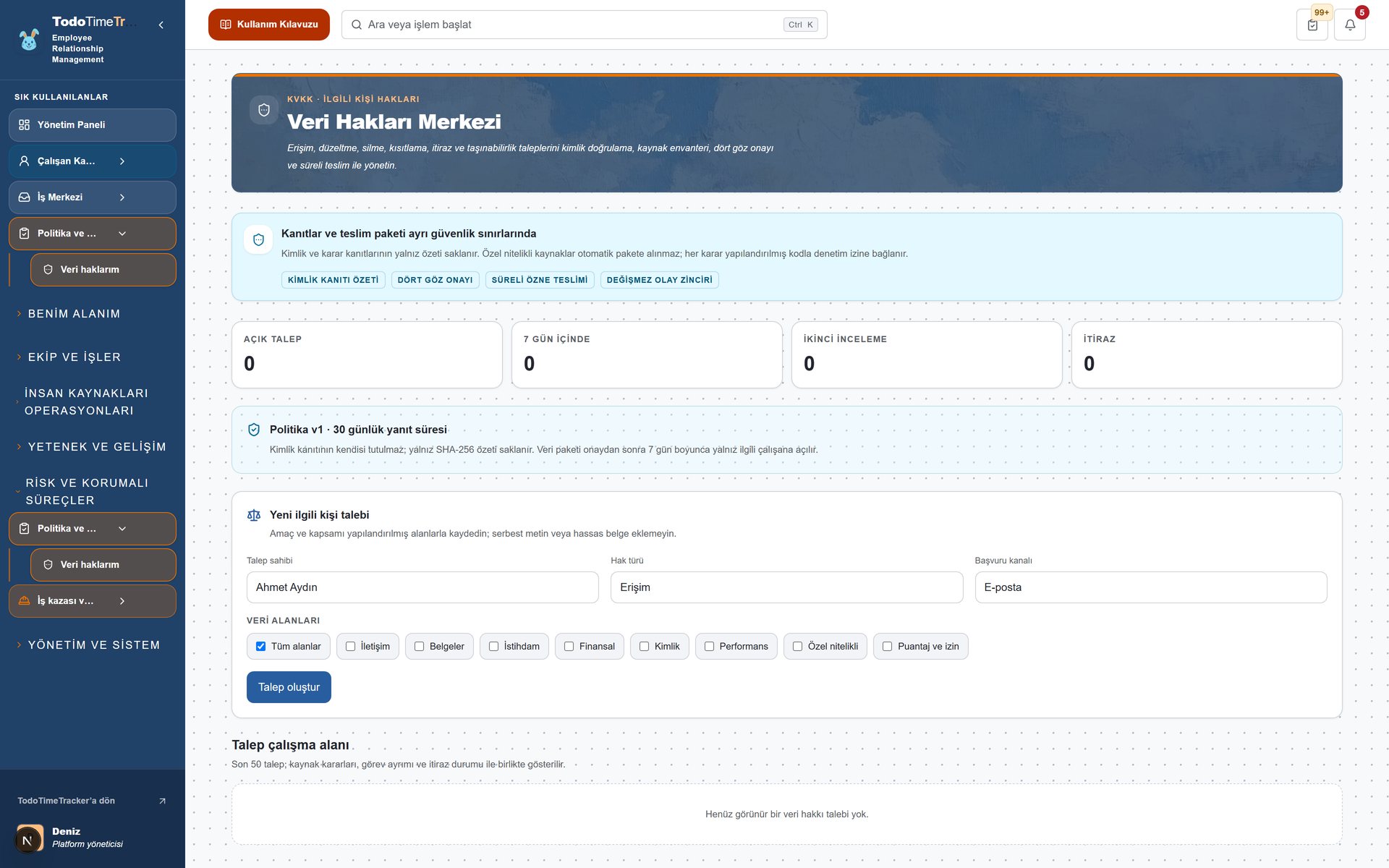
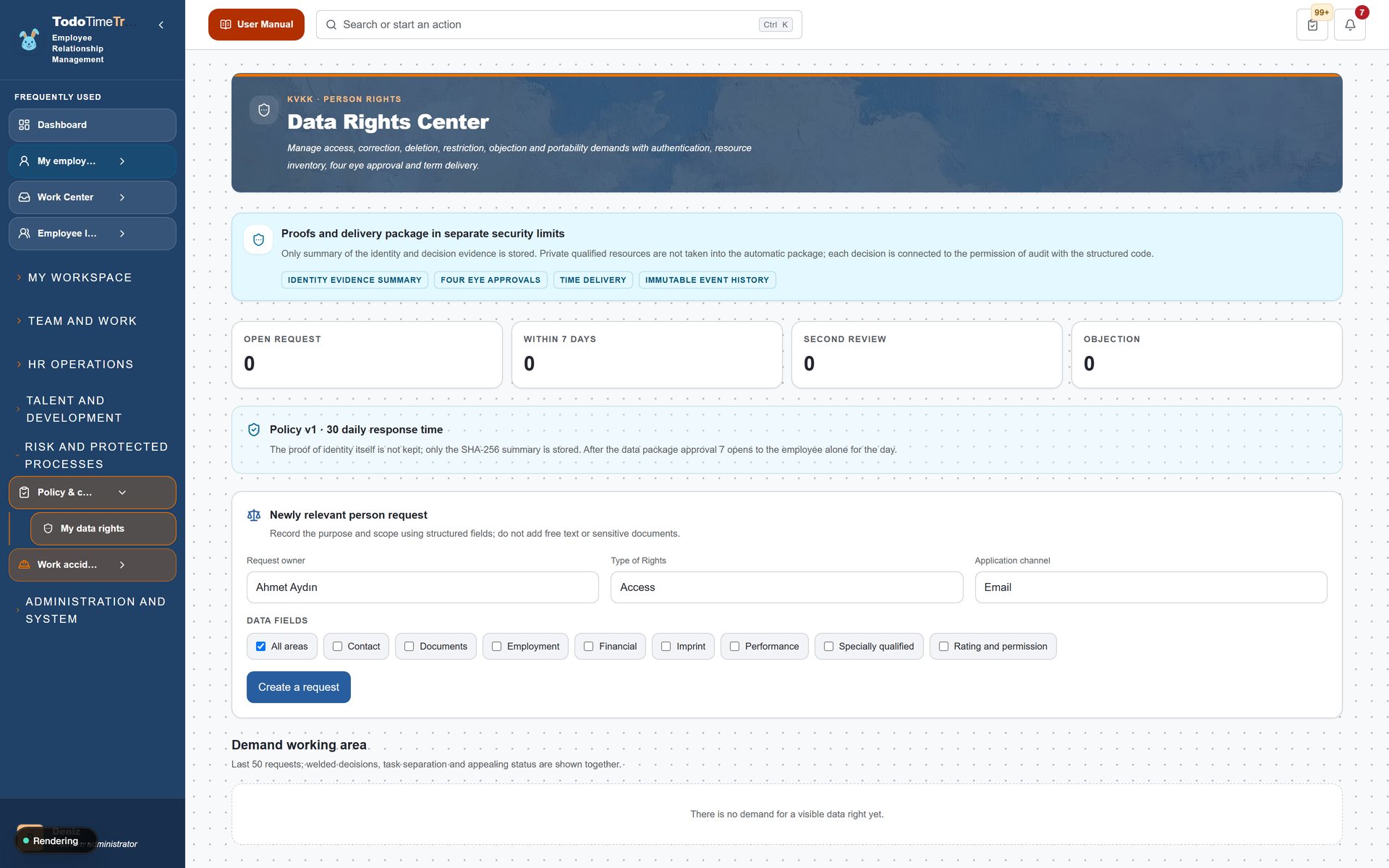
Bu sayfanın başlığı menü adından farklıdır: “Veri Hakları Merkezi”.
Ne yapıyoruz?
Bu sayfanın başlığı menü adından farklıdır: “Veri Hakları Merkezi”. Kişisel verilerinizle ilgili haklarınızı (verilerimi görme, düzeltme, silme, işlemeye itiraz) buradan kullanırsınız.
Nasıl yapıyoruz?
Talep türünü seçin (erişim, düzeltme, silme, itiraz). Talebinizi yazıp gönderin; kayıt numarası atanır. Yasal yanıt süresini ve durumunu bu ekrandan izleyin. Yanıt geldiğinde gerekçesiyle birlikte burada görünür.
Neden yapıyoruz?
KVKK kâğıt üstünde kalmaz; çalışan hakkını tek tıkla kullanır ve süreç kayıtlı yürür.
Hedef sonuç
Verileriniz üzerindeki hakkınızı kullanırsınız; talebiniz yasal süre içinde yanıtlanır.
Hassas vaka merkezi
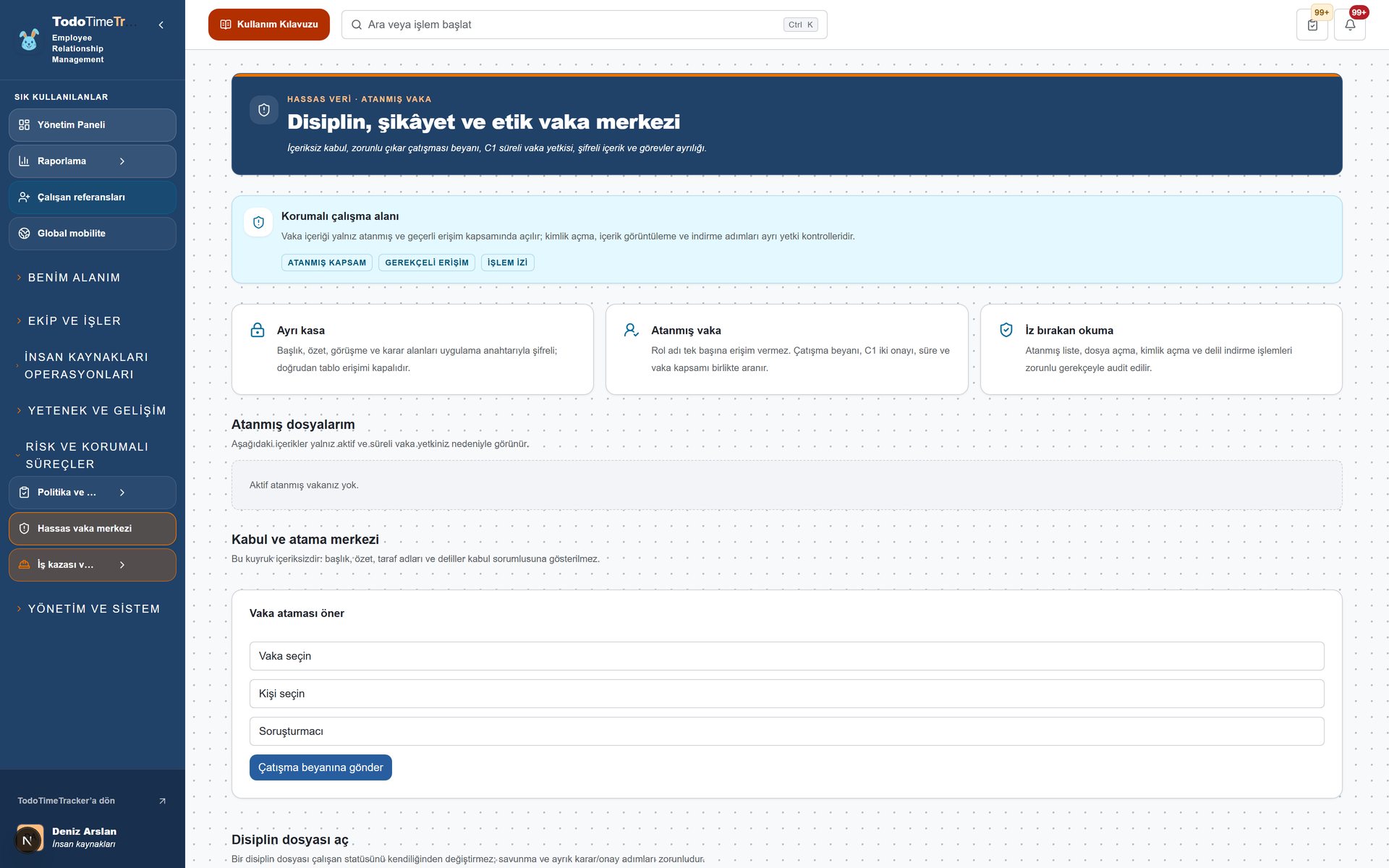
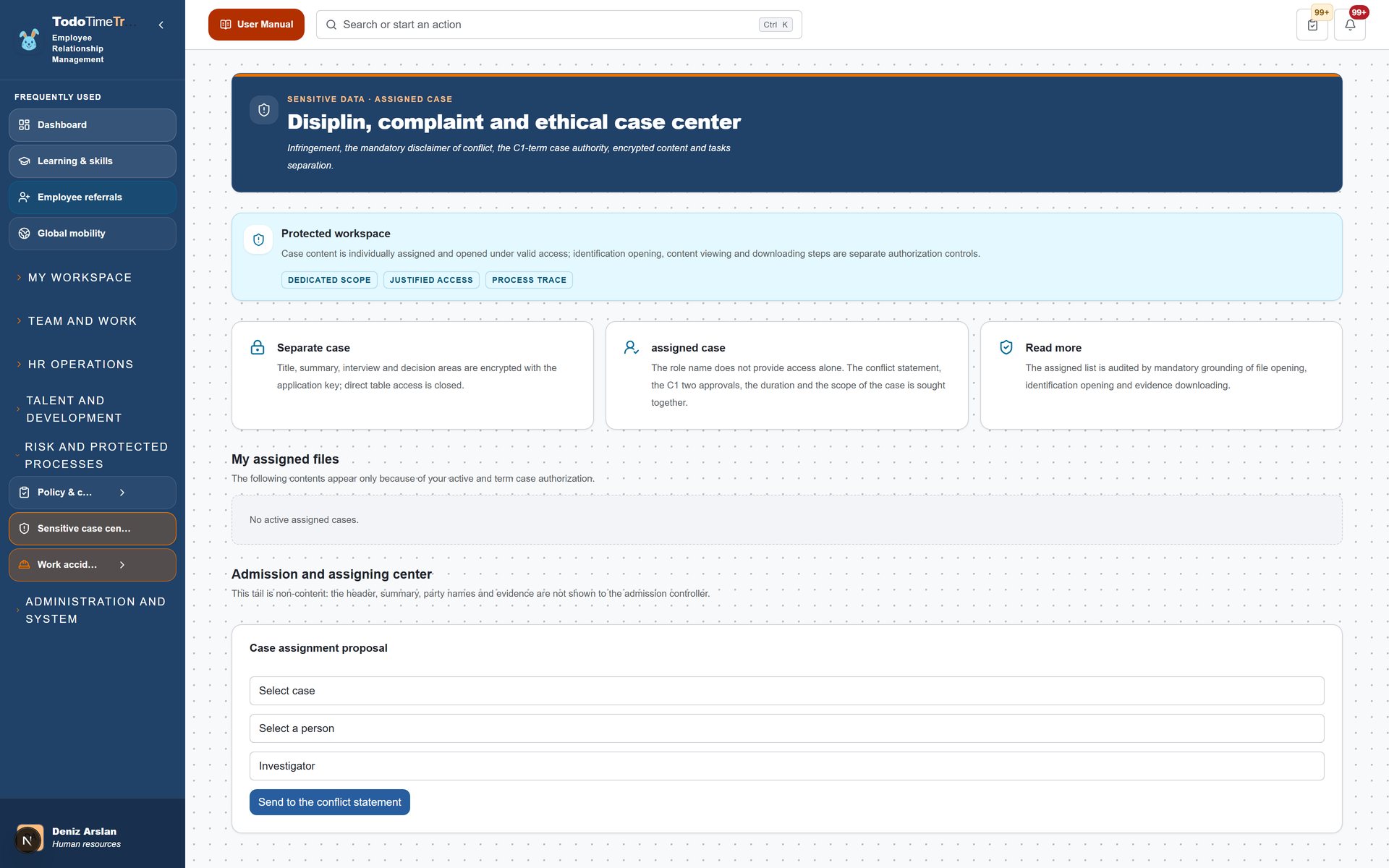
Bu sayfanın başlığı: Disiplin, şikâyet ve etik vaka merkezi — Yöneticilerin şikâyet, taciz, disiplin gibi hassas vakaları gizlilikle yürüttüğü alandır.
Ne yapıyoruz?
Yöneticilerin şikâyet, taciz, disiplin gibi hassas vakaları gizlilikle yürüttüğü alandır.
Nasıl yapıyoruz?
Yetkili yönetici vakayı açar ve konuyu sınıflandırır. İlgili tarafların ifadelerini ve kanıtları kayda ekler. Her adımı (görüşme, karar, bildirim) tarihiyle işler. Vaka kapanırken kararı ve gerekçesini kayda bağlar.
Neden yapıyoruz?
Hassas konular dedikoduyla değil, gizli ve izlenebilir usulle çözülür. Erişim yalnızca yetkili kişilerdedir.
Hedef sonuç
Şikâyet ciddiyetle ve usulüne uygun ele alınır; süreç sonrası denetlenebilir kalır. Kimler görür: Kapsamlı yetki gerekir; admin rolü bu alanı göremez (canlı panelde 403 doğrulandı).
İş kazası ve İSG
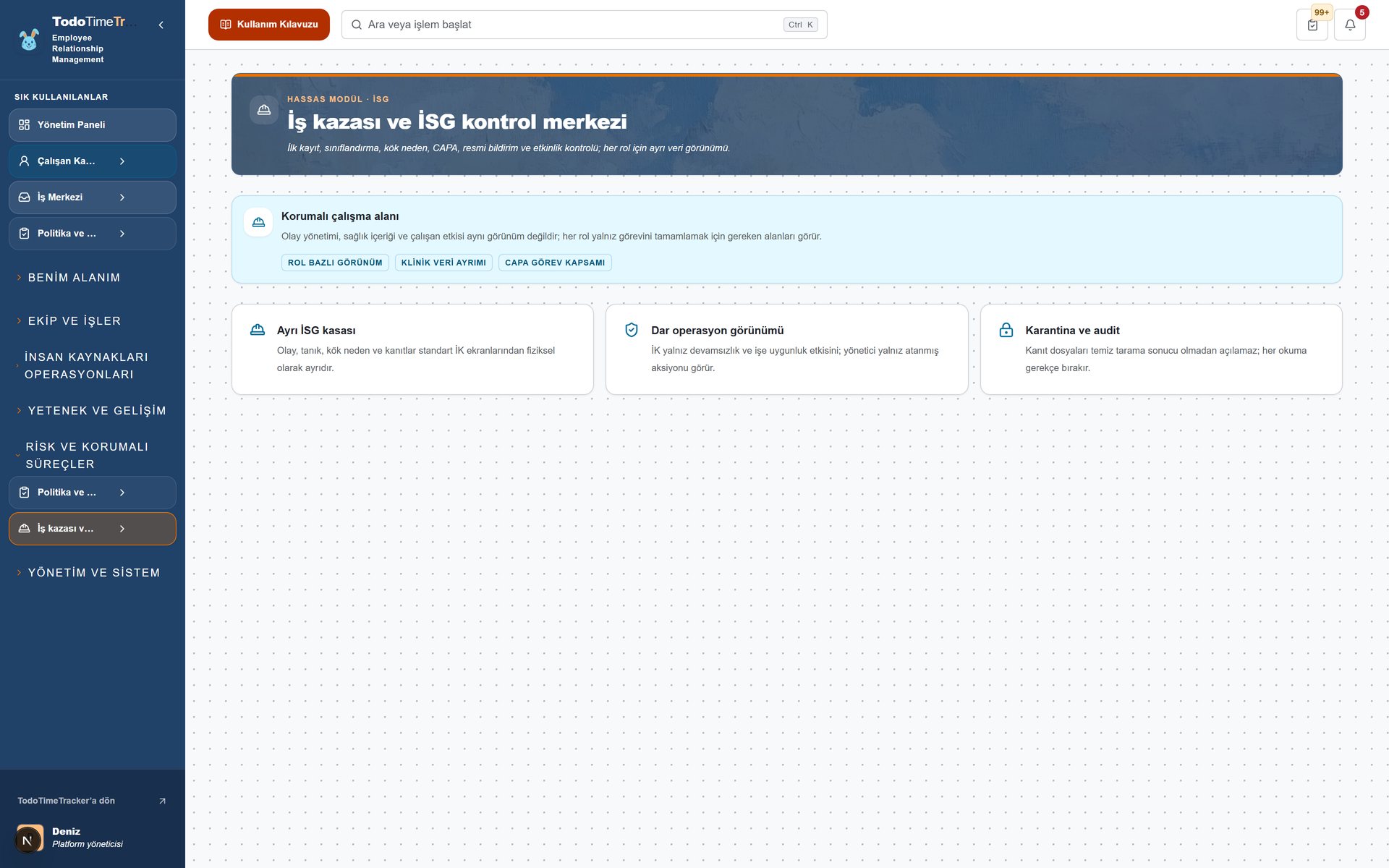
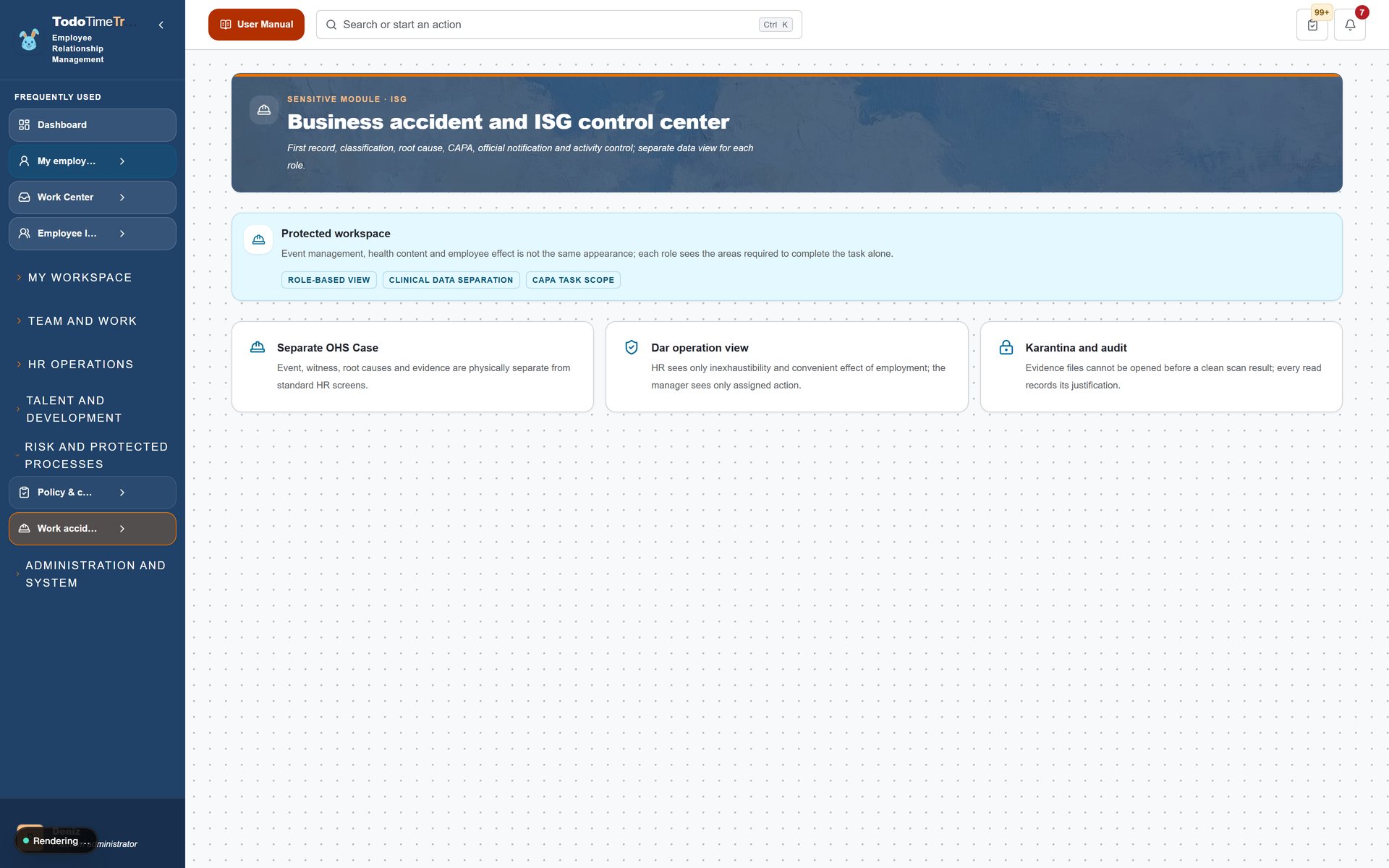
İş kazaları ve ramak kala olaylar buraya kaydedilir; alınan önlemler takip edilir.
Ne yapıyoruz?
İş kazaları ve ramak kala olaylar buraya kaydedilir; alınan önlemler takip edilir.
Nasıl yapıyoruz?
Olayı bildir: tarih, yer, olay tipi ve kısa açıklama girin. Varsa tanık ve fotoğraf ekleyin. İSG sorumlusu incelemeyi ve kök nedeni işler. Önlem atanır ve tamamlanması takip edilir.
Neden yapıyoruz?
Kaza kayıtları önleme dönüşür. Aynı kazanın iki kez yaşanmasını engelleyen aksiyon kayda bağlanır.
Hedef sonuç
İş güvenliği kayıtları düzenli tutulur; denetimde ve tazmin süreçlerinde kanıt olur.
İşe uygunluk
Sağlık raporları ve işe giriş/periodik muayene uygunluk kayıtları buradadır.
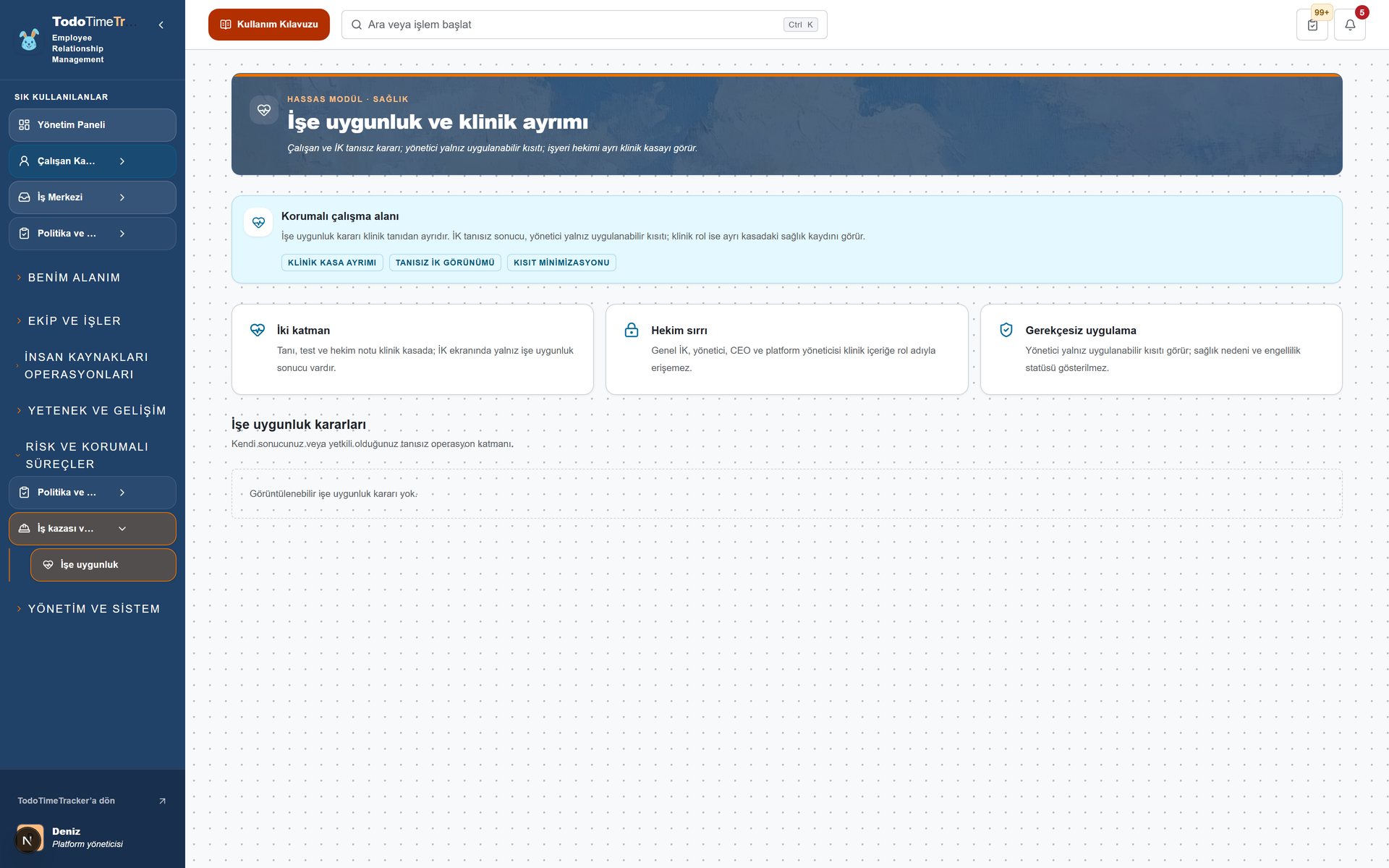
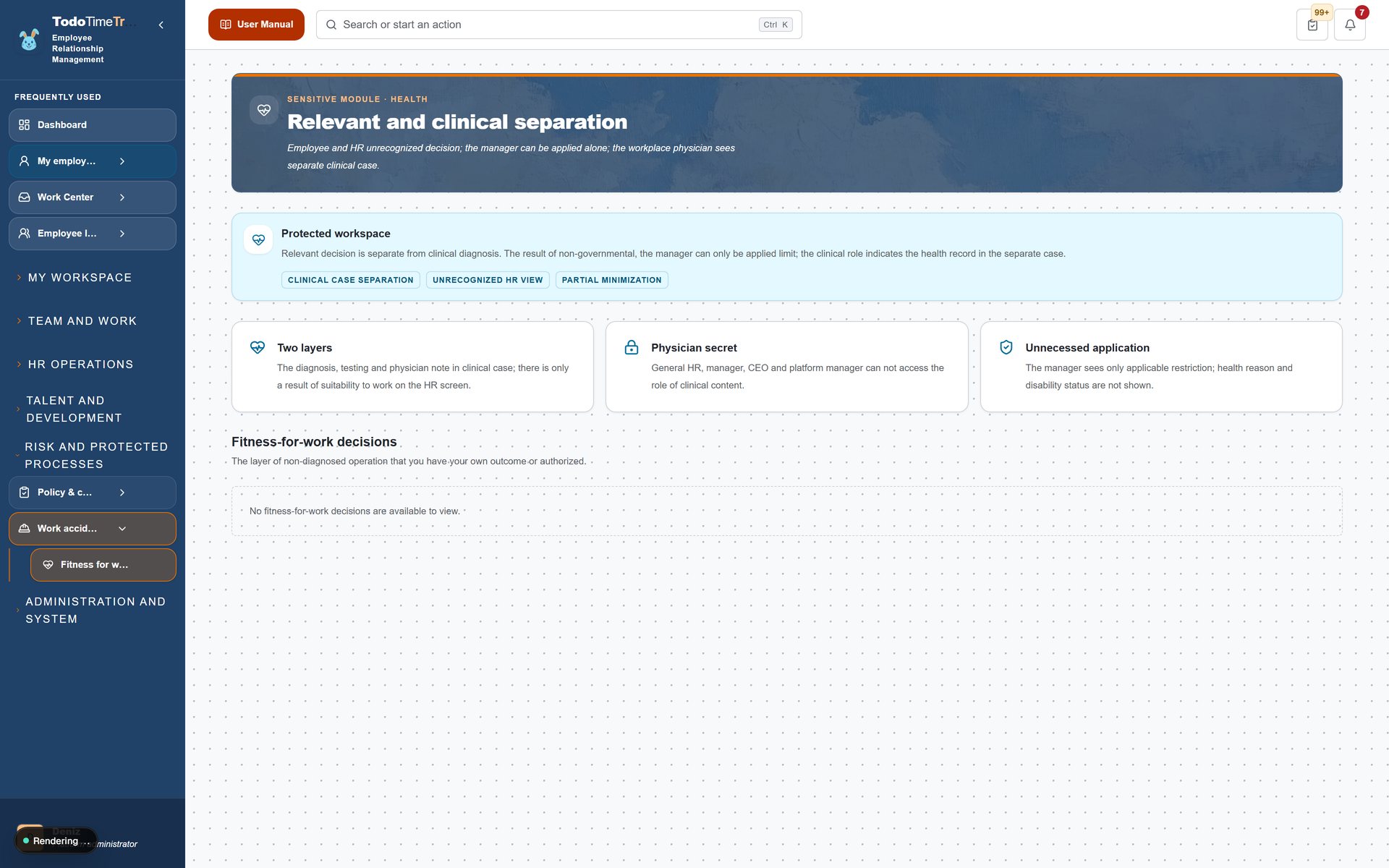
Ne yapıyoruz?
Sağlık raporları ve işe giriş/periodik muayene uygunluk kayıtları buradadır.
Nasıl yapıyoruz?
Raporunuzu yükleyin veya mevcut kaydı görüntüleyin. Geçerlilik bitiş tarihini kontrol edin; yaklaşanlar uyarı verir. Süresi dolan raporu yenileyip sisteme ekleyin.
Neden yapıyoruz?
Kritik görevlere uygun olmayan kimse atanmaz; rapor süreleri takipsiz kalmaz.
Hedef sonuç
Sağlık kaydınız güncel kalır; işe uygunluk belgesi eksikliğinden iş durmaz.
İşyeri uyarlamaları
Bu sayfanın başlığı: İşyeri uyarlama merkezi — Engellilik, hamilelik veya sağlık durumu nedeniyle çalışma düzeni uyarlama talepleri buradandır.
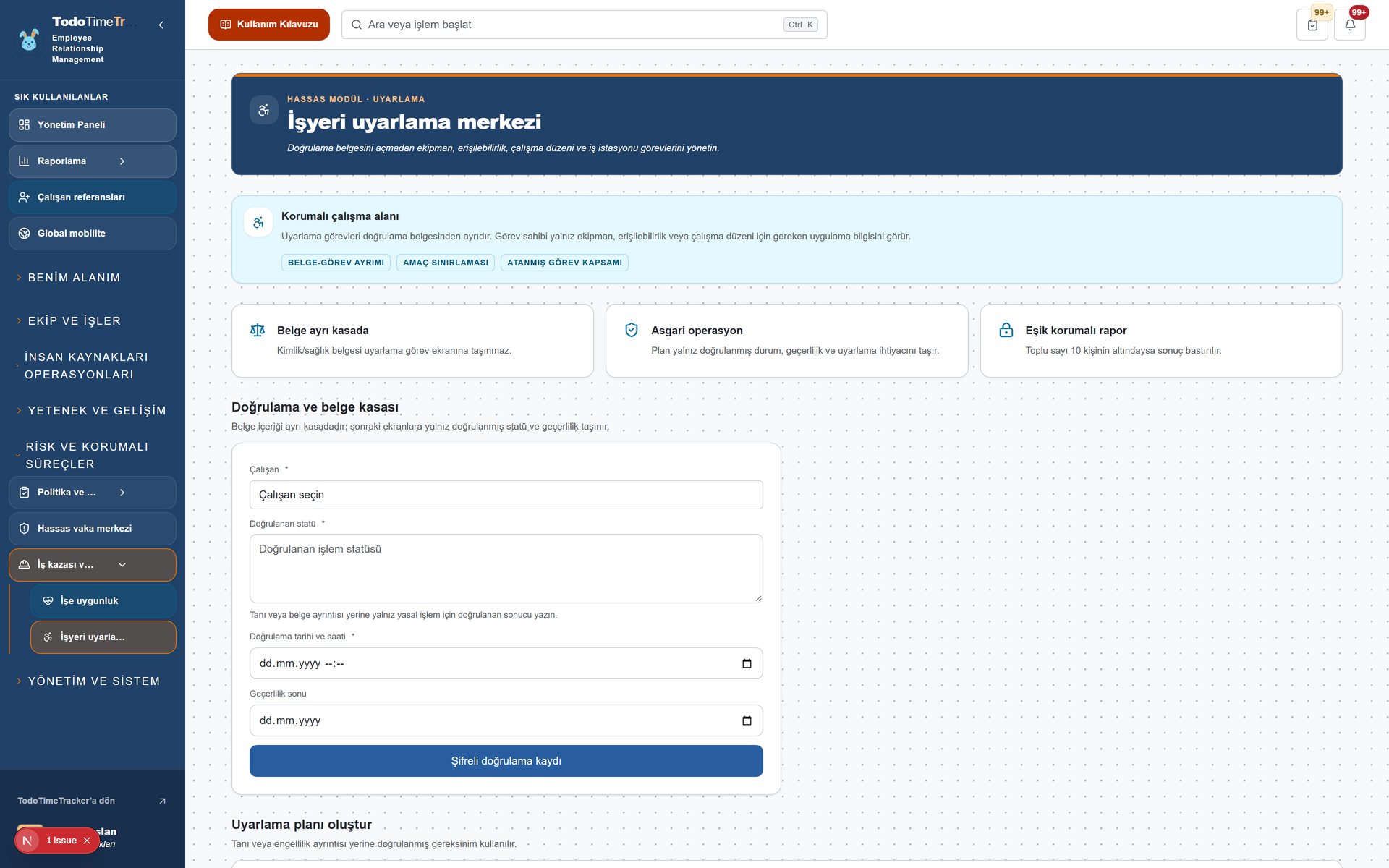
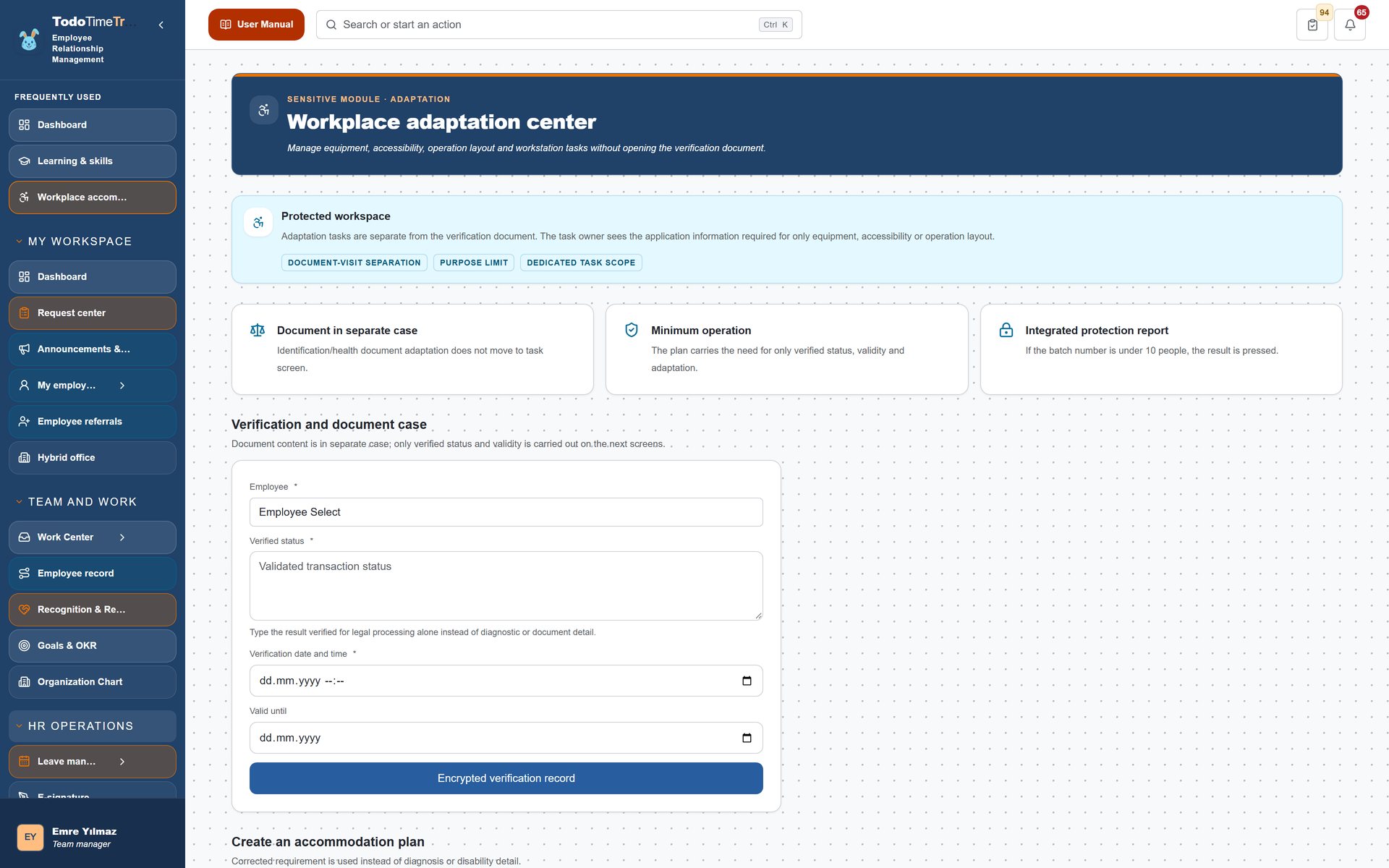
Ne yapıyoruz?
Engellilik, hamilelik veya sağlık durumu nedeniyle çalışma düzeni uyarlama talepleri buradandır.
Nasıl yapıyoruz?
İhtiyacınızı ve önerdiğiniz düzenlemeyi yazın. Talebi gönderin; değerlendirme süreci başlar. Karar ve uygulama adımlarını aynı ekrandan izleyin. Uyarlama uygulandığında teyit edin.
Neden yapıyoruz?
Herkes aynı koşulda çalışmak zorunda kalmaz; düzen kişinin ihtiyacına göre uyarlanır.
Hedef sonuç
İhtiyacınıza uygun çalışma düzeni kurulur; konu kayıtlı ve saygılı biçimde yürür. Kimler görür: Kapsamlı yetki gerekir; admin rolü bu alanı göremez (canlı panelde 403 doğrulandı).
Özel nitelikli veri
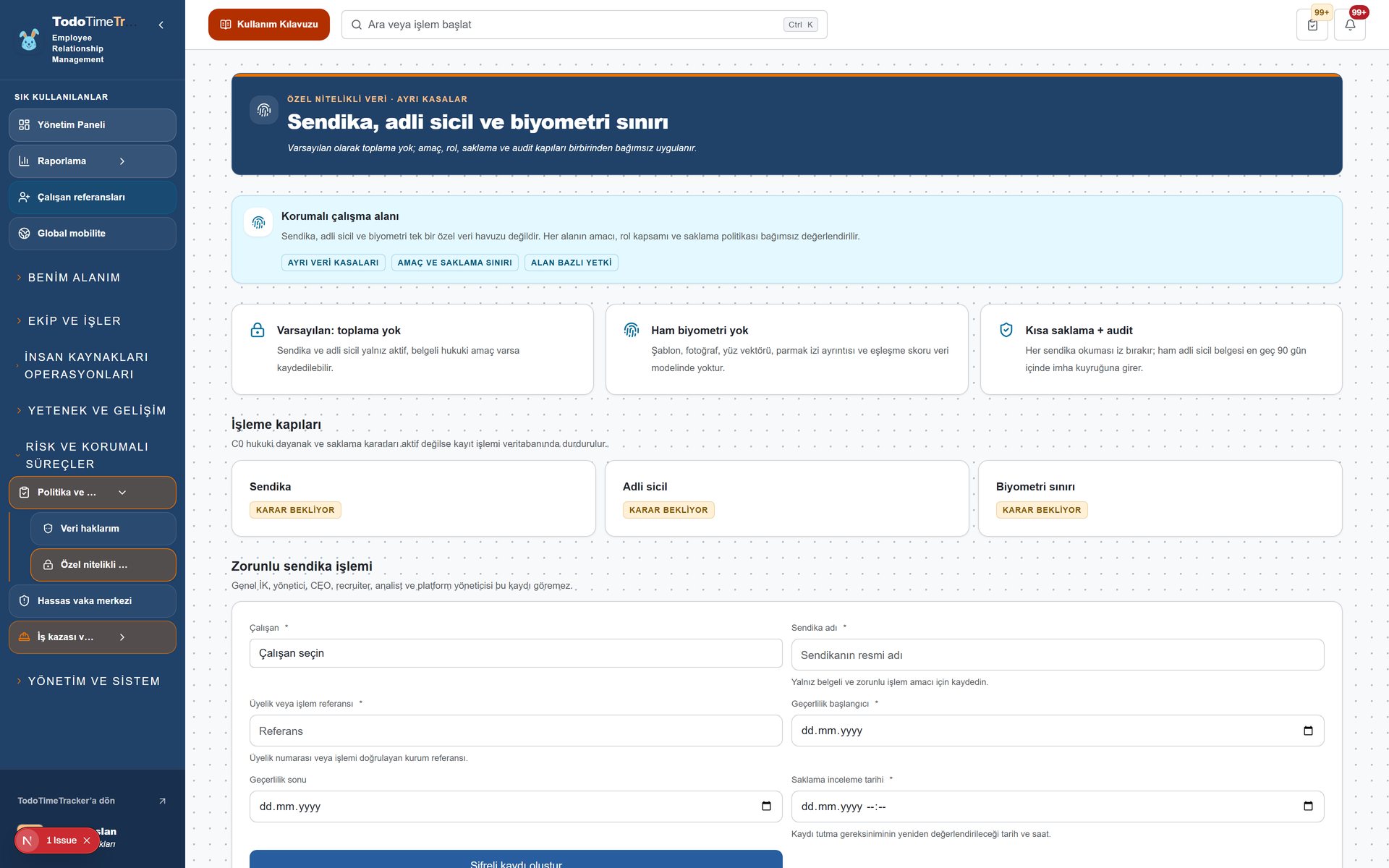
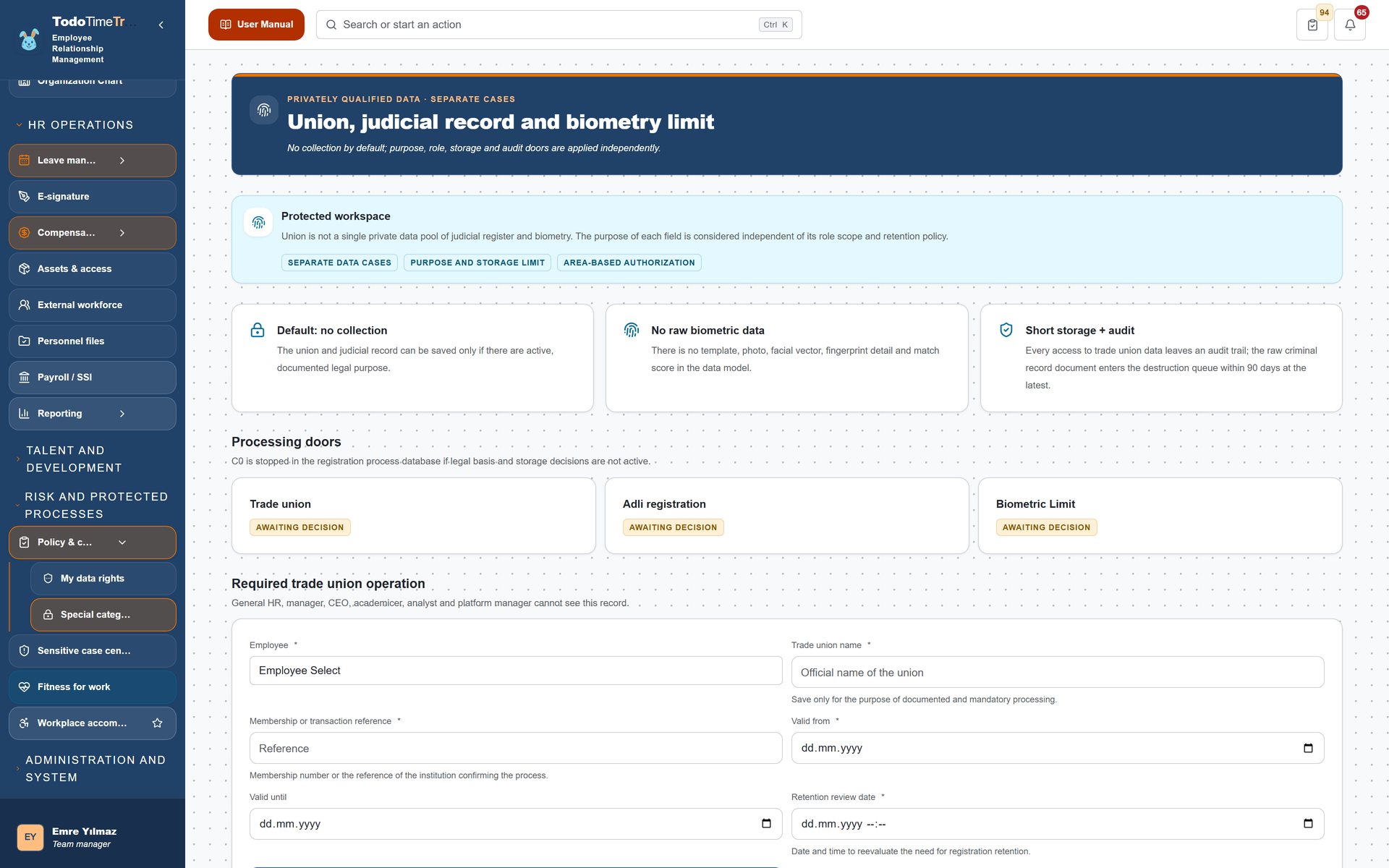
Bu sayfanın başlığı: Sendika, adli sicil ve biyometri sınırı — Sağlık, engellilik, sendika gibi en hassas verilerin ek korumayla saklandığı alandır.
Ne yapıyoruz?
Sağlık, engellilik, sendika gibi en hassas verilerin ek korumayla saklandığı alandır.
Nasıl yapıyoruz?
Yalnızca açık rızanızla ve yetkili kişilerce işlem yapılır. Her erişim ve değişiklik ayrıca kaydedilir. Rızanızı dilediğiniz zaman geri çekebilirsiniz.
Neden yapıyoruz?
En mahrem bilgiler normal özlük verisiyle aynı sepette durmaz; erişim ayrıca yetkilendirilir.
Hedef sonuç
Hassas verileriniz ek güvenlik altında tutulur; kimin ne zaman eriştiği bellidir.
Şirketler ve Ülkeler
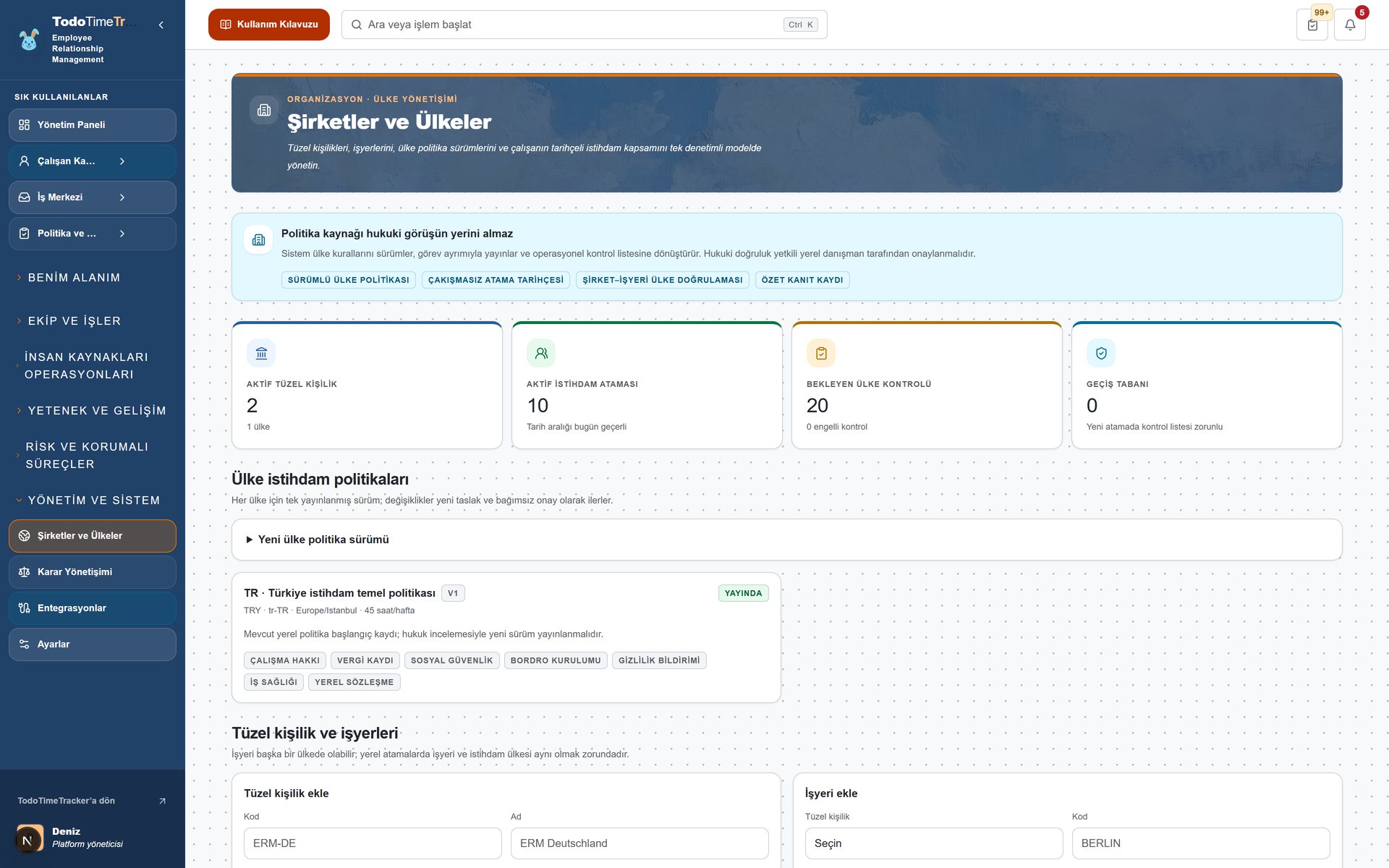
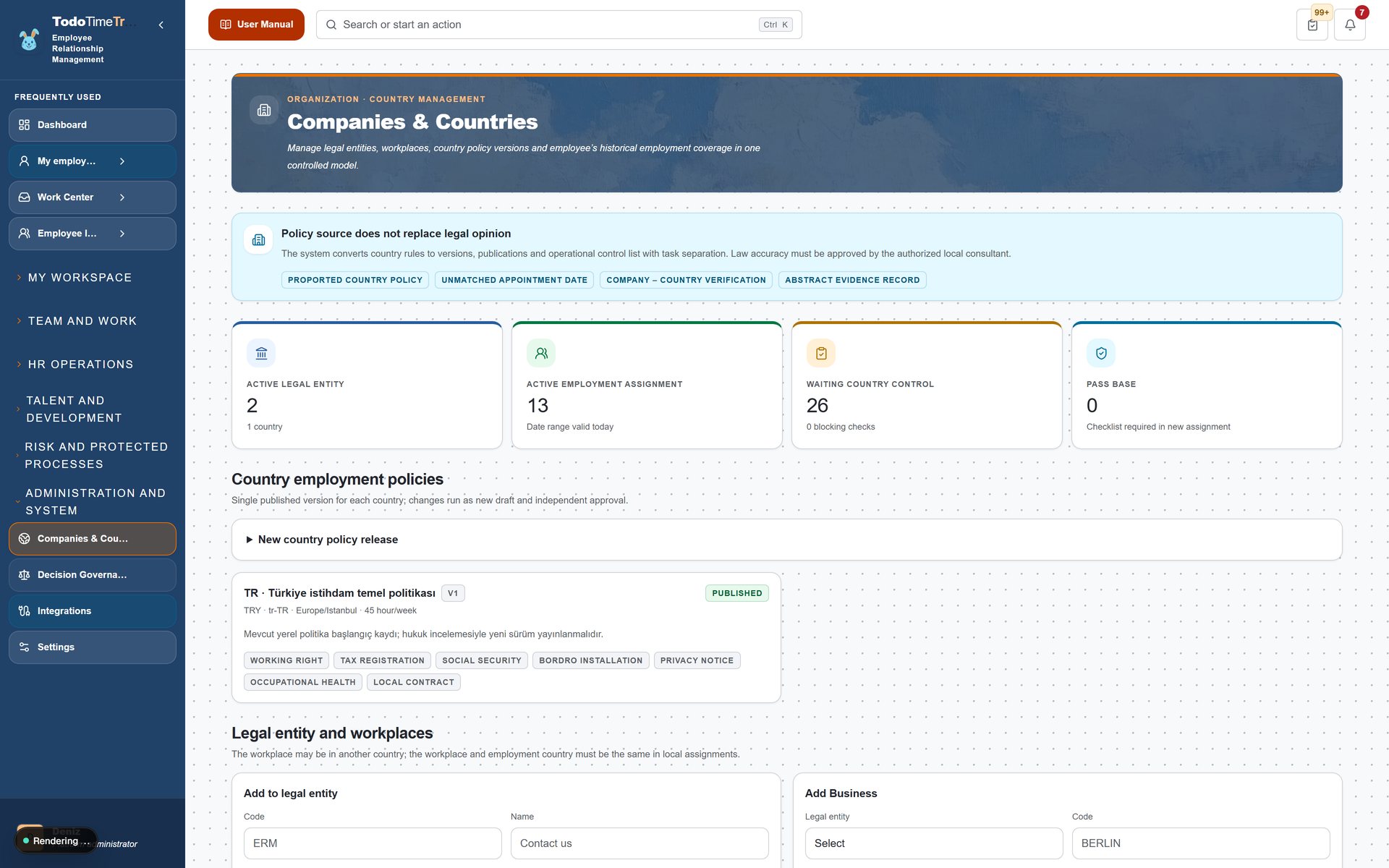
Holdingin şirket, ülke ve işyeri yapısının tanımlandığı üst şemadır.
Ne yapıyoruz?
Holdingin şirket, ülke ve işyeri yapısının tanımlandığı üst şemadır.
Nasıl yapıyoruz?
Şirket ve işyeri listesini görüntüleyin. Yeni şirket veya işyeri kaydı açın. Ülke kurallarını (çalışma saati, tatil takvimi) bağlayın. Kayıtların bordro ve raporlara yansıdığını doğrulayın.
Neden yapıyoruz?
Çok ülkeli yapı tek şemadan yönetilir. Raporlar doğru tüzel kişiliğe ve ülkeye düşer.
Hedef sonuç
Ülke bazlı raporlama ve bordro doğru yürür; kayıt karışıklığı olmaz.
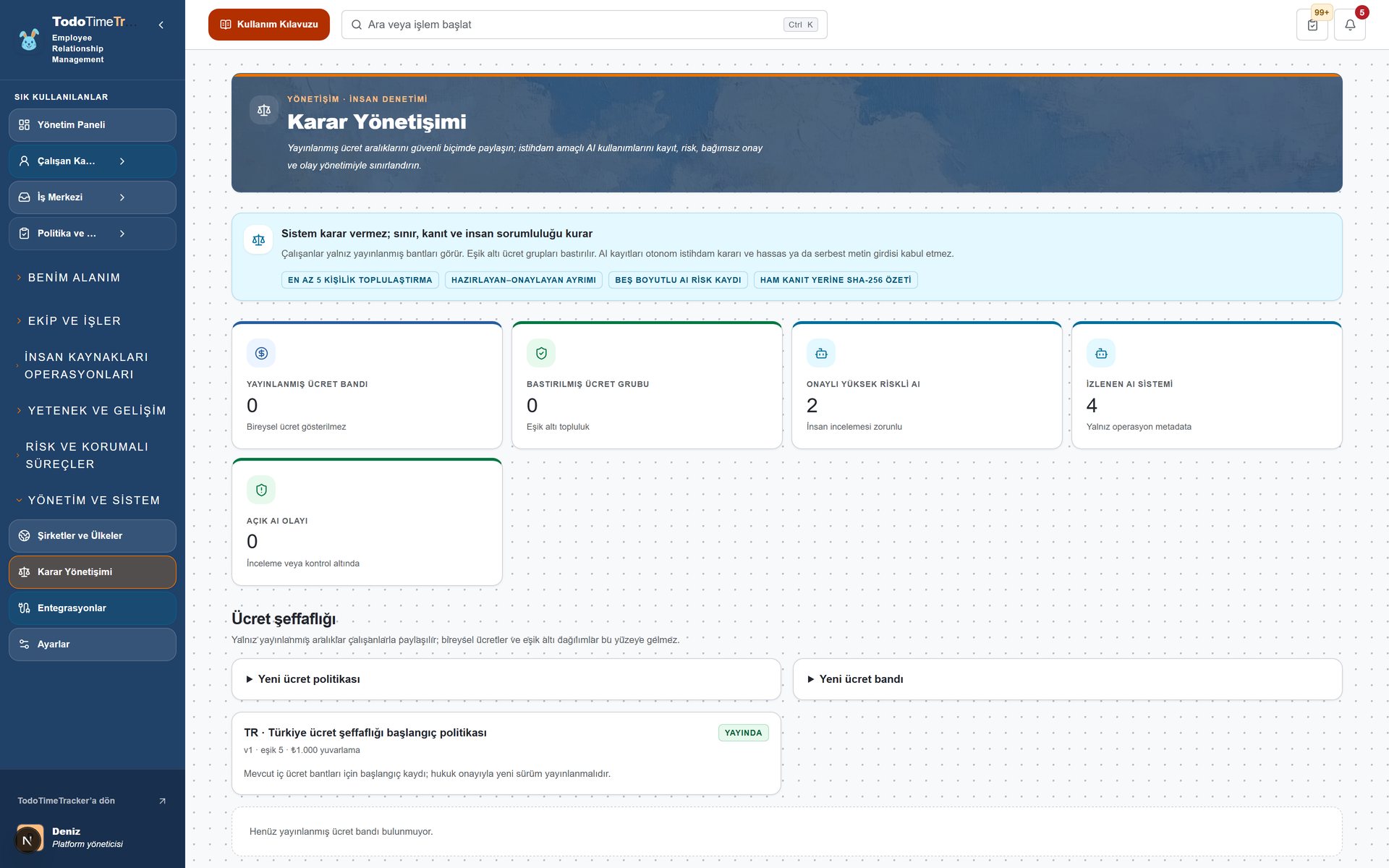
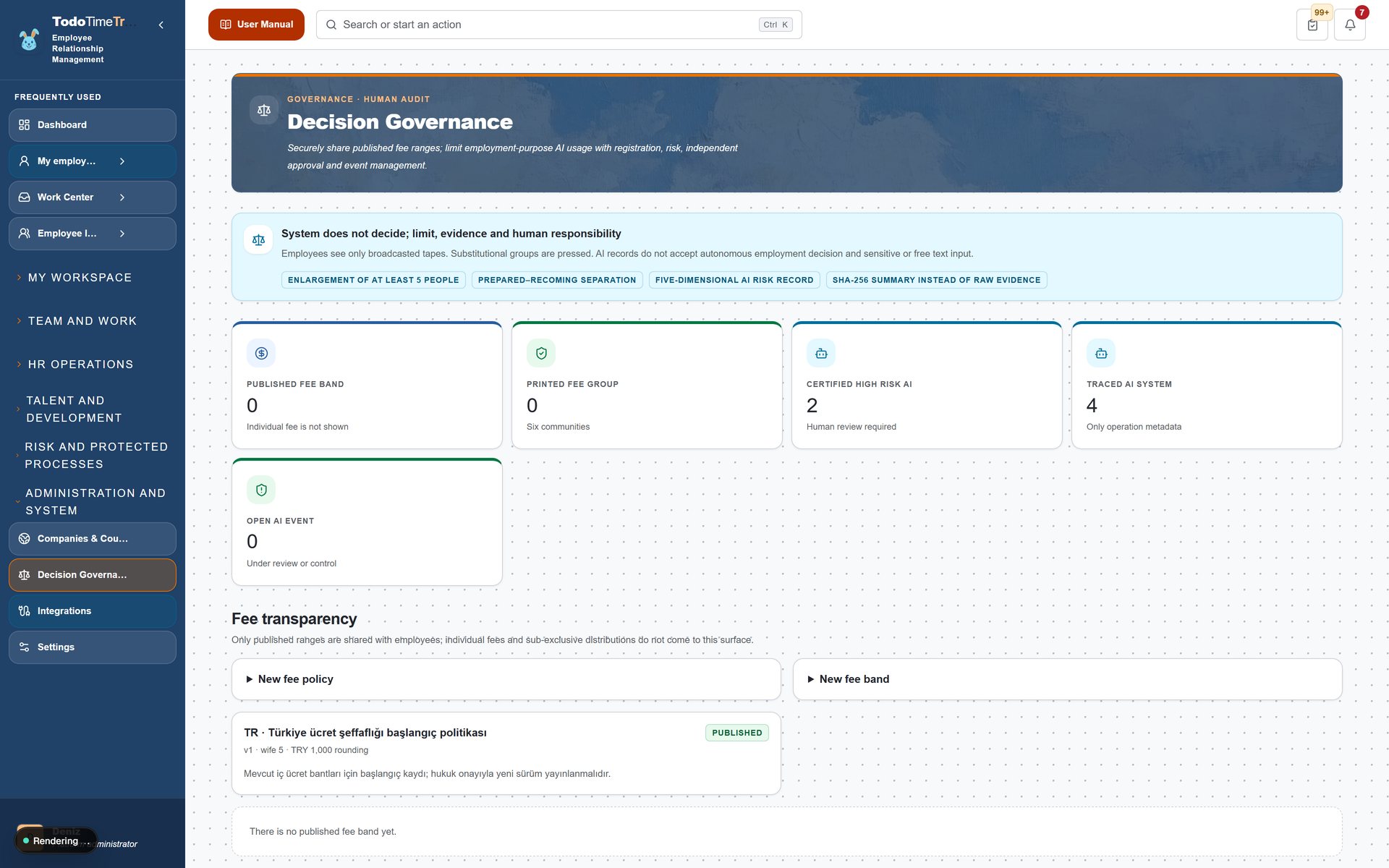
Karar Yönetişimi
“Kim hangi kararı verebilir” sorusunun yetki matrisidir.
Ne yapıyoruz?
“Kim hangi kararı verebilir” sorusunun yetki matrisidir.
Nasıl yapıyoruz?
Karar konusunu ve kapsamını tanımlayın. Onay zincirini ve yetkili rolleri belirleyin. Değişiklikleri kaydedin; yürürlük tarihini belirtin. Yetki dışı denemede sistemin engellediğini doğrulayın.
Neden yapıyoruz?
“Bunu kim onaylayacak” tartışması biter. Yetki krizi ve imza karmaşası yaşanmaz.
Hedef sonuç
Kararlar doğru yetkiyle ve hızlı alınır; sorumluluk nettir.
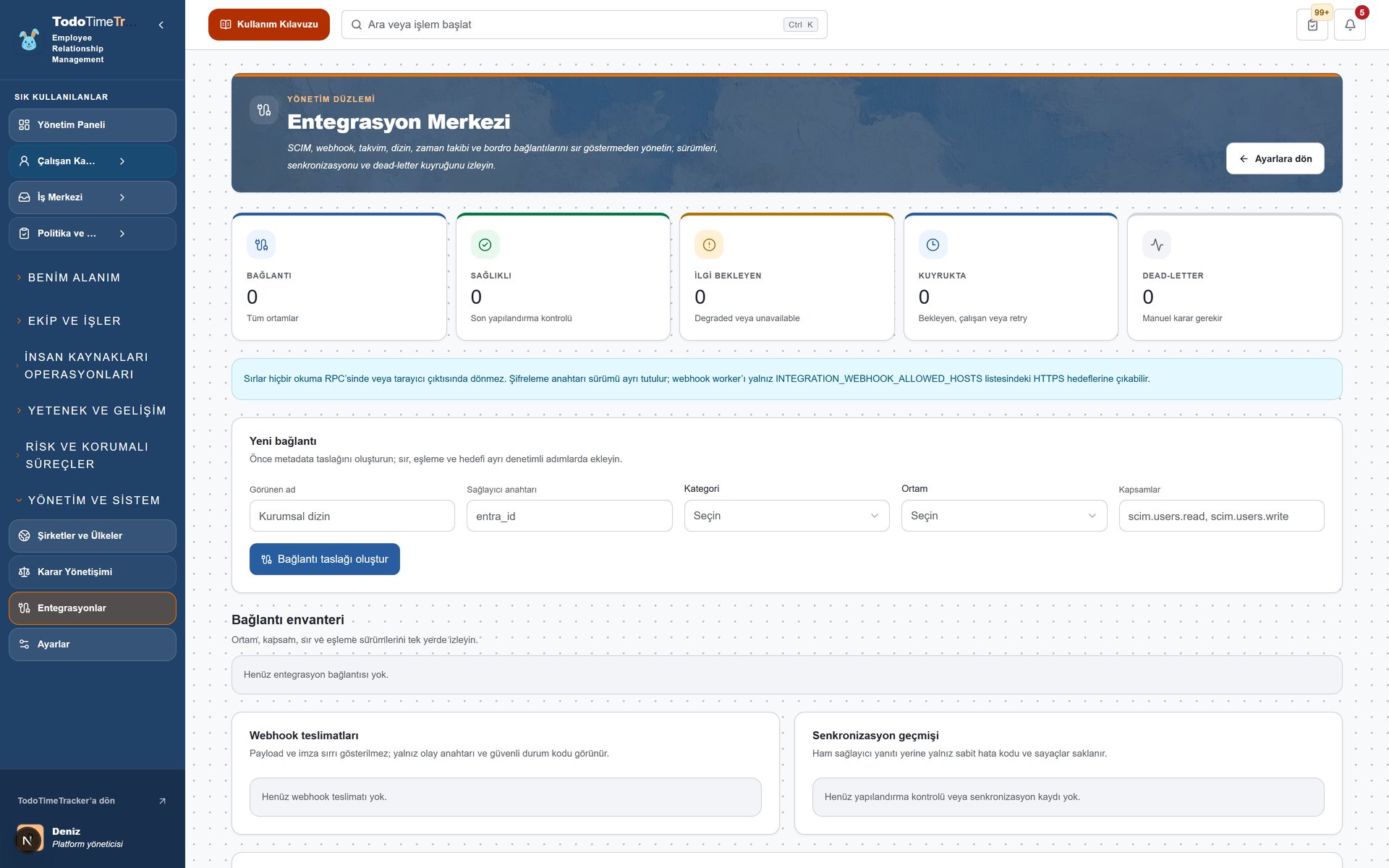
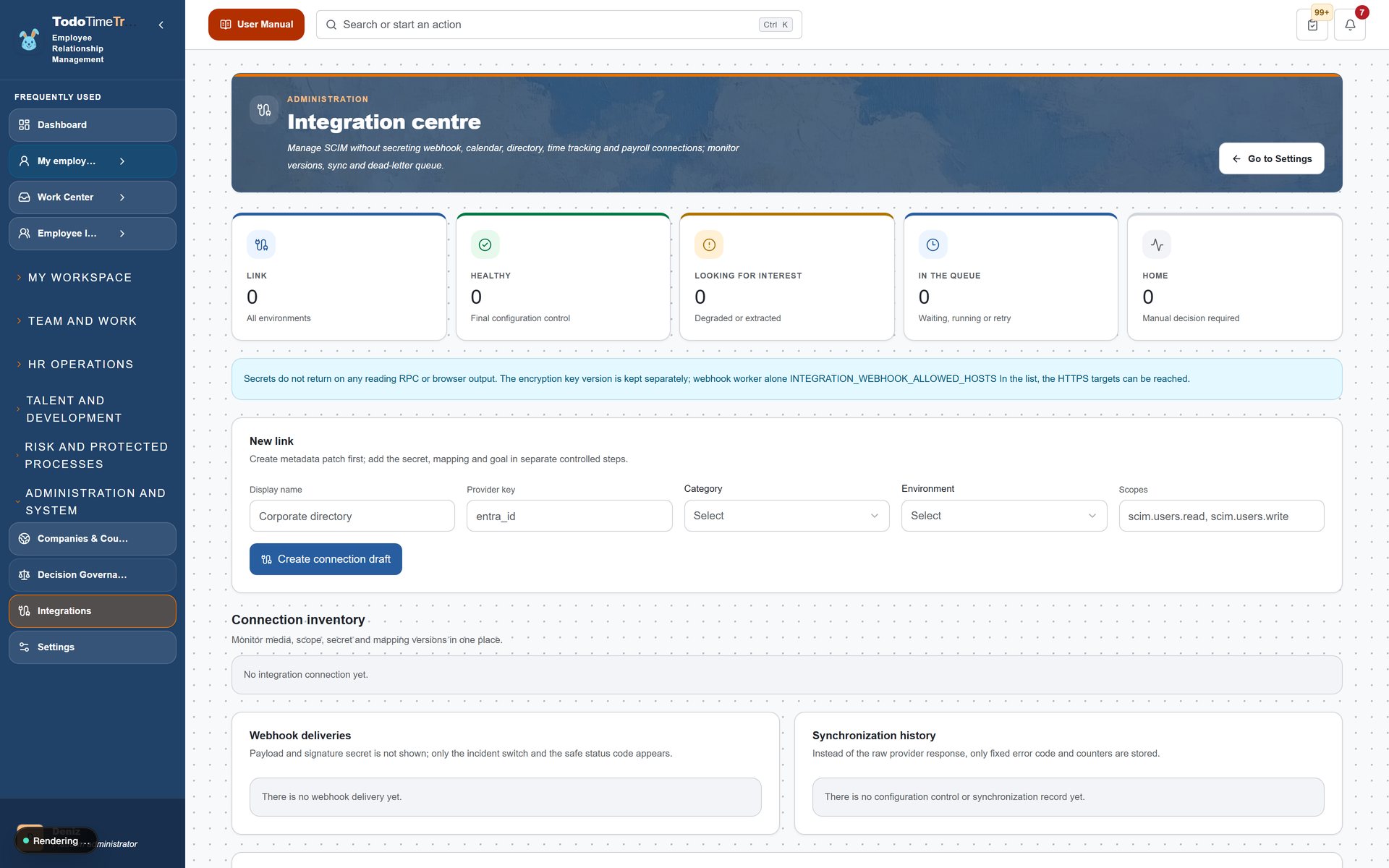
Entegrasyonlar
Bordro programı, e-posta, kimlik doğrulama gibi dış sistem bağlantılarının yönetildiği ekrandır.
Ne yapıyoruz?
Bordro programı, e-posta, kimlik doğrulama gibi dış sistem bağlantılarının yönetildiği ekrandır.
Nasıl yapıyoruz?
Bağlanmak istediğiniz sistemi listeden seçin. Bağlantı bilgilerini girip kurulumu tamamlayın. Test edin; senkron durumunu izleyin. Hata varsa kaydı inceleyip düzeltin.
Neden yapıyoruz?
Sistemler birbirine küsmez; veri elle taşınmaz, kopyala-yapıştır hatası doğmaz.
Hedef sonuç
Veri akışı otomatik ve tutarlı olur; manuel iş yükü azalır.
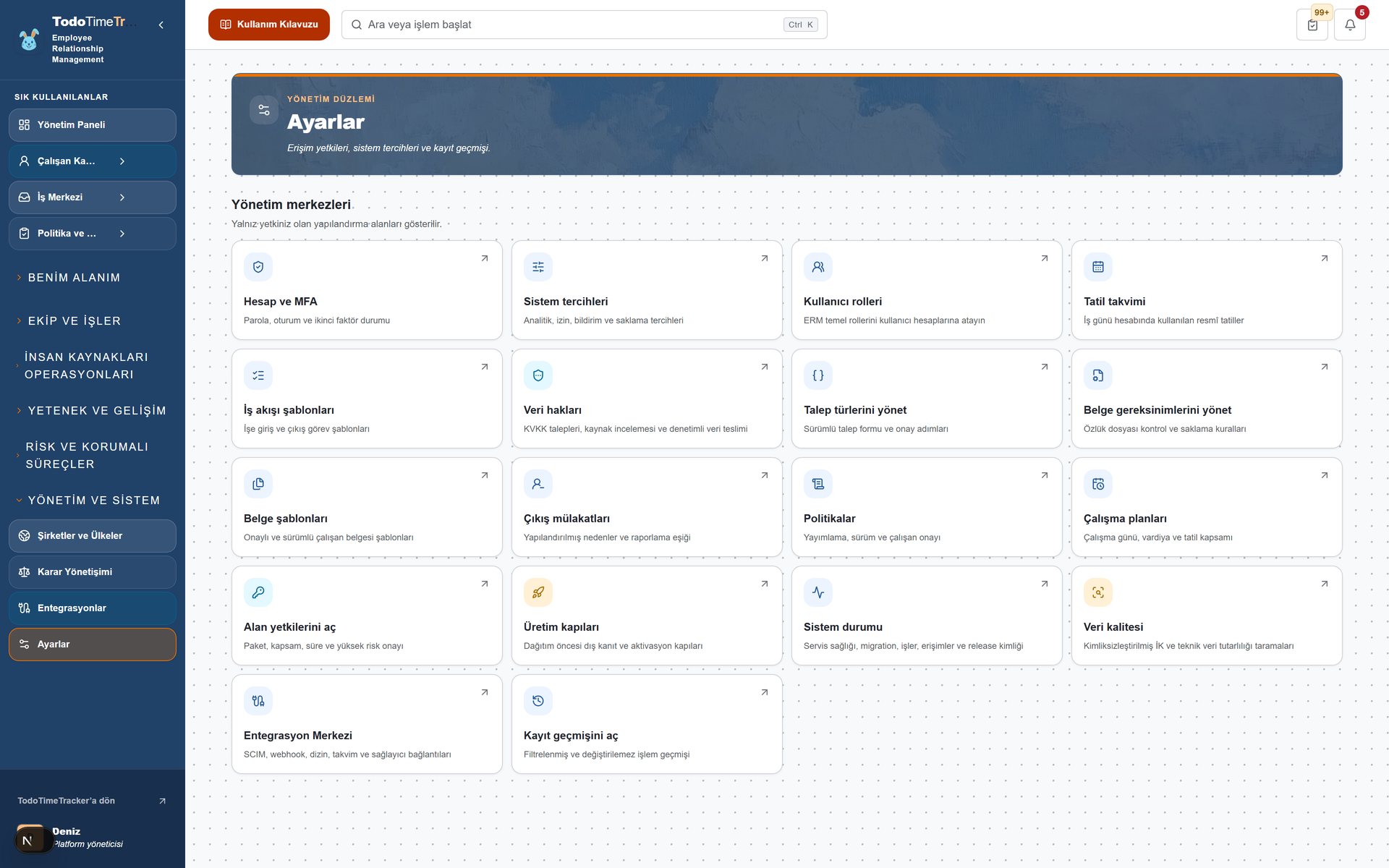
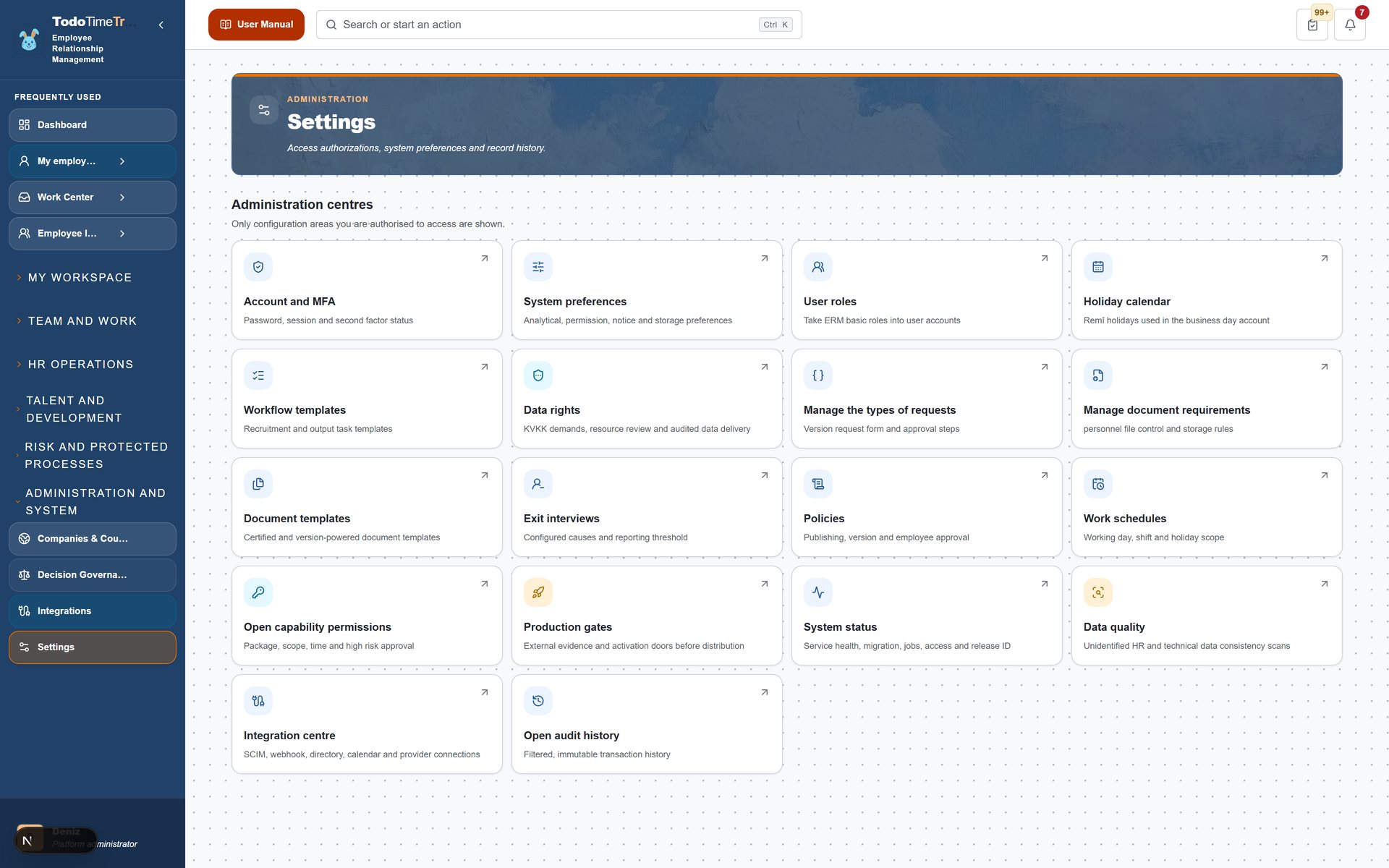
Ayarlar
Roller, yetkiler, bildirimler ve genel davranışların yapılandırıldığı yönetim ekranıdır.
Ne yapıyoruz?
Roller, yetkiler, bildirimler ve genel davranışların yapılandırıldığı yönetim ekranıdır.
Nasıl yapıyoruz?
Değiştirmek istediğiniz ayarı bulun (rol, yetki, bildirim). Değişikliği yapıp kaydedin. Etkisini ilgili ekranda test edin. Kritik değişiklikleri ekibinize duyurun.
Neden yapıyoruz?
Kural değişikliği dedikoduyla değil ayarla yayılır. Herkes aynı kuralla çalışır.
Hedef sonuç
Sistem davranışını ihtiyacınıza göre ayarlarsınız; yanlış yetki dağıtımı önlenir.